

編輯:關於 Android 程式設計
Android 上的 SOAP 呼叫通常靠 ksoap2 這套輕量函式庫完成。以一個手機號段歸屬地查詢為例,整個流程可以拆成四塊:組裝請求參數、建立 SOAP 信封、發送並呼叫、解析回傳結果。
呼叫任何 SOAP 服務之前,先確認這四項:
以公開的號碼查詢服務為例,這四項分別是 https://WebXml.com.cn/、getMobileCodeInfo、https://webservice.webxml.com.cn/WebServices/MobileCodeWS.asmx 與 https://WebXml.com.cn/getMobileCodeInfo。
public void getRemoteInfo() {
    String nameSpace  = "https://phone.centen.com";
    String methodName = "LoginCertification";
    String endPoint   = "https://192.168.0.94:83/phoneService/services/PhoneWebService";
    String soapAction = "https://phone.centen.com/LoginCertification";

    // 1. 指定命名空間與方法名
    SoapObject rpc = new SoapObject(nameSpace, methodName);

    // 2. 依序加入介面需要的參數
    rpc.addProperty("userId", "系統管理員");
    rpc.addProperty("psw", "123");

    // 3. 建立 SOAP 信封,指定 SOAP 版本
    SoapSerializationEnvelope envelope =
            new SoapSerializationEnvelope(SoapEnvelope.VER10);
    envelope.bodyOut = rpc;
    envelope.dotNet = false;                  // 是否為 .NET 開發的服務
    envelope.setOutputSoapObject(rpc);

    // 4. 呼叫
    HttpTransportSE transport = new HttpTransportSE(endPoint);
    try {
        transport.call(soapAction, envelope);
    } catch (Exception e) {
        e.printStackTrace();
    }

    // 5. 解析回傳
    SoapObject object = (SoapObject) envelope.bodyIn;
    String result = object.getProperty(0).toString();
    System.out.println(">>>>>>>" + result);
}addProperty 必須嚴格按照服務端方法的簽名順序加入,順序錯了會得到型別轉換異常或回傳空值。envelope.dotNet 設為 true,否則通訊會失敗。VER10 對應 SOAP 1.1,VER12 對應 1.2,必須和服務端一致。NetworkOnMainThreadException。實務上用 AsyncTask、Thread 加 Handler,或 Kotlin 的協程。<uses-permission android:name="android.permission.INTERNET" />。bodyIn 不是簡單的 SoapObject 而是 MultiCall 或含巢狀結構,需要多層 getProperty() 剝開,必要時改用 SoapPrimitive 接收。最後提醒:SOAP 的 XML 封包冗長、解析成本高,在行動端並不是好選擇。若服務端可以調整,優先爭取改提供 RESTful + JSON 介面,無論效能還是開發體驗都會好上許多。
 Android Studio 入門:安裝、環境配置與常用快捷鍵
一、為什麼該換到 Android Studio Android Studio 自 2013 年 Google I/O 大會推出,到已發佈 1.0 穩定版,是官方主推的開發
 Android 事件攔截機制全解析:用「公司三層架構」看懂事件分發
當 Android 系統捕捉到用戶的各種輸入事件後,如何準確地把它交給真正需要處理的 Control?為了解決這個問題,Android 提供了一整套完善的事件傳遞與處理機
 Android 多點觸控實戰:打造可自由縮放與拖曳的大圖瀏覽器
在前面一篇文章中,我們一起完成了 Android 瀑布流照片牆的效果。那種錯落有致的排列固然吸睛,但它始終只是個「半成品」——牆上的照片只能看,不能點。這一篇我們就來把它
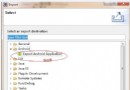 Eclipse 打包並簽名發布你的 Android APK:完整流程圖解
寫完程式、測試通過,最後一步是把 App 打包成可以安裝的 APK 並完成簽名。以下以 Eclipse+ADT 為例走一遍流程,後面再補上現代工具鏈的差異。 步驟一:啟動