

編輯:關於 Android 程式設計
Android 的上下文菜單概念上等同 PC 上的滑鼠右鍵,只是手機沒有滑鼠,因此改用長按某個 View 來叫出。它與 OptionsMenu 最大的差別在於歸屬:ContextMenu 是綁在特定 View 上的,而 OptionsMenu 屬於整個 Activity。
現在大部分瀏覽器都有長按複製的功能:
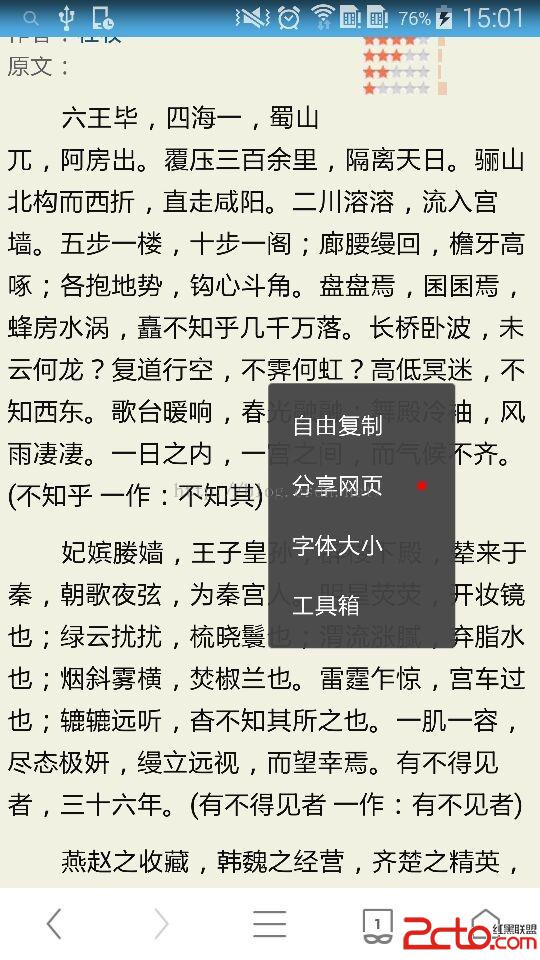
這種效果其實是用 PopupWindow 做的(關於 PopupWindow 的詳細用法可參考另一篇文章),雖然外觀上跟 ContextMenu 幾乎一樣。兩者的差別在於:ContextMenu 由系統管理生命週期、樣式跟隨主題;PopupWindow 則完全自訂,你想放什麼 View 都可以。要客製化程度高就用 PopupWindow,要快速搞定就用 ContextMenu。
@Override
public void onCreateContextMenu(ContextMenu menu, View v, ContextMenuInfo menuInfo) {
    super.onCreateContextMenu(menu, v, menuInfo);
    menu.setHeaderTitle("你想干啥?");
    menu.setHeaderIcon(R.drawable.a4c);
    menu.add(0, 0, Menu.NONE, "復制");
    menu.add(0, 1, Menu.NONE, "剪貼");
    menu.add(0, 2, Menu.NONE, "重命名");
    menu.add(1, 3, Menu.NONE, "去新的Activity");
}
這裡的 setHeaderTitle 與 setHeaderIcon 是 ContextMenu 獨有的能力,能幫使用者確認「我正在對哪個東西操作」,在長列表情境中特別有幫助。
@Override
public boolean onContextItemSelected(MenuItem item) {
    switch (item.getItemId()) {
        case 0:
            tv.setText(item.getTitle().toString());
            break;
        case 1:
            tv.setText(item.getTitle().toString());
            break;
        case 2:
            tv.setText(item.getTitle().toString());
            break;
        case 3:
            tv.setText(item.getTitle().toString());
            startActivity(new Intent(this, SecondActivity.class));
            break;
        default:
            return super.onContextItemSelected(item);
    }
    return true;
}tv = (TextView) this.findViewById(R.id.tv);
this.registerForContextMenu(tv);三步驟完成,就給一個 TextView 掛上了上下文菜單。
實務上更常見的需求是:整份 ListView 共用一個上下文菜單,但長按不同項時要能知道「我按的是哪一項」。這就輪到 AdapterContextMenuInfo 登場了:
public class SecondActivity extends Activity {

    private ListView lv;
    private String[] menuStrs;
    private ArrayAdapter<String> adapter;

    @Override
    protected void onCreate(Bundle savedInstanceState) {
        super.onCreate(savedInstanceState);
        setContentView(R.layout.activity_second);
        lv = (ListView) this.findViewById(R.id.lv);
        initListView();
        this.registerForContextMenu(lv);
    }

    private void initListView() {
        menuStrs = new String[] { "慶歷四年春", "滕子京谪守巴陵郡", "越明年", "政通人和" };
        adapter = new ArrayAdapter<>(this,
                android.R.layout.simple_list_item_1, menuStrs);
        lv.setAdapter(adapter);
    }

    @Override
    public void onCreateContextMenu(ContextMenu menu, View v, ContextMenuInfo menuInfo) {
        super.onCreateContextMenu(menu, v, menuInfo);
        menu.setHeaderTitle("你想干啥?");
        menu.setHeaderIcon(R.drawable.a4c);
        menu.add(0, 0, Menu.NONE, "岳");
        menu.add(0, 1, Menu.NONE, "陽");
        menu.add(0, 2, Menu.NONE, "樓");
        menu.add(1, 3, Menu.NONE, "記");
    }

    @Override
    public boolean onContextItemSelected(MenuItem item) {
        // 關鍵:透過 getMenuInfo() 取得被長按的那一項
        AdapterContextMenuInfo menuInfo = (AdapterContextMenuInfo) item.getMenuInfo();
        switch (item.getItemId()) {
            case 0: menuStrs[menuInfo.position] += "岳"; break;
            case 1: menuStrs[menuInfo.position] += "陽"; break;
            case 2: menuStrs[menuInfo.position] += "樓"; break;
            case 3: menuStrs[menuInfo.position] += "記"; break;
            default: return super.onContextItemSelected(item);
        }
        adapter.notifyDataSetChanged();
        return true;
    }
}這裡的關鍵就一句:(AdapterContextMenuInfo) item.getMenuInfo()。透過它能拿到被長按那一項的 position、id 以及 targetView。範例的效果是長按某項並選了「岳」,就會在該項文字後面追加一個字——四次操作後,「慶歷四年春」就被補成了「岳陽樓記」。
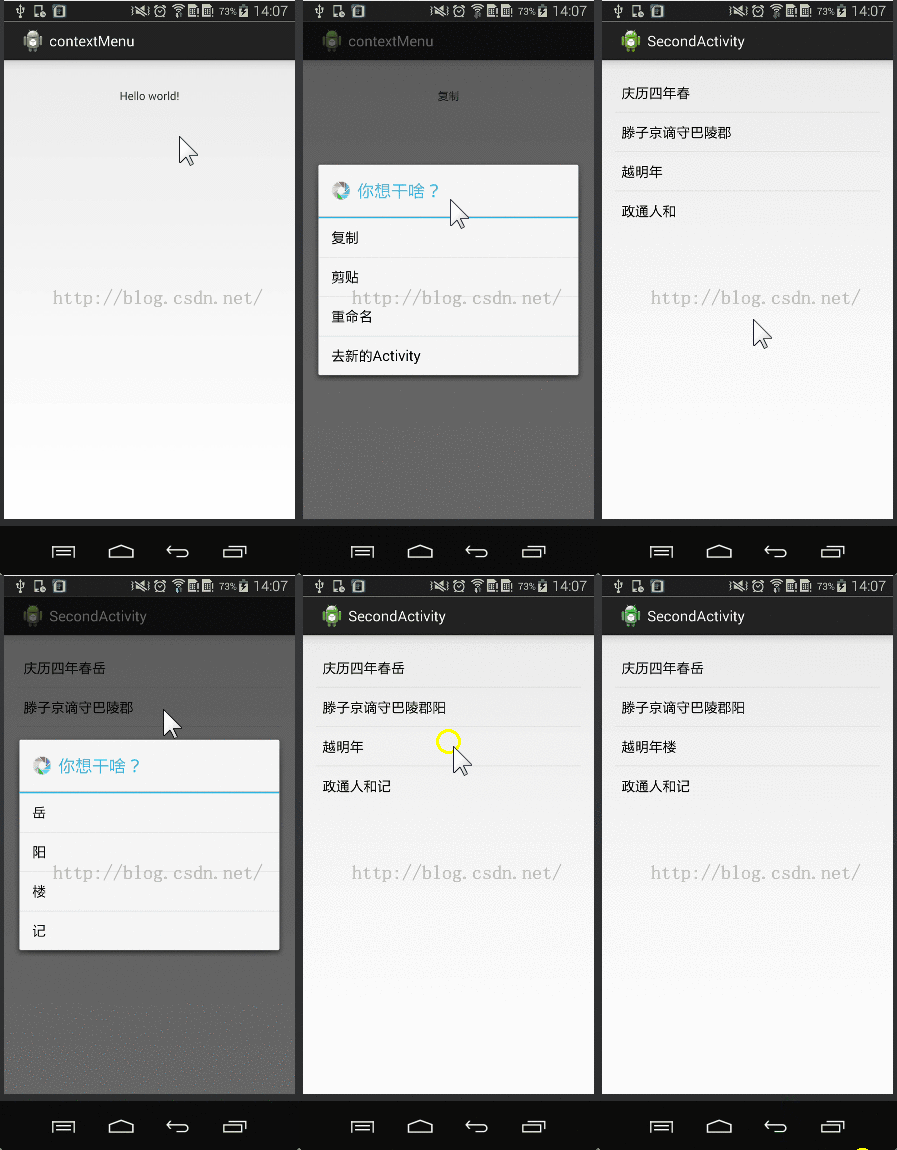
ContextMenu 這套 API 從 Android 1.0 就存在,至今仍可使用,但它有兩個明顯的限制:一是長按才觸發,發現性偏低,使用者不知道哪裡能按;二是樣式由系統決定,很難符合現代設計規範。
因此在 Material Design 之後,Google 自己的指引是:清單項的操作應該用溢出選單(PopupMenu)或直接在該項上放一個三點圖示,讓操作變成可見、可點擊的。若你是在維護老專案,ContextMenu 仍然是正解;若是新專案,優先評估 PopupMenu 或長按 + contextual action bar 的組合。
 Android平台Camera實時濾鏡實現方法探討(十):代碼地址與簡介
簡單做了一個相機與圖片編輯模組。由於時間關係,很多功能尚未完成,也還存在一些BUG,敬請見諒,之後會抽空逐步修改完善。 代碼地址 PS:歡迎點個Star ^-^ 簡介:
 Intent.createChooser 源碼解析:如何自訂選擇器標題
Intent 的比對流程分為三個環節:Action、category 與 data。當比對結果不只一筆時,系統會跳出一個對話框讓使用者挑選,長得像這樣: 這個對話框的標
 Dagger2 依賴注入圖文全解:從入門到進階的完整教程
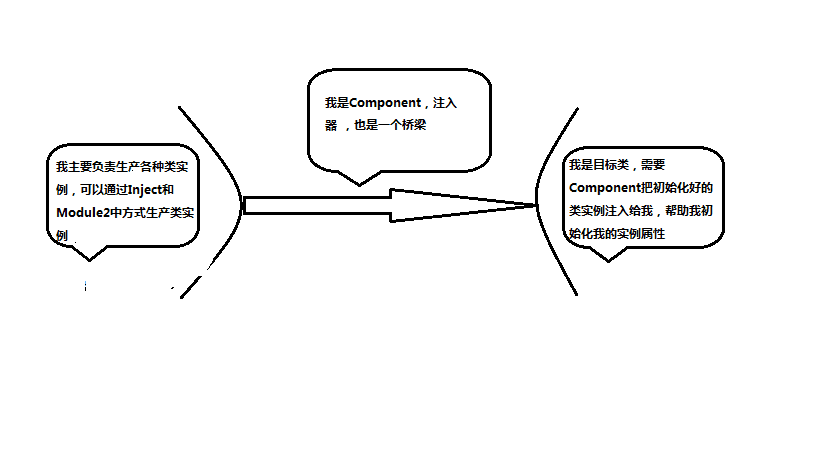
Dagger2 依賴注入圖文全解 廢話不多說,直接談談我對它的理解。Dagger2 是 Android 平台上相當知名的依賴注入框架。在當前 Android 開發中,M
 Android 小技巧:自訂 Toast 版面配置
本文說明如何替 Toast 換上自訂版面,步驟相當精簡,適合想讓提示訊息更有個人風格的讀者參考。 系統預設的 Toast 是黑底白字,功能上沒問題,但視覺上確實比較單調。