

編輯:關於 Android 程式設計
adb 是 Android 開發者最常打交道的夥伴,卻也常常是新手最不熟悉的一塊。它的全名是 Android Debug Bridge,顧名思義就是一座「除錯橋」,一端接電腦、一端接 Android 裝置,讓你能用指令在任何地方操作手機或模擬器。以下把最常派上用場的指令整理出來。
透過 adb,你可以管理裝置或模擬器的狀態,也能執行各種手機操作:安裝與移除應用、推送檔案、進入 shell 執行系統指令、查看日誌、截圖錄影等等。一句話總結:adb 是連接 Android 裝置與電腦的橋梁,讓開發者在電腦前就能全面控制手機。
adb 原本隨 Android SDK 一起散佈,現在已獨立成「SDK Platform Tools」套件,安裝好 Android Studio 後可以在 SDK 目錄下的 platform-tools/ 找到 adb.exe(Windows)或 adb(macOS / Linux)。也可以單獨下載這個套件,不必裝整個 Studio。下載後把該目錄加入系統 PATH 環境變數,就能在任何路徑直接呼叫。
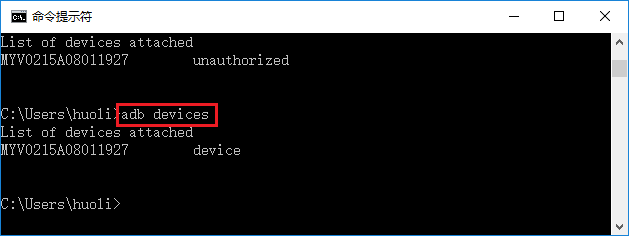
adb devices
列出目前所有已連線的裝置與模擬器。第一次連線時手機上會跳出「允許 USB 除錯」的對話框,必須手動按允許,裝置才會出現在清單中並標示為 device;若顯示 unauthorized 就是還沒授權。
adb install(安裝軟體)
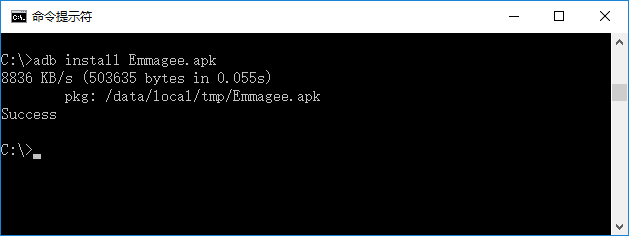
把指定的 apk 檔案安裝到裝置上。
adb install app.apk
adb install -r app.apk   # 保留資料重新安裝,常用於開發迭代
adb install -d app.apk   # 允許降版
adb uninstall(卸載軟體)
adb uninstall <套件名稱>
adb uninstall -k <套件名稱>
加上 -k 參數表示只移除程式本身,保留設定檔與快取。實務上除錯时常需要彻底清干净,這時反而應該用 adb shell pm clear <套件名稱> 清除資料,或用不帶 -k 的 uninstall 完全移除。
adb shell(進入 shell)
登入裝置的 shell。後面直接接指令則只執行該指令後返回,效果等同遠端執行。
adb shell              # 進入互動式 shell
adb shell getprop      # 直接執行一條指令
adb push(從電腦傳檔案到裝置)
adb push <本機路徑> <裝置路徑>
adb pull(把裝置檔案拉回電腦)
adb pull <裝置路徑> <本機路徑>
push 與 pull 是一對相反的操作,方向記法很單純:push 是把檔案「推出去」,所以本機路徑在前;pull 是「拉回來」,裝置路徑在前。
adb help(顯示說明)
列出所有可用指令與參數,忘記語法時最快的一招。
· adb logcat:查看即時日誌,除錯時最常用。
· adb -s <序號> ...:同時接了好幾台裝置時,用來指定操作對象。
· adb reboot / adb reboot bootloader:重啟,或進入 fastboot 模式。
· adb connect <ip>:<port>:無線連線,搭配裝置端 adb tcpip 5555 使用,可以拔掉 USB 線除錯。
· adb shell screencap -p <路徑>:快速截圖。
把這些指令練熟,很多原本要在手機上一路點進設定才能做的事,都能縮成一行指令,日常開發效率會明顯提升。
 用 Cordova 解決 HTML5 打包成 WebView 應用時的兼容性難題
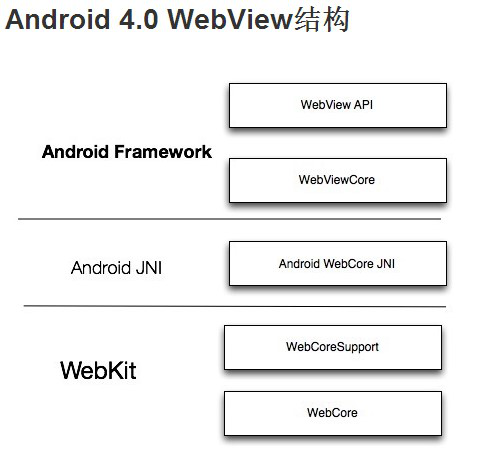
一、Android 4.0 WebView 分析 Android 4.0 時代,WebView 的實現分布在 framework 與 WebKit 兩層:framewo
 Android Shape 詳解:用 XML 輕鬆定義矩形、圓形、漸變與描邊背景
說白了,shape 就是用來在 XML 文件裡定義各種形狀的一種手段,系統解析之後,它就能像普通 Drawable 一樣被直接使用。掌握它,能讓你在不寫一行繪製代碼的前提
 用Matrix實現圖片倒影效果的三個關鍵步驟
本文的目標是用 Matrix 搭配漸變色,做出圖片的倒影效果。思路可以拆成三步: 1. 取得需要倒影的原圖,這裡只取原圖的下半部分作為倒影素材。 2. 用 Matrix
 微信需要付費才能使用嗎?免費使用與電腦版方法
微信目前仍可使用免費功能,使用者主要需負擔網路流量費用,並非微信本身向使用者收費。過去曾有運營商針對微信佔用網路資源提出討論,但微信仍維持免費使用政策。電腦上使用微信1.