

編輯:關於 Android 程式設計
做 Android UI 時經常需要拿掉標題列,甚至讓程式填滿整個螢幕。實作方式有兩種:改 AndroidManifest.xml,或在程式碼中設定。兩者效果相同,可依需求挑選。
找到目標 Activity,加上 theme 屬性即可。
全屏(連狀態列一起隱藏):
android:theme="@android:style/Theme.NoTitleBar.Fullscreen"
僅隱藏標題欄(系統狀態列仍然存在):
android:theme="@android:style/Theme.NoTitleBar"
這個做法的好處是宣告式、集中管理,而且早在 Activity 建立之前就生效,不會出現標題欄閃一下才消失的狀況。
於 onCreate() 中、setContentView() 之前加入:
全屏:
getWindow().setFlags(WindowManager.LayoutParams.FLAG_FULLSCREEN,
                      WindowManager.LayoutParams.FLAG_FULLSCREEN);
僅隱藏標題欄:
requestWindowFeature(Window.FEATURE_NO_TITLE);
requestWindowFeature() 必須在 setContentView() 之前呼叫,否則會拋出 AndroidRuntimeException 並提示 requestFeature() must be called before adding content。setFlags 不受此限制,但同樣建議早點設定。
若整個 Activity 都是全屏或無標題,用 manifest 設定最乾淨;若只有特定狀態才需要全屏(例如播放影片時才隱藏),用程式碼切換更靈活——可以搭配 clearFlags(FLAG_FULLSCREEN) 隨時還原。
另外,Android 4.1 之後提供了 FLAG_LAYOUT_NO_LIMITS 搭配 immersive 模式,能讓內容延伸到狀態列下方並支援使用者手勢暫時唤回系統列,是現代全屏應用的建議做法。
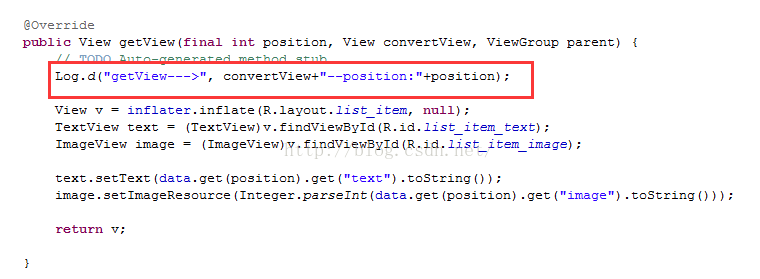 Android ListView 性能優化全攻略:複用、ViewHolder 與異步亂序
前面示範 ListView 時,每一行只用了一張圖片加一段文字,跑起來毫無問題。但只要把資料量拉到 1000、10000、100000 條,打開頁面的那一刻你就會明白什麼
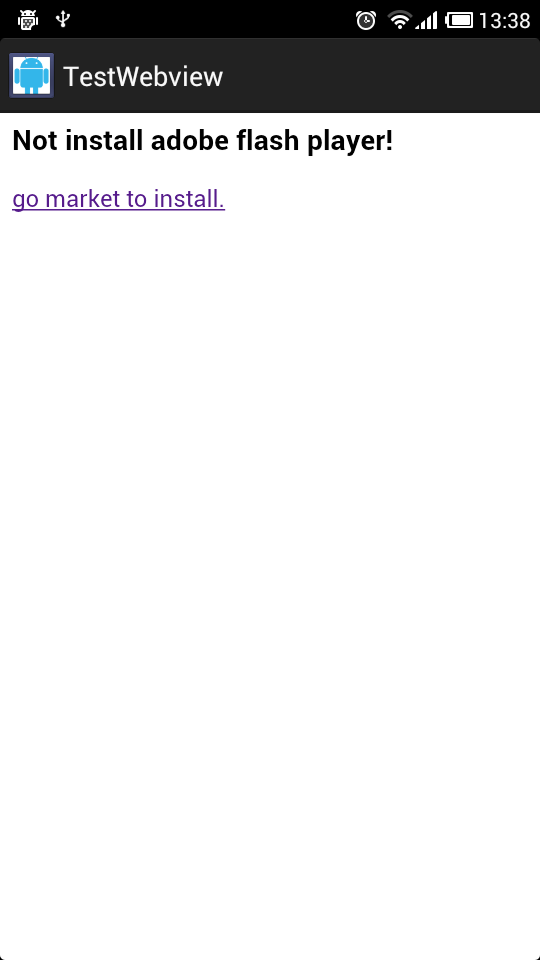 Android 使用 WebView 播放 Flash 及偵測外掛的方法
本文分享一個實例:如何在 Android 中用 WebView 播放 Flash,並在未安裝 Flash 外掛時提示使用者前往市集安裝。 問題描述 最近幫同學做專案,順手
 Android 實現可多選的圖片 ListView 批量操作方案
項目裡經常會遇到這樣的需求:做一個可多選的圖片列表,用戶勾選一到多張圖片後批量上傳。網上單獨講多選列表或圖片列表的教程不少,但把兩者結合起來的完整示例卻不多見。本文就來動
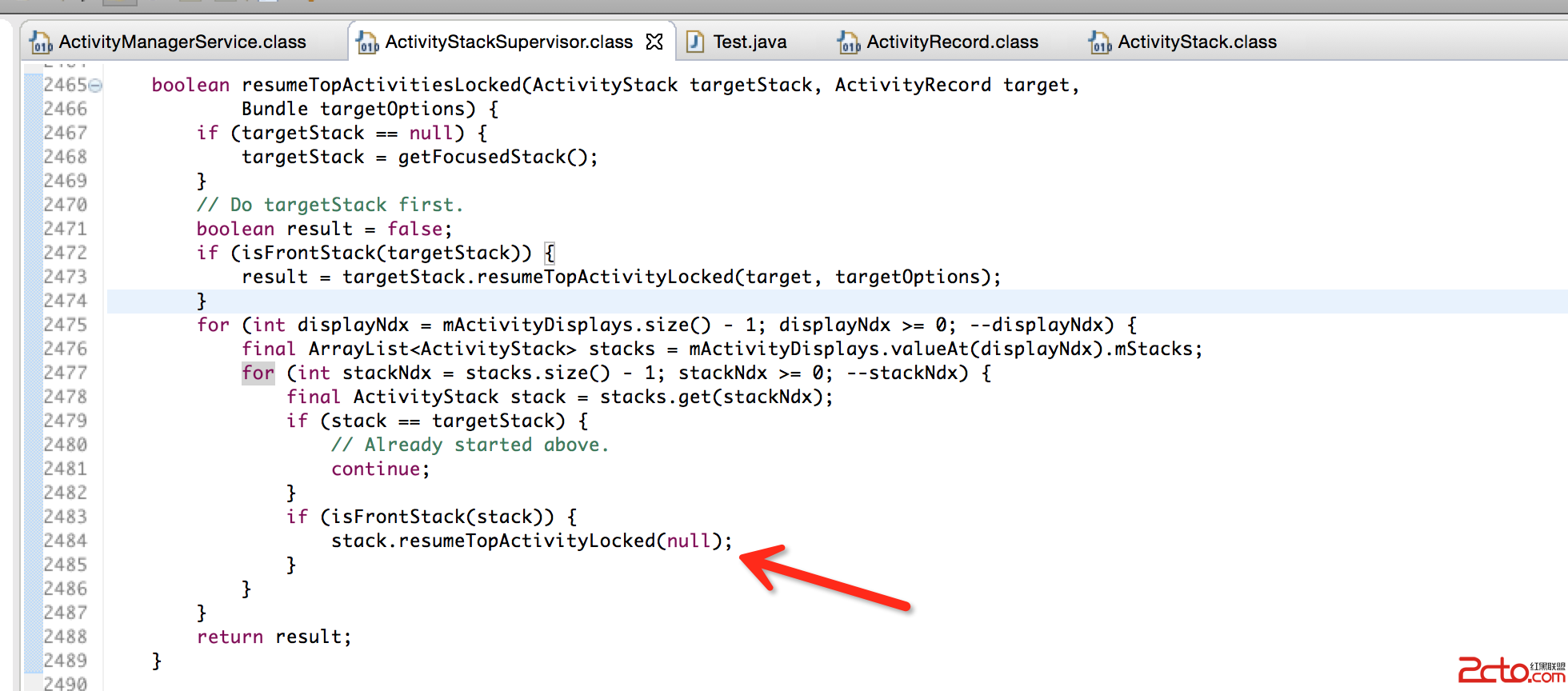 Android 插件化開發:啟動插件中的 Activity(二)——把 AMS 的資源轉移到插件身上
本文是上一篇的延續,閱讀前請先看第一部分。 上一篇我們在啟動插件 Activity 時,通過替換 ComponentName 成功「欺騙」了 AMS,拿到了啟動一個 Ac