

編輯:關於 Android 程式設計
ImageButton 就是用來顯示一個「可被點擊的圖片」。它繼承自 ImageView,因此用 android:src 屬性或在程式碼中呼叫 setImageResource() 就能指定要顯示的圖。
<ImageButton
    android:id="@+id/btnImage"
    android:layout_width="wrap_content"
    android:layout_height="wrap_content"
    android:src="@drawable/btn_normal"
    android:background="#00000000" />
把 android:background 設為全透明,就只會看到圖片本身而不帶系統預設的灰色底板。這是自訂風格按鈕最常見的起手式。
使用者會期待按鈕有回饋:正常時一個樣子、按下去另一個樣子、取得焦點時再一個樣子。做法是定義一份 selector 描述檔,例如 res/drawable/btn_selector.xml:
<?xml version="1.0" encoding="utf-8"?>
<selector xmlns:android="https://schemas.android.com/apk/res/android">

    <item android:state_pressed="true"
          android:drawable="@drawable/btn_pressed" />

    <item android:state_focused="true"
          android:drawable="@drawable/btn_focused" />

    <item android:drawable="@drawable/btn_normal" />

</selector>
然後把它掛到按鈕上:
<ImageButton
    android:id="@+id/btnImage"
    android:layout_width="wrap_content"
    android:layout_height="wrap_content"
    android:src="@drawable/btn_selector" />
Android 會依按鈕目前的狀態,自動從 XML 中挑出符合的項目來顯示。
<item> 的排列順序不可隨意更動,因為系統是由上往下逐一比對,命中第一個相符的條件就採用。這也是為什麼「正常狀態」的項目必須放在最後且不帶任何 state_xxx 條件——它是一個 catch-all 的預設值,只有在前面所有條件都不成立時才會被用到。
如果你把預設項放在最前面,那麼無論按壓與否都會顯示同一張圖,狀態切換完全失效。這個錯誤在初學階段非常常見。
android:state_pressed:被按下android:state_focused:取得焦點android:state_selected:被選取android:state_enabled:是否可用(常用於停用態)android:state_checkable / android:state_checked:勾選方塊類元件兩者都可以放 selector,但效果不同:src 會依圖片原始尺寸並套用 scaleType 縮放;background 則會被拉伸填滿整個 View 邊界。若你的圖片尺寸與按鈕大小一致,兩者看起來一樣;不一致時請用 src 搭配 android:scaleType="centerInside" 較可控。
Material Design 中通常不再使用 ImageButton,而是改用 ImageView 或 ImageButton 搭配 android:background="?attr/selectableItemBackgroundBorderless" 取得漣漪(ripple)回饋效果,視覺更貼近原生應用。
 Android ProgressDialog 完整示例(含任務結束後關閉)
網路上的進度條範例大多只示範「怎麼顯示」,很少提到「任務結束後怎麼關掉」。以下參考各方做法並實測後,整理出一份從顯示到關閉的完整範例。 ProgressBarDemo.j
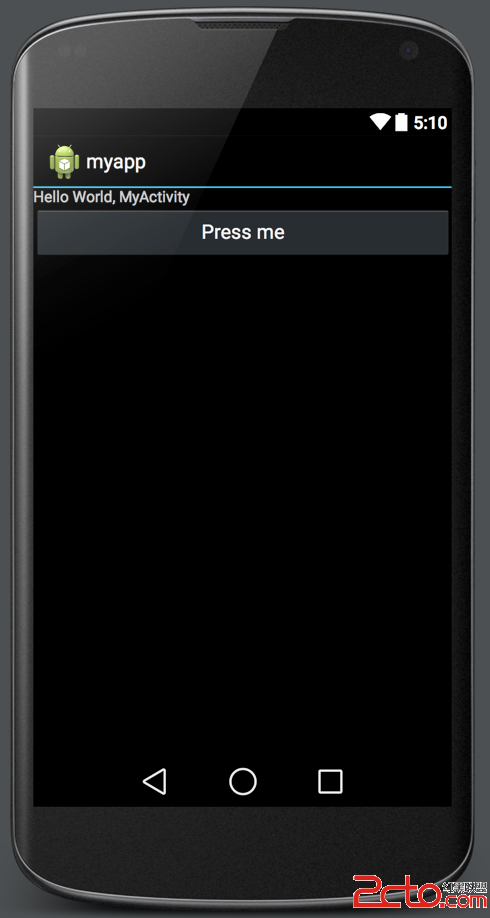 Android 多線程與 Handler:主線程、子線程與介面更新的實務指南
為什麼不能在主線程做耗時工作 Android 應用啟動後會預設建立主線程,也稱為 UI 執行緒。它負責事件分發、使用者互動與畫面更新。如果在主線程執行長時間任務,例如等待
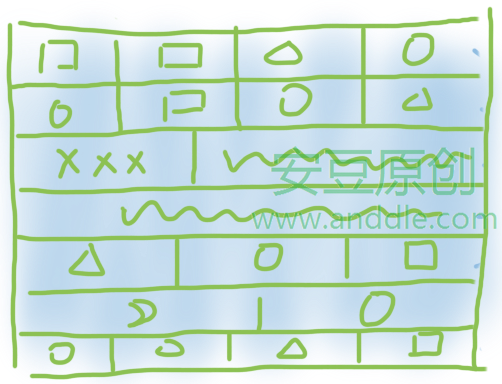 版面與控制項(六):TableLayout 與 VideoView 完整用法
第 7 節 TableLayout TableLayout 顧名思義,就是讓子元件像表格一樣排列的容器。它繼承自 LinearLayout,因此 LinearLayout
 Android 基礎入門教學:13 種 Drawable 圖解 Part 2
本節引言 上一節我們處理了 ColorDrawable、NinePatchDrawable、ShapeDrawable、GradientDrawable 這四張牌,本節把