

編輯:關於 Android 程式設計
剛開啟 Android Studio 看到一堆資料夾,很容易不知從何下手。其實每個目錄都有明確職責,理解之後開發效率會明顯提升。
放置專案的原始碼,也就是 .java(或 Kotlin 的 .kt)檔案。這裡有個經常被忽略的關鍵字:
@Override
protected void onCreate(Bundle savedInstanceState) { ... }
@Override 加上去之後,編譯器會幫你檢查「這個方法是否真的覆寫了父類別的同名方法」。若你把 onCreate 誤寫成 oncreate(小寫 c),加了 @Override 就會直接編譯失敗並提醒你;不加的話編譯器會以為你只是定義了一個新方法,完全不報錯,等到執行時才發現 Activity 起不來。養成寫 Override 都加這個標註的習慣,能省下大量排查時間。
顧名思義,放置應用程式用到的資源檔。放進來的內容會被編譯進 App,同時系統會自動更新 R.java 的索引。
main.xml。strings.xml、colors.xml、dimens.xml、styles.xml)。核心規則:res/ 下的檔案一有變動,R.java 就會自動重新產生。所以永遠不要手動修改 R.java,也不要把 R.java 加入版控。
主要放置多媒體等較大的資料檔。與 res/ 最大的差別是:assets 中的檔案不會被編譯,也不會產生 R 索引。存取時必須用 AssetManager:
AssetManager am = getAssets();
InputStream is = am.open("data/config.json");
因此,需要在程式碼中依 id 參照的資源放 res/;純粹作為檔案讀取、路徑固定的資料放 assets/。
相當於整個 App 的說明書。必須在此宣告 App 名稱、圖示、主題,以及所有用到的 Activity、Service、Receiver、Provider,還有所需的權限。Android 應用程式由一組彼此關聯但相對獨立的元件組成,Manifest 就是把它們綁在一起的地方——它描述了每個元件是什麼、扮演什麼角色、要如何被啟動。
新版專案還會看到這幾個:
build.gradle (Project):全域建置設定,管理外掛版本與倉庫。build.gradle (Module: app):最常改的檔案。設定 applicationId、minSdk、targetSdk、versionCode 與相依套件。settings.gradle:宣告要納入建置的模組。gradle.properties:全域屬性,如記憶體上限、開啟 AndroidX。| 位置 | 放什麼 | 是否產生 R 索引 |
|---|---|---|
| src / java | 程式碼 | — |
| res/ | 版面、圖片、字串 | 是 |
| assets/ | 原始資料檔 | 否 |
| AndroidManifest.xml | 元件與權限宣告 | — |
| build.gradle | 版本與相依設定 | — |
 標簽欄主界面實現(四):ViewPager + Fragment + TabPageIndicator 實戰
本篇將通過 ViewPager + Fragment + TabPageIndicator 的組合,實現一個標簽欄主界面。 效果圖: 1、首先是頭部布局文件,結構很簡單
 RecyclerView 完全解析(三十):結合 AndroidAnnotations 注入框架寫一個列表
一、前言 RecyclerView 面市已經不短時間,口碑一直不錯。相比 ListView、GridView,它在數據綁定、Item View 創建、回收複用等機制上都有
 ViewDragHelper 完全解析:實現 QQ5.X 側滑酷炫效果
(一)前言 最近在錄制實戰項目,整體框架仿照 QQ5.X 的側滑效果。一般做法有三種:自定義 ViewGroup、用開源項目 MenuDrawer、或者用 Google
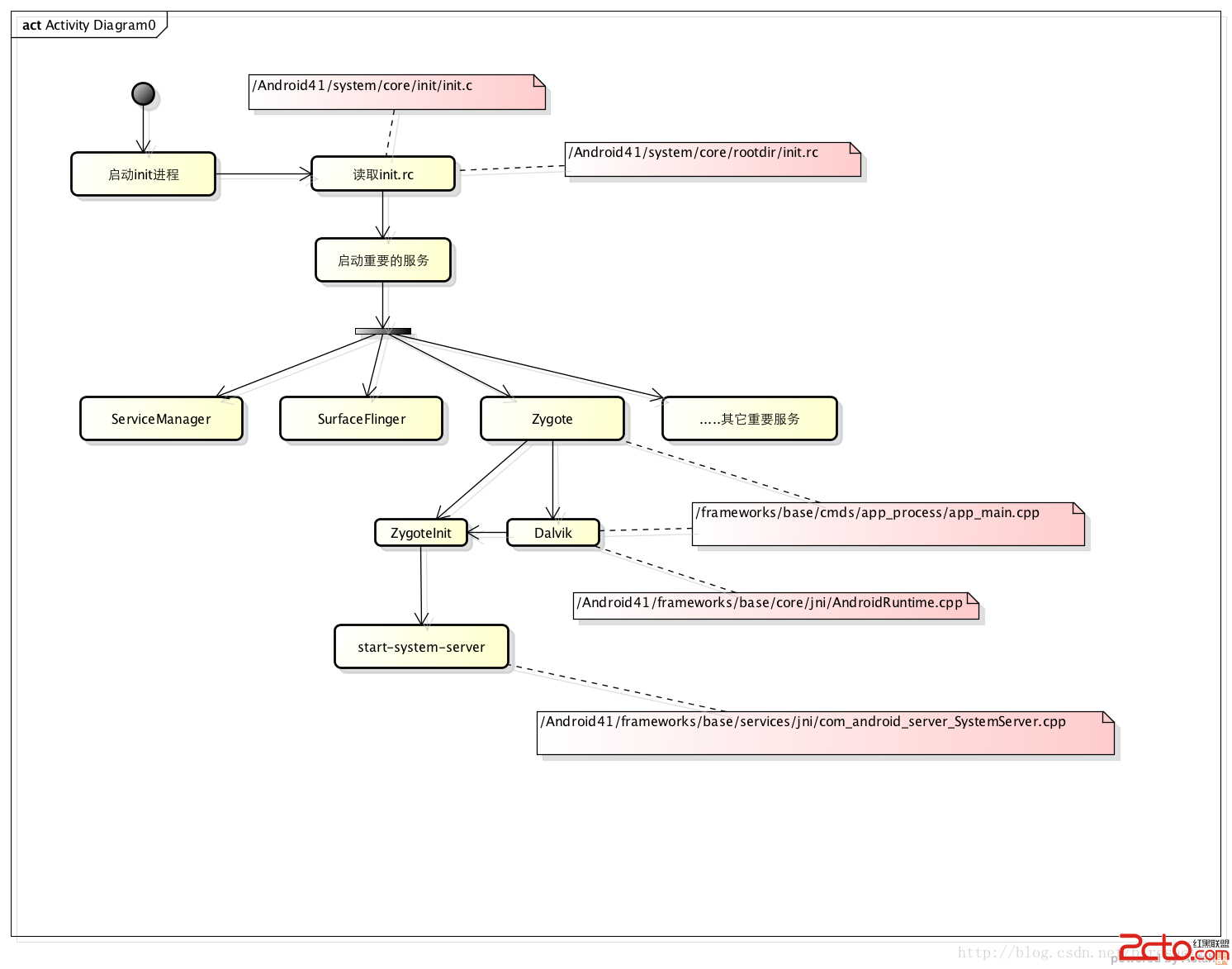 Android 系統啟動流程研究(一):從 init 到 SystemServer
Android 系統龐大,要徹底搞懂運行原理需要長期累積。系統啟動部分我看了好幾遍卻一直沒有整理,今天做個簡單的總結。以下分析基於 4.1 版本源碼,其他版本可能略有差異