

編輯:關於 Android 程式設計
我們都知道,Adapter 是 ListView 介面與資料之間的橋樑。每當列表中的一項要顯示到畫面上,都會呼叫 Adapter 的 getView 方法傳回一個 View。想過沒有?如果我們的列表有一百萬項,會是什麼光景?那勢必會吃掉極大的系統資源。
public View getView(int position, View convertView, ViewGroup parent) {
    View item = mInflater.inflate(R.layout.list_item_icon_text, null);
    ((TextView) item.findViewById(R.id.text)).setText(DATA[position]);
    ((ImageView) item.findViewById(R.id.icon)).setImageBitmap(
        (position & 1) == 1 ? mIcon1 : mIcon2);
    return item;
}
不用多說也知道問題所在——資料一多,後果不堪設想,千萬別這樣寫。
public View getView(int position, View convertView, ViewGroup parent) {
    if (convertView == null) {
        convertView = mInflater.inflate(R.layout.item, null);
    }
    ((TextView) convertView.findViewById(R.id.text)).setText(DATA[position]);
    ((ImageView) convertView.findViewById(R.id.icon)).setImageBitmap(
        (position & 1) == 1 ? mIcon1 : mIcon2);
    return convertView;
}
這樣一來,系統不必重複建立大量 View,效能明顯提升。
如果還想再壓榨效能,可以引入 ViewHolder 快取 findViewById 的結果,避免每格都重複查找子控制項:
public View getView(int position, View convertView, ViewGroup parent) {
    ViewHolder holder;
    if (convertView == null) {
        convertView = mInflater.inflate(R.layout.list_item_icon_text, null);
        holder = new ViewHolder();
        holder.text = (TextView) convertView.findViewById(R.id.text);
        holder.icon = (ImageView) convertView.findViewById(R.id.icon);
        convertView.setTag(holder);
    } else {
        holder = (ViewHolder) convertView.getTag();
    }
    holder.text.setText(DATA[position]);
    holder.icon.setImageBitmap((position & 1) == 1 ? mIcon1 : mIcon2);
    return convertView;
}

static class ViewHolder {
    TextView text;
    ImageView icon;
}
複用 convertView 搭配 ViewHolder,是 ListView 效能優化的經典組合拳。
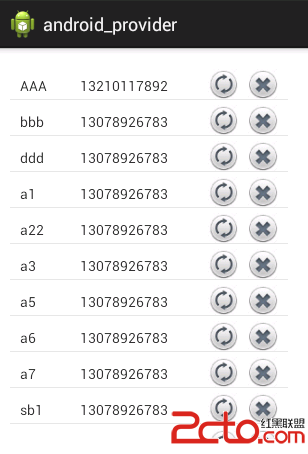 Android ContentProvider 電話簿案例:列表顯示、更新與刪除
需求說明 本案例透過 ContentResolver 操作 ContentProvider 的資料,將姓名與電話顯示在 ListView 中,並提供更新與刪除功能。 列
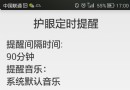 Android 後台定時提醒實作:用 Service 與 AlarmManager 打造護眼小幫手
緣起:每當埋頭寫程式或打遊戲,總是很容易忘記時間,一抬頭常常已經連續盯著螢幕超過三個小時,對眼睛的傷害著實不小。於是我動手做了一個護眼定時提醒的小應用——每隔一段時間就跳
 Android錄音功能實作教學:按住說話鬆開停止
語音訊息已是現代通訊App的標配功能。本文將以實例形式,詳細示範如何在Android中實作錄音功能,模擬微信「按住說話、鬆開停止」的操作體驗,分享給大家參考。 首先是XM
 Fresco 詳解:SimpleDraweeView 加載圖片基礎用法
Fresco 簡單使用——SimpleDraweeView 學前須知: 在日常加載圖片時(無論是網路下載還是讀取本地),我們經常會遇到這樣的需求:圖片加載過程中要顯示「加