

編輯:關於 Android 程式設計
第一次接觸 Scroller 這個類時,很多人會帶著一種「這是什麼神奇東西」的眼光去打量它,結果越看越糊塗,最後只記住了幾個方法名稱,用法全靠照抄。等到某天你真的需要自己動手實作一個平滑滾動的容器,才會發現它其實一點都不神秘。
把 Scroller 想成一個純粹的數學計算器就對了。你告訴它起點座標、終點座標,以及希望花多少時間走完這段路,它就負責替你把這段路程切分成一幀一幀的位移量,並且依時間順序把「此刻應該在哪裡」算給你。
舉個最直白的例子:想從 A(0, 0) 在 100 毫秒內移動到 B(200, 100),那麼 Scroller 會算出每 1 毫秒在 X 軸方向推進 2 個像素、在 Y 軸方向推進 1 個像素。正負號代表方向,這一點不必死記,跑一次看畫面就懂了。
換句話說,Scroller 從頭到尾都沒有幫你畫任何東西,也沒有真的移動任何 View。它只是一疊數學運算,把「時間」換算成「座標」。
computeScrollOffset():推進時間並判斷是否還沒到位,回傳 true 代表仍在滾動途中。getCurrX() / getCurrY():取出目前這一幀對應的座標。startScroll(...) 或 fling(...):設定起點、終點與時長,啟動計算。自訂 ViewGroup 只要重寫 computeScroll(),並在每一輪重新繪製時向 Scroller 取一次最新座標即可:
@Override
public void computeScroll() {
    if (mScroller.computeScrollOffset()) {
        scrollTo(mScroller.getCurrX(), 0);
        postInvalidate();   // 讓下一輪 draw 再進來一次
    }
}
不要在 computeScroll() 裡為了印 log 而多呼叫一次 getCurrX()。每一次取值,Scroller 都會把內部時間往前推進一格,等於讓你的動畫無端快了一毫秒。同一幀裡需要用到座標時,先把值存進區域變數,再重複使用。
與其一次讀十篇理論文章,不如挑一篇把參數看懂,然後自己動手改 duration、改起終點、改 interpolator,反覆跑幾次。參數的意義會在你看到畫面差異的那一秒變得理所當然——這也是理解 Scroller 最快的路。
 硅谷商城項目解析:發現模組的 TabLayout、彈幕與 Gson
硅谷商城項目中的發現模組,主要負責內容瀏覽與社群互動。它結合了 TabLayout、彈幕與 Gson,讓頁面切換、動態展示與資料解析更完整。 TabLayout 標題切
 Android 動畫效果進階:使用 XML 定義動畫
除了使用 Java 程式建立動畫,Android 也支援在 XML 中定義動畫。這種方式更直覺,也方便重複使用。 建立 anim 資源 在 res 目錄下建立 anim
 Android Recovery 機制分析
Recovery 的作用 Android 通過 Recovery 模式完成三件事:恢復出廠設置、全量包 OTA 升級、增量包升級。 升級的執行載體是升級包中的 META-
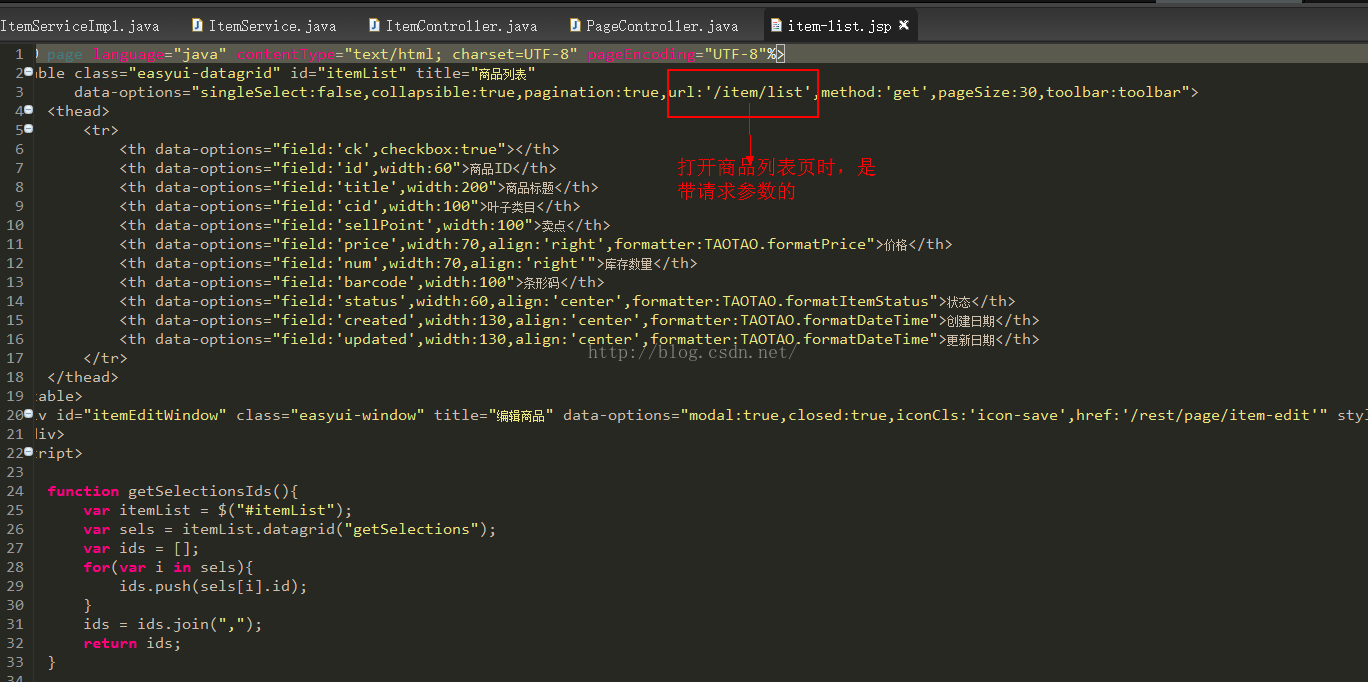 淘淘商城實戰(8.7):後台商品列表查詢與 PageHelper 分頁
昨天完成了框架整合,今天著手實現後台的商品列表查詢。這個需求會牽扯到 JSP、Servlet 以及 Spring MVC 的知識,基礎不牢的朋友建議先補一補。 一、商品列