

編輯:關於 Android 程式設計
想在自家 App 裡嵌入網頁、打造一個簡易瀏覽器,Android 提供的 WebView 就是最合適的元件。以下依序說明版面配置、Activity 程式碼與權限設定。
<WebView
    android:id="@+id/webView"
    android:layout_width="match_parent"
    android:layout_height="match_parent" />
package com.lilong.andriodwebview;

import android.os.Bundle;
import android.annotation.SuppressLint;
import android.app.Activity;
import android.view.Menu;
import android.webkit.WebSettings;
import android.webkit.WebView;
import android.webkit.WebViewClient;

public class MainActivity extends Activity {
    WebView webView;

    @SuppressLint("SetJavaScriptEnabled")
    @Override
    protected void onCreate(Bundle savedInstanceState) {
        super.onCreate(savedInstanceState);
        setContentView(R.layout.activity_main);
        webView = (WebView) findViewById(R.id.webView);
        webView.loadUrl("https://www.baidu.com");
        webViewSettings(webView);
        webView.setWebViewClient(new WebViewClientDemo());
    }

    @Override
    public boolean onCreateOptionsMenu(Menu menu) {
        getMenuInflater().inflate(R.menu.main, menu);
        return true;
    }

    /**
     * 開啟常用功能,例如 JavaScript 等
     */
    @SuppressLint("SetJavaScriptEnabled")
    public void webViewSettings(WebView webView) {
        WebSettings settings = webView.getSettings();
        // 支援透過 js 開啟新視窗
        settings.setJavaScriptCanOpenWindowsAutomatically(true);
        // 支援 JavaScript
        settings.setJavaScriptEnabled(true);
    }

    private class WebViewClientDemo extends WebViewClient {
        @Override
        // 在 WebView 中而非預設瀏覽器中顯示頁面
        public boolean shouldOverrideUrlLoading(WebView view, String url) {
            view.loadUrl(url);
            return true;
        }
    }
}
這裡有兩個重點:webViewSettings() 開啟了 JavaScript 支援,而自訂的 WebViewClient 則確保點擊連結時留在自己的 WebView 內開啟,而不是跳出系統瀏覽器。
要載入網路頁面,必須在 AndroidManifest.xml 中宣告 INTERNET 權限:
<uses-permission android:name="android.permission.INTERNET" />
<uses-permission android:name="android.permission.CHANGE_NETWORK_STATE" />
<uses-permission android:name="android.permission.CHANGE_WIFI_STATE" />
<uses-permission android:name="android.permission.ACCESS_NETWORK_STATE" />
<uses-permission android:name="android.permission.ACCESS_WIFI_STATE" />
<uses-permission android:name="android.permission.INTERNET" />
<uses-permission android:name="android.permission.WAKE_LOCK" />
完成以上設定,一個能載入網頁、執行 JavaScript 並把連結留在內部開啟的簡易瀏覽器就大功告成了。
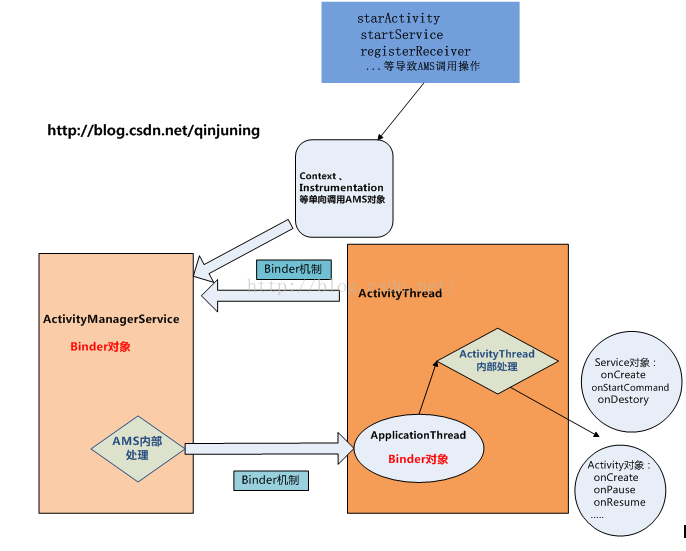 Android 插件化前置知識:AMS 與客戶端(ActivityThread、Instrumentation、Activity)的通信模型
本文重點分析 ActivityManagerService(服務端)與應用程序(客戶端)之間的通信模型,並在此基礎上介紹支撐該模型運轉的幾個核心數據類型。 文中內容基於
 Android 資料存取與 IO(一):SharedPreferences 與檔案讀寫
任何應用都離不開資料的讀與寫。Android 提供兩條主要路徑:資料量小、結構簡單(字串、數值)時,用 SharedPreferences 存成 key-value 即可
 自製一款炫酷的 Android 載入控制項
概述 設計應用時,我們應該崇尚極簡主義——簡單就是美,對多數使用者而言,複雜的東西並不受歡迎。我要實作的是依不同情況顯示不同載入效果,隨用隨調。效果靈感來自某個專案,我認
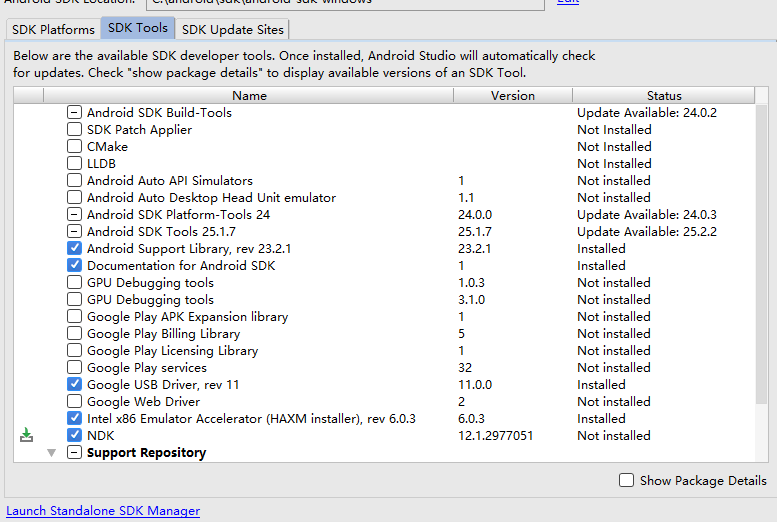 Android Studio 如何配置 JNI/NDK 開發環境
安裝 NDK 在 Android Studio 中開發 JNI 前,需要先確認 NDK 已安裝。可開啟 SDK Manager,在 SDK Tools 中勾選 NDK,下