

編輯:關於 Android 程式設計
談到音訊應用,第一個想到的就是音樂播放器。有些播放器能播串流媒體,有些只能播本機檔案。隨著 Android 平台演進,對音訊 API 的要求越來越高,Google 也陸續補上了支援低延遲音訊串流與錄音的能力。
有了這些 API,VoIP 應用、自訂的串流音樂客戶端、低延遲的遊戲音效都變得可行。此外還有文字轉語音與語音辨識的 API,讓使用者能直接用聲音和應用互動,不必依賴觸控介面。
MediaPlayer:預設的播放選擇。適合播放音樂或影片,既能播串流資源也能播本機檔案。每個 MediaPlayer 都有一個關聯的狀態機,開發時必須在應用程式中追蹤這些狀態(setDataSource → prepare → start)。想嵌入音樂或影片播放功能又不在意延遲,用它最省事。
SoundPool:提供低延遲支援,適合播放音效與較短的音訊,例如遊戲的開火聲、按鈕音。但它不支援音訊串流,所以不適合需要即時音訊串流處理的應用,例如 VoIP。
AudioTrack:允許把音訊串流緩衝到硬體中,支援低延遲播放,甚至適合串流場景。它通常能提供足夠低的延遲,可在 VoIP 或類似應用中使用。
public class AudioTrackDemo {

    private final int mMinBufferSize;
    private final AudioTrack mAudioTrack;

    public AudioTrackDemo() {
        // 1. 取得最小緩衝區大小
        this.mMinBufferSize = AudioTrack.getMinBufferSize(
                16000,
                AudioFormat.CHANNEL_OUT_MONO,
                AudioFormat.ENCODING_PCM_16BIT);

        // 2. 建立 AudioTrack 實例
        this.mAudioTrack = new AudioTrack(
                AudioManager.STREAM_MUSIC,
                16000,
                AudioFormat.CHANNEL_OUT_MONO,
                AudioFormat.ENCODING_PCM_16BIT,
                this.mMinBufferSize * 2,
                AudioTrack.MODE_STREAM);
    }

    public void playPcmPacket(byte[] pcmData) {
        if (this.mAudioTrack != null
                && this.mAudioTrack.getState() == AudioTrack.STATE_INITIALIZED) {
            if (this.mAudioTrack.getPlaybackRate() != AudioTrack.PLAYSTATE_PLAYING) {
                this.mAudioTrack.play();
            }
            this.mAudioTrack.write(pcmData, 0, pcmData.length);
        }
    }

    public void stopPlayback() {
        if (this.mAudioTrack != null) {
            this.mAudioTrack.stop();
            this.mAudioTrack.release();
        }
    }
}
參數怎麼選
首先,確定音訊串流的最小緩衝區大小。要做到這點需要知道:取樣率、資料是單聲道還是立體聲、以及使用 8 位還是 16 位 PCM 編碼。然後以取樣率與取樣大小呼叫 AudioTrack.getMinBufferSize(),該方法會以位元組為單位回傳最小緩衝區大小。
接著建立 AudioTrack 實例。第一個參數是音訊串流的類型,不同應用使用不同的值。VoIP 應用應該用 STREAM_VOICE_CALL,串流音樂應用則用 STREAM_MUSIC。完整的選項有:
STREAM_ALARM:手機鬧鈴STREAM_MUSIC:手機音樂STREAM_DTMF:DTMF 音調STREAM_RING:電話鈴聲STREAM_NOTIFICATION:系統提示音STREAM_SYSTEM:系統音效STREAM_VOICE_CALL:語音通話第二、三、四個參數分別表示取樣率、立體聲或單聲道、以及取樣大小。一般 VoIP 應用會用 16kHz 的 16 位單聲道;而音樂 CD 則是 44.1kHz 的 16 位立體聲。16 位立體聲高取樣率需要更大的緩衝區與更多資料傳輸量,但音質更好。所有 Android 裝置都支援以 8kHz、16kHz、44.1kHz 取樣率播放 8 或 16 位立體聲。
緩衝區大小應該是最小緩衝區的倍數,實際取值取決於需求,網路延遲等因素也會影響。任何時候都要避免使用空的緩衝區,因為可能導致播放出現雜音或中斷。
最後一個參數決定只發送一次音訊資料(MODE_STATIC)還是連續發送資料流(MODE_STREAM)。前者需要一次送出整個音訊剪輯;後者可以分批送出任意大小的 PCM 資料,處理串流音樂或 VoIP 通話時會用這種方式。
MediaRecorder:談到錄音第一個想到的 API。和 MediaPlayer 類似,需要在應用程式碼中追蹤它的內部狀態。由於 MediaRecorder 只能把錄音存到檔案,所以不適合錄製串流。
AudioRecord:需要錄製串流時使用,寫法與剛才的 AudioTrack 非常類似。
public class AudioRecordDemo {

    private final AudioRecord mAudioRecord;
    private final int mMinBufferSize;
    private boolean mDoRecord = false;

    public AudioRecordDemo() {
        this.mMinBufferSize = AudioTrack.getMinBufferSize(
                16000,
                AudioFormat.CHANNEL_IN_MONO,
                AudioFormat.ENCODING_PCM_16BIT);

        this.mAudioRecord = new AudioRecord(
                MediaRecorder.AudioSource.VOICE_COMMUNICATION,
                16000,
                AudioFormat.CHANNEL_IN_MONO,
                AudioFormat.ENCODING_PCM_16BIT,
                this.mMinBufferSize * 2);
    }

    public void writeAudioToStream(OutputStream stream) {
        this.mDoRecord = true;
        this.mAudioRecord.startRecording();
        byte[] buffer = new byte[this.mMinBufferSize * 2];

        while (this.mDoRecord) {
            int byteWritten = this.mAudioRecord.read(buffer, 0, buffer.length);
            try {
                stream.write(buffer, 0, byteWritten);
            } catch (IOException e) {
                this.mDoRecord = false;
            }
        }
        this.mAudioRecord.stop();
        this.mAudioRecord.release();
    }

    public void stopRecording() {
        this.mDoRecord = false;
    }
}
這段程式示範了如何建立 AudioRecord 實例來錄製 16 位單聲道 16kHz 的音訊。因為建立過程和 AudioTrack 幾乎相同,在 VoIP 或類似應用中把它們結合起來會很自然:一邊 read 進來、一邊 write 出去。
本文只介紹了三個播放 API 和兩個錄音 API。剩下的 MediaPlayer 之外的第四個播放 API 與第三個錄音 API 都指向同一個東西——OpenSL ES。它是原生層(NDK)的高效能音訊介面,能達到最低的延遲,代價是必須用 C/C++ 撰寫,細節較多,需要另外用一篇文章說明。
音訊串流類型要選對。用 STREAM_MUSIC 播放通話語音,音量鍵會調錯通道;用 STREAM_VOICE_CALL 播音樂,聲音會被導向聽筒。這是線上音訊 App 常見的客訴來源。
記得 release。AudioTrack 與 AudioRecord 都持有原生層的硬體資源,不呼叫 release() 會導致麥克風或喇叭被佔用,後續其他 App 完全抓不到音訊。建議在 onPause() 或 onDestroy() 中確保釋放。
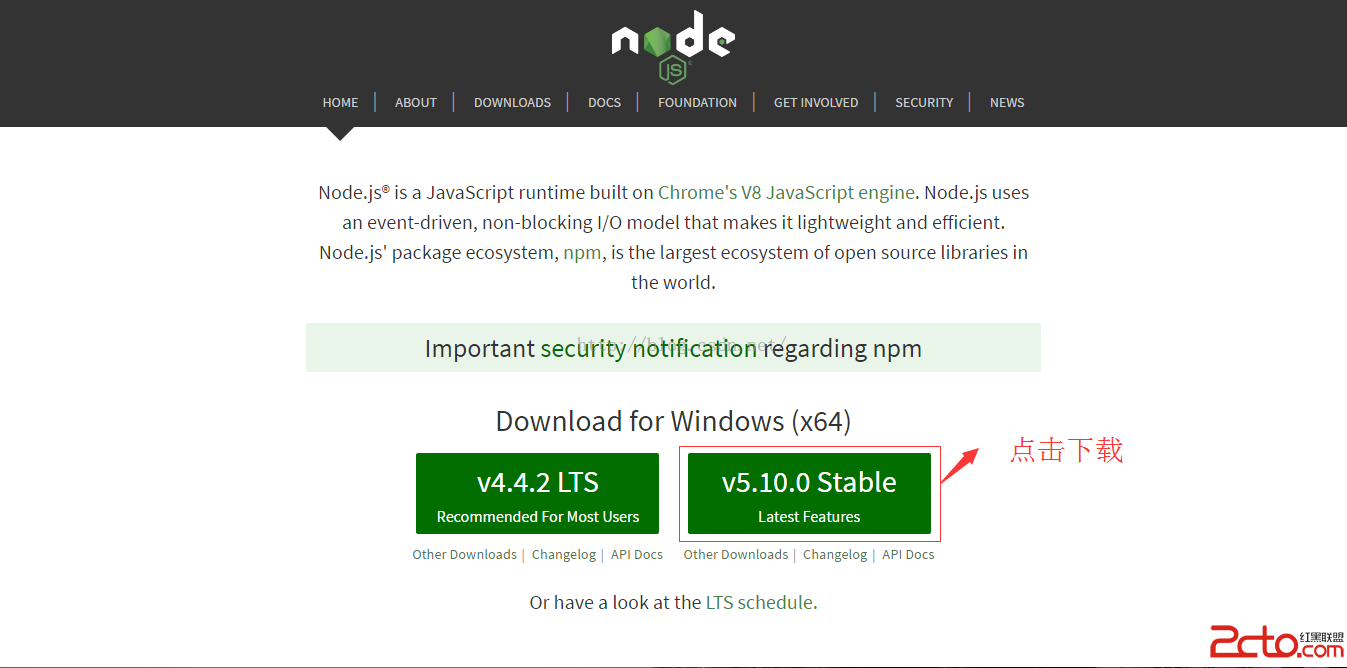 用 Node.js、Ionic、Cordova 與 IntelliJ IDEA 建置 Web App 開發環境
工具與安裝包準備 第一次搭建 Node.js、Ionic、Cordova 與 IntelliJ IDEA 的 Web App 開發環境,最容易卡住的就是依賴與環境變數。建
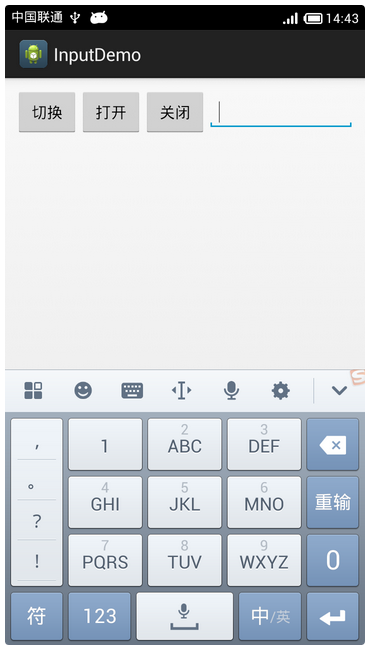 Android 手動控制軟鍵盤顯示與隱藏的方法
在 Android 開發中,經常會遇到這樣的需求:完成某項操作後要收起鍵盤,也就是讓螢幕上的軟鍵盤不再顯示。今天就和各位分享,如何透過程式碼來控制 Android 軟鍵盤
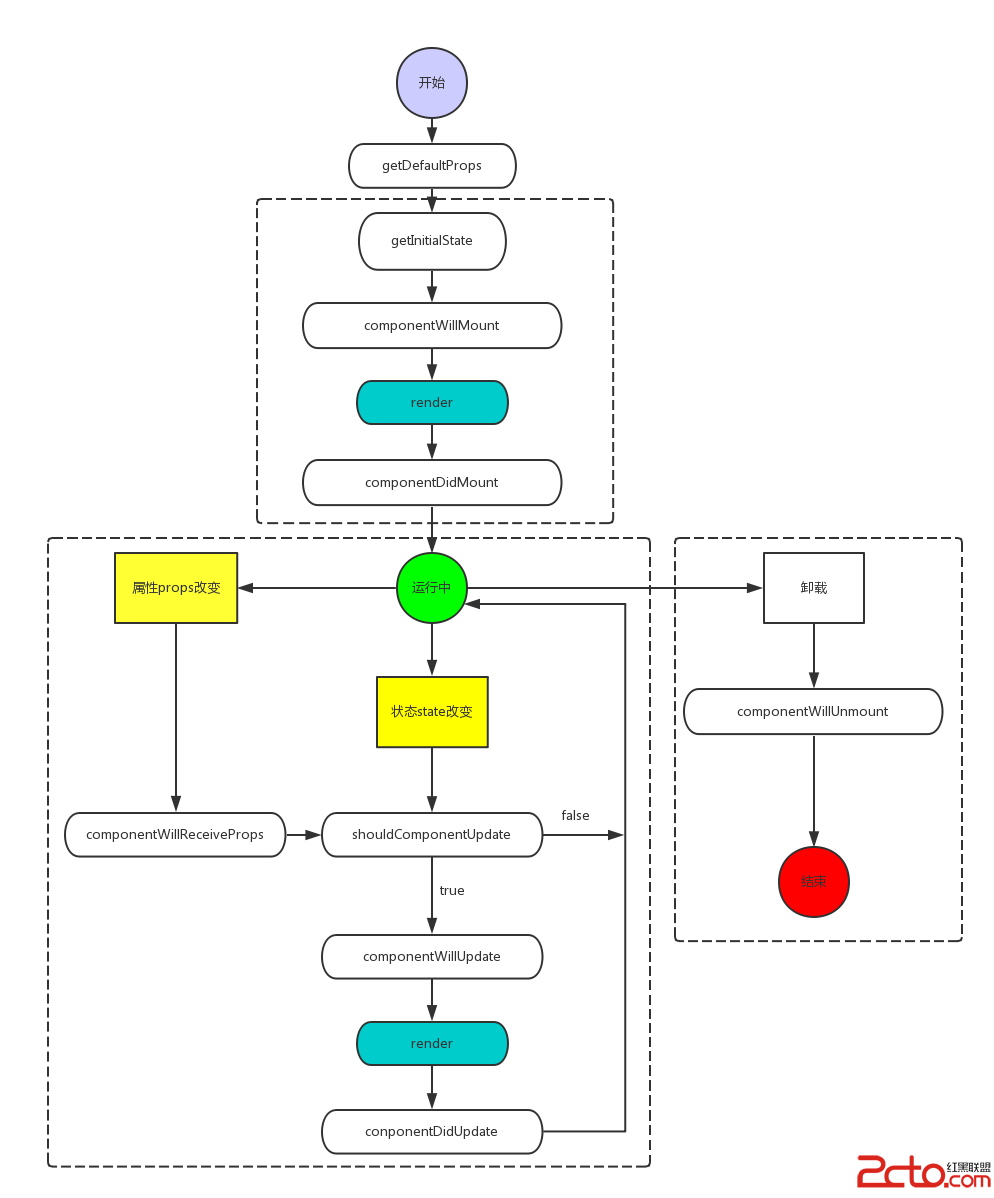 React Native 組件的生命週期:十個回調到底誰先誰後
和 Android 一樣,React 的組件也有完整的生命週期。Android React Native 組件的生命週期可以概括成下面這張圖。 大體可分為三個階段:
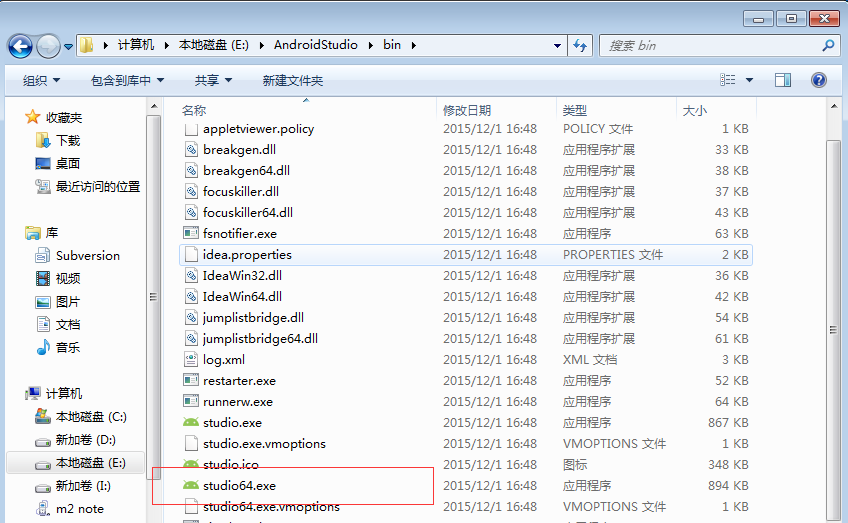 Android Studio 開發工具快速上手與常用快捷鍵
為何選擇 Android Studio 自 Google 停止更新 Eclipse 後,Android Studio 成為官方推薦的開發工具。它整合 Gradle、更直觀