

編輯:關於 Android 程式設計
一個完整的音樂播放器,離不開播放/暫停、上下一首、快進快退與進度條拖曳等基礎操作。以下依序拆解這些功能的實作要點。
先準備好各個控制元件與 Handler:
/* 變數聲明 */
private ImageButton playBtn = null;     // 播放、暫停
private ImageButton latestBtn = null;   // 上一首
private ImageButton nextButton = null;  // 下一首
private ImageButton forwardBtn = null;  // 快進
private ImageButton rewindBtn = null;   // 快退
private TextView playtime = null;       // 已播放時間
private TextView durationTime = null;   // 歌曲時間
private SeekBar seekbar = null;         // 歌曲進度
private Handler handler = null;         // 用於進度條
private Handler fHandler = null;        // 用於快進
private int currentPosition;            // 當前播放位置
@Override
protected void onCreate(Bundle savedInstanceState) {
    super.onCreate(savedInstanceState);
    setContentView(R.layout.play);
    Intent intent = this.getIntent();
    Bundle bundle = intent.getExtras();
    _ids = bundle.getIntArray("_ids");   // 獲得保存音樂檔 _ID 的陣列
    position = bundle.getInt("position"); // 獲得應播放的音樂號數,即播放第幾首
}
playtime = (TextView) findViewById(R.id.playtime);       // 已播放時間
durationTime = (TextView) findViewById(R.id.duration);   // 歌曲總時間
playBtn = (ImageButton) findViewById(R.id.playBtn);      // 播放、暫停
latestBtn = (ImageButton) findViewById(R.id.latestBtn);  // 上一首
nextButton = (ImageButton) findViewById(R.id.nextBtn);   // 下一首
forwardBtn = (ImageButton) findViewById(R.id.forwardBtn);// 快進
rewindBtn = (ImageButton) findViewById(R.id.rewindBtn);  // 快退
seekbar = (SeekBar) findViewById(R.id.seekbar);          // 進度條
播放/暫停切換:
playBtn.setOnClickListener(new View.OnClickListener() {
    @Override
    public void onClick(View v) {
        if (mp.isPlaying()) {
            // 正在播放則暫停
            pause();
            playBtn.setBackgroundResource(R.drawable.play_selecor);
        } else {
            // 未播放則恢復播放
            play();
            playBtn.setBackgroundResource(R.drawable.pause_selecor);
        }
    }
});
上一首(第一首則跳最後一首):
latestBtn.setOnClickListener(new View.OnClickListener() {
    @Override
    public void onClick(View v) {
        int num = _ids.length; // 音樂總數
        if (position == 0) {
            position = num - 1; // 已是第一首,跳最後一首
        } else {
            position -= 1;      // 否則播放上一首
        }
        int pos = _ids[position]; // 將播放音樂的 _ID
        setup();                  // 播放前準備
        play();                   // 開始播放
    }
});
下一首(最後一首則跳第一首):
nextButton.setOnClickListener(new View.OnClickListener() {
    @Override
    public void onClick(View v) {
        int num = _ids.length;
        if (position == num - 1) {
            position = 0;   // 已是最後一首,跳第一首
        } else {
            position += 1;  // 否則播放下一首
        }
        int pos = _ids[position];
        setup();
        play();
    }
});
快進:按下時暫停並透過 Handler 前進進度,鬆開時恢復播放。
forwardBtn.setOnTouchListener(new OnTouchListener() {
    @Override
    public boolean onTouch(View v, MotionEvent event) {
        switch (event.getAction()) {
            case MotionEvent.ACTION_DOWN:
                fHandler.post(forward); // 使用 handler 更新進度
                mp.pause();             // 按下時暫停
                break;
            case MotionEvent.ACTION_UP:
                fHandler.removeCallbacks(forward);
                mp.start();             // 鬆開時恢復播放
                playBtn.setBackgroundResource(R.drawable.pause_selecor);
                break;
        }
        return false;
    }
});
快退:邏輯與快進相同,只是把 forward 換成 rewind。
rewindBtn.setOnTouchListener(new OnTouchListener() {
    @Override
    public boolean onTouch(View v, MotionEvent event) {
        switch (event.getAction()) {
            case MotionEvent.ACTION_DOWN:
                fHandler.post(rewind);
                mp.pause(); // 按下時暫停
                break;
            case MotionEvent.ACTION_UP:
                fHandler.removeCallbacks(rewind);
                mp.start(); // 鬆開時恢復播放
                playBtn.setBackgroundResource(R.drawable.pause_selecor);
                break;
        }
        return false;
    }
});
進度條拖曳:拖動時暫停、放開時續播,並讓播放位置跟著進度條走。
seekbar.setOnSeekBarChangeListener(new OnSeekBarChangeListener() {
    @Override
    public void onStopTrackingTouch(SeekBar seekBar) {
        mp.start(); // 停止拖動時開始播放
    }

    @Override
    public void onStartTrackingTouch(SeekBar seekBar) {
        mp.pause(); // 開始拖動時暫停
    }

    @Override
    public void onProgressChanged(SeekBar seekBar, int progress, boolean fromUser) {
        if (fromUser) {
            mp.seekTo(progress); // 進度改變時從新位置播放
        }
    }
});
把這些操作組合起來,再搭配一個每秒更新進度條的 Handler,一個功能完整的音樂播放器雛形就完成了。其中切歌時務必記得先 setup() 做資源準備、再 play(),並在首尾兩端做好循環處理,使用者體驗才會順暢。
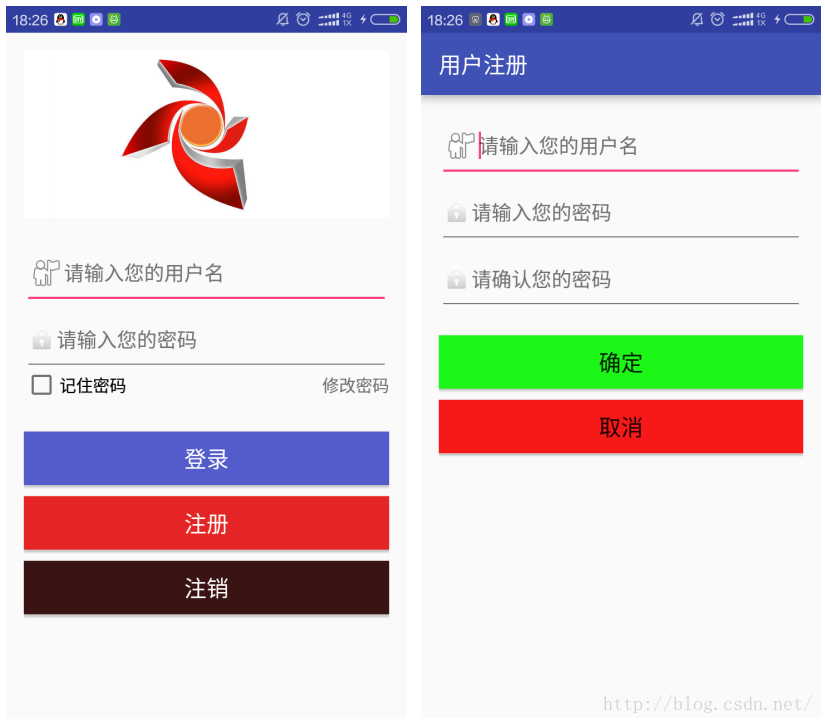 Android 登入註冊介面開發與使用者資訊管理完整實作詳解
剛開始學 Android 時寫的第一個小專案,功能是登入、註冊、註銷、修改密碼、記住密碼這五個基本操作,涵蓋的知識點有三塊: 1. Button、TextView、Edi
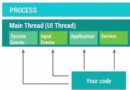 Android 效能優化典範:多執行緒篇
本文涵蓋多執行緒的效能議題,介紹 AsyncTask、HandlerThread、IntentService 與 ThreadPool 各自的適用場景與注意事項。清楚理
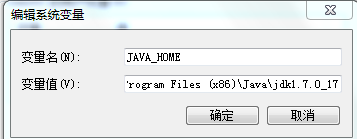 Android NDK r9 環境配置與第一個 JNI 程序
NDK 是一套工具集,讓你能夠在應用中通過 C、C++ 等原生代碼語言實現部分功能。Android NDK 是在 SDK 前面加上了「原生」二字,即 Native Dev
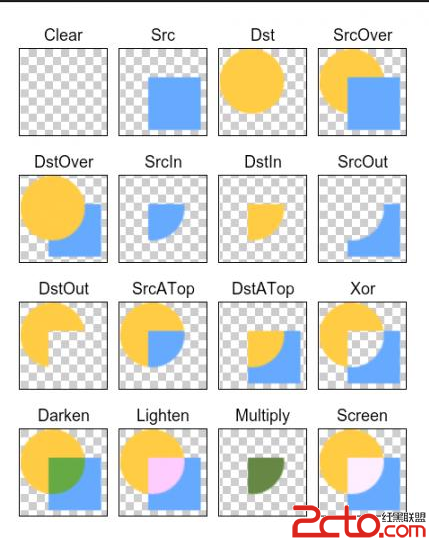 Android 圖形圖像:PorterDuffXfermode 圖層混合模式解析
PorterDuffXfermode 用來控制兩個圖層重疊時的合成方式。一般繪圖會直接覆蓋或混合,但透過 Xfermode 可以只保留交集、來源圖層或目標圖層。 範例中