

編輯:關於 Android 程式設計
WebP 是 Google 推出的圖片格式,而 Java 標準函式庫中的 ImageIO 並不支援這種格式。除了線上轉換網站與各類小工具之外,可用的第三方方案大致有三類:
本文說明第三種做法。
在 Linux 環境下,把 Google 的 libwebp 原始碼放到 luciad-webp-imageio 專案根目錄中,安裝 CMake 後於根目錄執行 cmake .,接著執行 make。編譯完成後,java 目錄與 c 目錄下會分別產生 .jar 與 .so 檔案。把 jar 匯入你的 Java 專案、把 so 放到系統的 Java 函式庫路徑,此後即可用 ImageIO 正常讀寫 WebP。
環境說明:作業系統 Ubuntu,語言 Java,目標是 WebP 轉 PNG。
cmake-3.1.0-rc2-Linux-i386.tarlibwebp-0.4.0.tar.gz(可於 Google 官方 WebP 下載頁取得)luciad-webp-imageio-2962dd563583.zip(位於 Bitbucket)luciad-webp-imageio-2962dd563583.zip。libwebp-0.4.0.tar.gz 解壓到上述專案根目錄下。cmake-3.1.0-rc2-Linux-i386.tar。CMake 解壓後即可使用,當然也可以用套件管理員從鏡像源安裝。cmake .。注意 cmake 與 . 之間有一個空格。make。.jar 與 .so。webp-imageio.jar 匯入 Eclipse 的 Java 專案。libwebp-imageio.so 放到系統的 Java 函式庫路徑。若不確定路徑在哪,可以用下面的語句印出來檢查,避免放錯位置:System.out.println(System.getProperty("java.library.path"));
File file1 = new File("/home/geeklei/Desktop/640_tp.webp");
File file2 = new File("/home/geeklei/Desktop/640a.png");

System.out.println(System.getProperty("java.library.path"));

try {
    BufferedImage im = ImageIO.read(file1);
    ImageIO.write(im, "png", file2);
} catch (IOException e) {
    e.printStackTrace();
}
專案作者後來也把各平台編譯好的成品打包放上了,內容包含 .jar、.so、.dll,涵蓋 Linux 32/64 位元與 Windows 32/64 位元等版本。如果你的環境與作者相近,直接取用會省下不少編譯時間。
要特別提醒的是,這套方案依賴本地原生庫,跨平台部署時需要為每個目標平台準備對應的 .so 或 .dll。若只是單純想把 WebP 轉成 PNG,也可以考慮先評估是否非得在 Java 端處理。
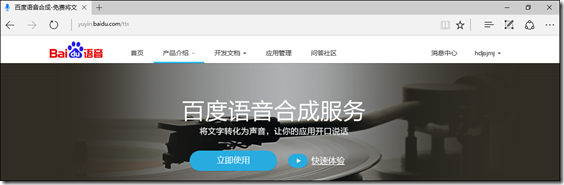 離在線融合語音合成實戰:百度 TTS SDK 接入全流程
一、為什麼需要第三方 TTS 寫手機應用時經常會遇到「文字轉語音」(Text to Speech)的需求:開車時朗讀收到的短信、導航語音提示、把界面上的重要信息用語音強調
 Android 訂票系統實戰:點擊按鈕實現票數增減與金額實時合計
本文記錄一個旅游訂單確認頁的實現過程,核心交互是:點擊「+」票數加一、點擊「-」票數減一,同時底部合計金額和結算按鈕上的票數同步刷新,另外還要處理下限為 0、清空、以及提
 客製化 PagerTabStrip:背景、指示條、標題字體與圖示
PagerTabStrip 的外觀可以拆成四個獨立的部分來調整,分別對應不同的 API。 一、背景顏色 最簡單,直接在版面配置中設定 background 屬性即可:
 Android 網路請求庫 Volley 用法詳解
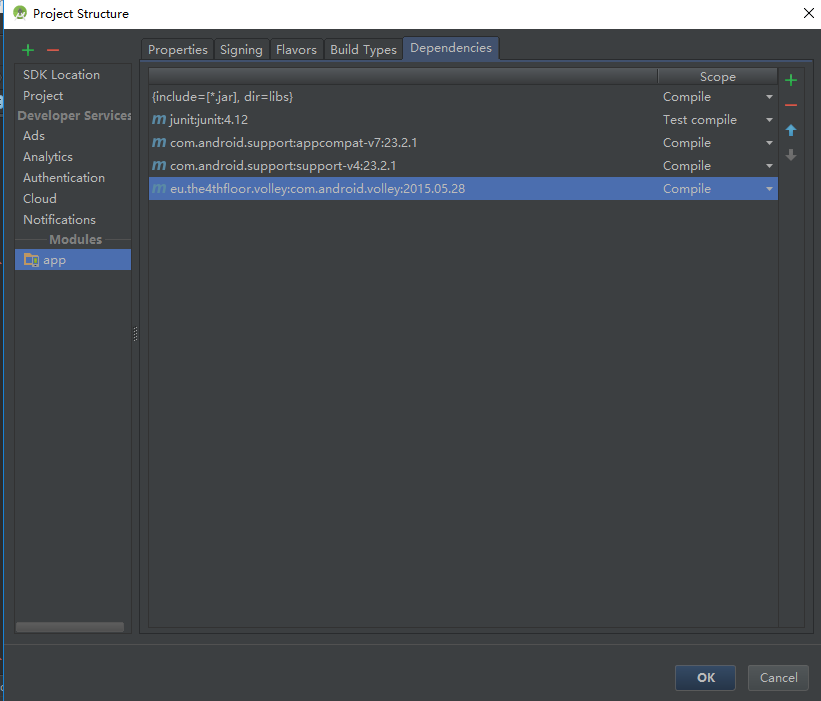
前置作業:匯入 Volley 在 Android Studio 中開啟 File 底下的 Project Structure,點加號把 Volley 的 jar 匯入即可