

編輯:關於 Android 程式設計
在 Android 中,只要用到 ListView 或 GridView 這類「資料集合型」的元件,就離不開 Adapter(適配器)。它扮演的是資料與視圖之間的橋樑,負責把資料「裝配」到每一列的畫面上。Android 主要提供了 SimpleAdapter、ArrayAdapter 與 BaseAdapter 三種常見的適配器,各有其適用場景。本文將逐一說明它們的特性與用法。
SimpleAdapter 的擴展性最好,可以定義各種各樣的版面配置,也能同時放上 ImageView(圖片)與 TextView(文字)等元件,適合顯示較為複雜的列表。但它的定位是「單純負責顯示」,無法在 Java 程式碼中對每一列進行後期加工。實務上我們常常繼承它來自訂行為。
public class ImageListView extends ListActivity {
    @Override
    public void onCreate(Bundle savedInstanceState) {
        super.onCreate(savedInstanceState);

        SimpleAdapter adapter = new SimpleAdapter(this, getData(), R.layout.imagelayout,
                new String[]{"title","info","img"},
                new int[]{R.id.title,R.id.info,R.id.img});
        setListAdapter(adapter);
    }
    private List<Map<String, Object>> getData() {
        List<Map<String, Object>> list = new ArrayList<Map<String, Object>>();
        Map<String, Object> map = new HashMap<String, Object>();
        map.put("title", "tp");
        map.put("info", "fb");
        map.put("img", R.drawable.icon);
        list.add(map);

        map = new HashMap<String, Object>();
        map.put("title", "tp2");
        map.put("info", "fb2");
        map.put("img", R.drawable.icon2);
        list.add(map);
        return list;
    }
}
使用 SimpleAdapter 時,資料一般都是以 HashMap 組成的 List,List 的每一節對應 ListView 的每一列;而 HashMap 的每個鍵值,則對應到版面配置檔中相同 id 的元件上。由於系統沒有現成的版面可用,我們需要自訂一個 imagelayout.xml。
ArrayAdapter 最為簡單,只能用來顯示單行文字:
public class ImageListView extends Activity {
    private ListView mListView;
    @Override
    public void onCreate(Bundle savedInstanceState){
        super.onCreate(savedInstanceState);
        mListView = new ListView(this);
        mListView.setAdapter(new ArrayAdapter<String>(this, android.R.layout.simple_list_item, getData()));
        setContentView(mListView);
    }

    private List<String> getData(){
        List<String> data = new ArrayList<String>();
        data.add("百度圖片");
        data.add("騰訊圖片");
        data.add("360圖片");
        return data;
    }
}
這裡使用 ArrayAdapter(Context context, int textViewResourceId, List objects) 來裝配資料。它的三個參數依序為:上下文物件、版面配置檔(此處 android.R.layout.simple_list_item 是系統預定義、只顯示一行文字的版面),以及資料源(一個 List 集合)。最後再透過 setAdapter() 完成適配。
當版面配置比較複雜、需要在程式碼中靈活控制每一列的樣式時,就必須自訂一個繼承 BaseAdapter 的適配器。由於 BaseAdapter 是一個抽象類別,我們需要自己撰寫子類並重寫若干方法,這也讓我們得以在程式碼裡完全掌控列表的外觀。
public class ImageListView extends ListActivity {
    private List<Map<String, Object>> mData;
    @Override
    public void onCreate(Bundle savedInstanceState) {
        super.onCreate(savedInstanceState);
        mData = getData();
        ImageBaseAdapter adapter = new ImageBaseAdapter(this);
        setListAdapter(adapter);
    }
    private List<Map<String, Object>> getData() {
        List<Map<String, Object>> list = new ArrayList<Map<String, Object>>();
        Map<String, Object> map = new HashMap<String, Object>();
        map.put("title", "tp");
        map.put("info", "fb");
        map.put("img", R.drawable.icon);
        list.add(map);

        map = new HashMap<String, Object>();
        map.put("title", "tp1");
        map.put("info", "fb2");
        map.put("img", R.drawable.icon2);
        list.add(map);
        return list;
    }

    public final class ViewHolder{
        public ImageView img;
        public TextView title;
        public TextView info;
        public Button viewBtn;
    }

    public class ImageBaseAdapter extends BaseAdapter{
        private LayoutInflater mInflater;
        public ImageBaseAdapter(Context context){
            this.mInflater = LayoutInflater.from(context);
        }
        @Override
        public int getCount() {
            return mData.size();
        }
        @Override
        public Object getItem(int position) {
            return null;
        }
        @Override
        public long getItemId(int position) {
            return 0;
        }
        @Override
        public View getView(int position, View convertView, ViewGroup parent) {
            ViewHolder holder = null;
            if (convertView == null) {
                holder = new ViewHolder();
                convertView = mInflater.inflate(R.layout.vlist, null);
                holder.img = (ImageView) convertView.findViewById(R.id.img);
                holder.title = (TextView) convertView.findViewById(R.id.title);
                holder.info = (TextView) convertView.findViewById(R.id.info);
                holder.viewBtn = (Button) convertView.findViewById(R.id.view_btn);
                convertView.setTag(holder);
            } else {
                holder = (ViewHolder) convertView.getTag();
            }
            holder.img.setBackgroundResource((Integer) mData.get(position).get("img"));
            holder.title.setText((String) mData.get(position).get("title"));
            holder.info.setText((String) mData.get(position).get("info"));
            holder.viewBtn.setOnClickListener(new View.OnClickListener() {
                @Override
                public void onClick(View v) {
                    showInfo();
                }
            });
            return convertView;
        }
    }
}
理解 BaseAdapter 的關鍵,在於搞懂它的執行流程。系統首先呼叫 getCount(),依其回傳值決定 ListView 的長度——這也是為什麼 getCount() 回傳 0 時列表完全不顯示,回傳 1 時就只顯示一列。接著,系統會根據這個長度,逐一呼叫 getView() 來繪製每一列。
getView() 有三個參數:position 表示目前要顯示的是第幾列;convertView 是「可複用的」列視圖;parent 則是父容器。這裡有個非常重要的效能優化技巧:透過 ViewHolder 模式,把各元件的實例暫存到 convertView 的 tag 中,這樣在捲動列表、重用 convertView 時,就不必重複呼叫 findViewById(),能大幅減少不必要的效能開銷。實務上,善用 convertView 複用與 ViewHolder 快取,是寫出順滑列表的必修課。
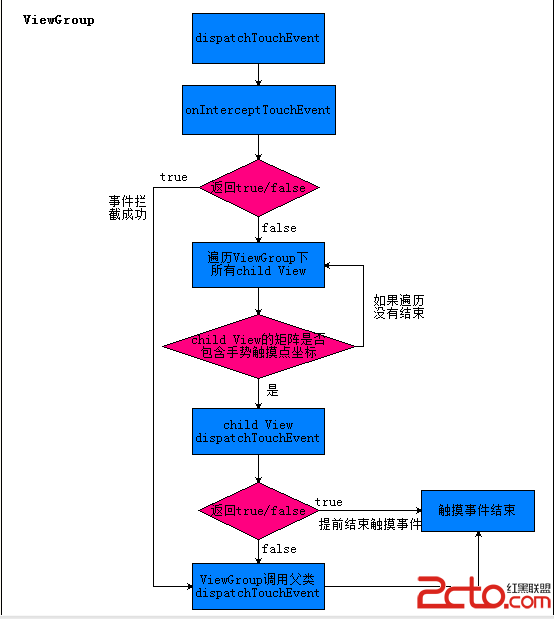 源碼解析:ViewGroup 的觸摸事件分發機制
上一篇我們拆解了單個 View 的觸摸事件流程,這篇把視角拉高到容器:為什麼在 ViewGroup 裡放一個設了點擊監聽的 Button,點下去只有 Button 有反應
 Android 效能優化筆記:那些被忽略的 Memory Leak
故事的開頭:一個只漲不跌的 Memory Monitor 那天在公司測 App,我一頁一頁往裡點。頁面明明已經 finish 掉了,可 Memory Monitor 上的
 Android ListView 分類清單的簡易實作
在許多應用中,例如城市選擇、商品分類或設定分組,常會需要讓 ListView 顯示類似「分類標題 + 子項目」的結構。相比嵌套多個 ListView 或使用複雜控制項,一
 Android 手勢識別:上下左右滑動與自訂手勢(勾、叉、圓等)
本篇整理三種手勢識別的實作方式,從最原始的觸摸座標判斷,到 GestureDetector,再到可辨識自訂圖形的手勢庫。 重點清單 (1)用 OnTouchListen