

編輯:關於 Android 程式設計
在 Android 專案開發中,ImageView 幾乎無所不在。如果只是單純顯示一張圖,原生控件已經很夠用;但若要做出更細緻的互動——例如許多相冊 App 那樣隨著手勢放大縮小圖片——就得對原生 ImageView 做一些加工。
原理其實是 Matrix 與 PointF 的運用,想通了就一點都不難。做法是自己寫一個類別繼承 ImageView,我這裡命名為 ScaleImageView,關鍵在於覆寫 onTouchEvent 方法,藉此監聽手勢變化並對圖片做相應處理。
import android.annotation.SuppressLint;
import android.content.Context;
import android.graphics.Matrix;
import android.graphics.PointF;
import android.util.AttributeSet;
import android.util.FloatMath;
import android.util.Log;
import android.view.MotionEvent;
import android.widget.ImageView;

@SuppressLint("FloatMath")
public class ScaleImageView extends ImageView {

    private Matrix matrix = new Matrix();
    private Matrix savedMatrix = new Matrix();

    static final int NONE = 0;
    static final int DRAG = 1;
    static final int ZOOM = 2;
    int mode = NONE;

    // Remember some things for zooming
    PointF start = new PointF();
    PointF mid = new PointF();
    float oldDist = 1f;

    public ScaleImageView(Context context) {
        super(context);
    }

    public ScaleImageView(Context context, AttributeSet attrs, int defStyle) {
        super(context, attrs, defStyle);
    }

    public ScaleImageView(Context context, AttributeSet attrs) {
        super(context, attrs);
    }

    /** 計算兩指之間的距離 */
    private float spacing(MotionEvent event) {
        float x = event.getX(0) - event.getX(1);
        float y = event.getY(0) - event.getY(1);
        return FloatMath.sqrt(x * x + y * y);
    }

    /** 計算兩指的中点 */
    private void midPoint(PointF point, MotionEvent event) {
        float x = event.getX(0) + event.getX(1);
        float y = event.getY(0) + event.getY(1);
        point.set(x / 2, y / 2);
    }

    @Override
    public boolean onTouchEvent(MotionEvent event) {
        if (event.getActionMasked() == MotionEvent.ACTION_POINTER_UP) {
            Log.d("Infor", "多點操作");
        }

        switch (event.getActionMasked()) {
            case MotionEvent.ACTION_DOWN:
                matrix.set(getImageMatrix());
                savedMatrix.set(matrix);
                start.set(event.getX(), event.getY());
                mode = DRAG;
                break;

            case MotionEvent.ACTION_POINTER_DOWN:
                // 多點觸控
                oldDist = this.spacing(event);
                if (oldDist > 10f) {
                    savedMatrix.set(matrix);
                    midPoint(mid, event);
                    mode = ZOOM;
                }
                break;

            case MotionEvent.ACTION_POINTER_UP:
                mode = NONE;
                break;

            case MotionEvent.ACTION_MOVE:
                if (mode == DRAG) {
                    // 拖動圖片
                    matrix.set(savedMatrix);
                    matrix.postTranslate(event.getX() - start.x, event.getY() - start.y);
                } else if (mode == ZOOM) {
                    // 縮放圖片
                    float newDist = spacing(event);
                    if (newDist > 10) {
                        matrix.set(savedMatrix);
                        float scale = newDist / oldDist;
                        matrix.postScale(scale, scale, mid.x, mid.y);
                    }
                }
                break;
        }
        setImageMatrix(matrix);
        return true;
    }
}
這個類別寫好之後,用法和原生 ImageView 完全一樣,只是多了縮放能力,不需要再做任何額外處理。用法如下:
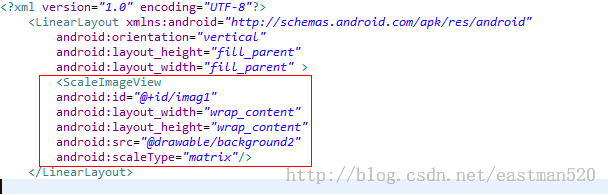
這裡要特別強調 android:scaleType="matrix" 這一行配置:scaleType 一定要設成 matrix 類型,否則整個效果會失效。凡是打算實作這類手勢縮放的,務必記得改成 matrix。
到這裡,ImageView 動態縮放圖片的實作就完成了,希望本文所述對大家的學習有所幫助。
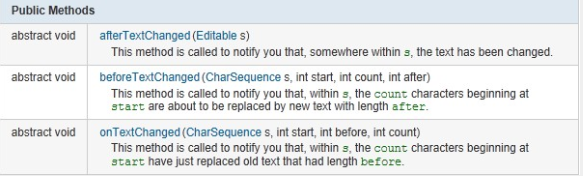 Android 監聽 EditText 內容變化的實現方法
本文介紹如何監聽 EditText 中文本內容的變化,供大家參考。 EditText 並沒有直接的 setOnxxxx 方法來監聽內容變化。查資料後發現,它提供了一個
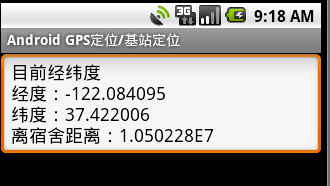 Android Service 結合 GPS 與基地台定位的實作
需求說明 本實例希望 Service 每隔 1 秒執行一次定位,優先使用 GPS,若 GPS 無法取得位置,則改用基地台定位,最後將經緯度即時顯示在畫面上。 所需權限 &
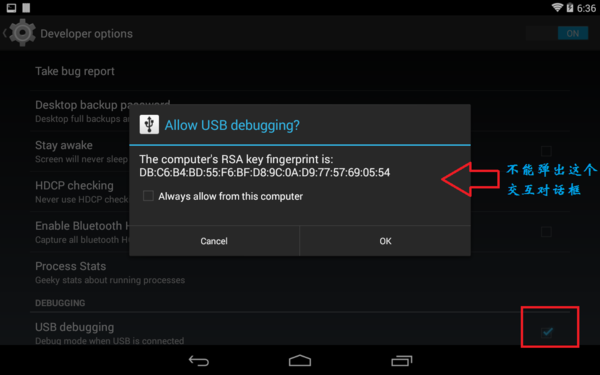 Android 5.0 USB 調試攔截分析與修改思路
在 Android 裝置第一次透過 USB 連接電腦進行除錯時,系統通常會跳出授權對話框,要求使用者確認是否允許該電腦進行 USB 除錯。這個機制是為了避免未授權的電腦隨
 Android 生命週期深入分析:Activity、Service 與行程管理
Android 的元件生命週期由系統控制,開發者需要依元件狀態安排資源配置、資料保存與背景任務。理解 Activity、Service、BroadcastReceiver