

編輯:關於 Android 程式設計
本文整理自 Android 官方開發文件 "Processing Bitmaps Off the UI Thread",並加上實務上的補充說明。
以 BitmapFactory.decode* 開頭的方法,若資料來源是磁碟或網路(其實只要不是記憶體都算),就不該在主 UI 執行緒執行。載入時間取決於太多變數:讀取速度、圖片大小、CPU 效能等等,完全無法預期。
一旦這類工作佔住了 UI 執行緒,系統就會判定應用無回應(ANR),使用者會看到彈窗並可以選擇直接關閉程式。
AsyncTask 提供了一個簡潔的模式:背景執行緒做粗活,結果回主執行緒更新介面。做法就是繼承並覆寫對應方法。
class BitmapWorkerTask extends AsyncTask<Integer, Void, Bitmap> {

    private final WeakReference<ImageView> imageViewReference;
    private int data = 0;

    public BitmapWorkerTask(ImageView imageView) {
        // 用 WeakReference,避免 task 拖住 ImageView 無法被回收
        imageViewReference = new WeakReference<ImageView>(imageView);
    }

    @Override
    protected Bitmap doInBackground(Integer... params) {
        data = params[0];
        return decodeSampledBitmapFromResource(getResources(), data, 100, 100);
    }

    @Override
    protected void onPostExecute(Bitmap bitmap) {
        if (imageViewReference != null && bitmap != null) {
            final ImageView imageView = imageViewReference.get();
            if (imageView != null) {
                imageView.setImageBitmap(bitmap);
            }
        }
    }
}
這裡有兩個關鍵設計。其一,用 WeakReference 持有 ImageView,AsyncTask 才不會成為它無法被回收的原因。其二,任務結束時不能假設 ImageView 還在——使用者可能已經離開該 Activity,或期間發生了配置變更(例如旋轉螢幕)。因此 onPostExecute() 中必須再次檢查引用是否為 null。
觸發方式很簡單:
public void loadBitmap(int resId, ImageView imageView) {
    BitmapWorkerTask task = new BitmapWorkerTask(imageView);
    task.execute(resId);
}
把上面的寫法直接套進 ListView 或 GridView,問題就來了。
這類元件為了省記憶體,會在使用者捲動時回收並重複使用子視圖。於是可能出現:某列的 AsyncTask 還在跑,那個 ImageView 已經被拿去顯示另一列的內容了。更麻煩的是,多個非同步任務的「啟動順序」與「完成順序」並不保證一致,畫面上就可能出現圖片錯位。
思路是讓每個 ImageView 記住「目前對應的是哪一個任務」,回來時比對一次即可。
static class AsyncDrawable extends BitmapDrawable {

    private final WeakReference<BitmapWorkerTask> bitmapWorkerTaskReference;

    public AsyncDrawable(Resources res, Bitmap bitmap,
                         BitmapWorkerTask bitmapWorkerTask) {
        super(res, bitmap);
        bitmapWorkerTaskReference =
                new WeakReference<BitmapWorkerTask>(bitmapWorkerTask);
    }

    public BitmapWorkerTask getBitmapWorkerTask() {
        return bitmapWorkerTaskReference.get();
    }
}
繼承 BitmapDrawable 的好處是,載入期間可以直接顯示一張佔位圖。
public void loadBitmap(int resId, ImageView imageView) {
    if (cancelPotentialWork(resId, imageView)) {
        final BitmapWorkerTask task = new BitmapWorkerTask(imageView);
        final AsyncDrawable asyncDrawable =
                new AsyncDrawable(getResources(), mPlaceHolderBitmap, task);
        imageView.setImageDrawable(asyncDrawable);
        task.execute(resId);
    }
}
public static boolean cancelPotentialWork(int data, ImageView imageView) {
    final BitmapWorkerTask bitmapWorkerTask = getBitmapWorkerTask(imageView);

    if (bitmapWorkerTask != null) {
        final int bitmapData = bitmapWorkerTask.data;
        if (bitmapData != data) {
            bitmapWorkerTask.cancel(true);   // 目標換了,取消舊任務
        } else {
            return false;                    // 同一張圖,已在處理中
        }
    }
    return true;
}

private static BitmapWorkerTask getBitmapWorkerTask(ImageView imageView) {
    if (imageView != null) {
        final Drawable drawable = imageView.getDrawable();
        if (drawable instanceof AsyncDrawable) {
            final AsyncDrawable asyncDrawable = (AsyncDrawable) drawable;
            return asyncDrawable.getBitmapWorkerTask();
        }
    }
    return null;
}
@Override
protected void onPostExecute(Bitmap bitmap) {
    if (isCancelled()) {
        bitmap = null;
    }

    if (imageViewReference != null && bitmap != null) {
        final ImageView imageView = imageViewReference.get();
        final BitmapWorkerTask bitmapWorkerTask = getBitmapWorkerTask(imageView);
        // 只有「我」還是這個 ImageView 目前的任務,才真的貼上去
        if (this == bitmapWorkerTask && imageView != null) {
            imageView.setImageBitmap(bitmap);
        }
    }
}
這一步是整個方案的收尾:this == bitmapWorkerTask 這個判斷,確保了回收後被拿去顯示其他內容的 ImageView 不會被寫入錯誤的圖片。
完成後,凡是原本直接呼叫 imageView.setImageBitmap() 的地方,一律改為呼叫 loadBitmap()。例如在 GridView 的實作中,就是替換 adapter 的 getView() 裡那段載入邏輯。
這份文件描述的是早期寫法。在今日的專案中,AsyncTask 已在 API 30 被標記為 deprecated,官方建議改用 Kotlin 協程、或成熟的目的圖片庫。Glide、Coil、Fresco 這類函式庫已經把上面所有問題都處理完畢——執行緒調度、記憶體與磁碟快取、視圖回收時的自動取消、生命週期感知——而且還多了像是漸變顯示、先做模糊處理再載入清晰圖等能力。除非有特殊需求(例如需要對解碼流程做深度客製),否則沒有必要重造一遍。
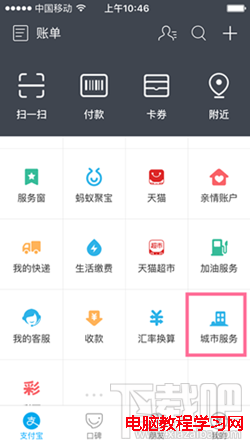 支付寶 ETC 繳費功能在哪裡?綁定與繳費教學
支付寶上線了一項全新的繳費服務——ETC 繳費功能,用戶可透過支付寶對武漢地區的 ETC 進行繳費,這是暫時面向武漢廣大司機朋友的福利。有了這項新功能,武漢司機就不必再親
 Android 使用 aChartEngine 生成圖表的具體方法
項目中經常需要以圖表形式直觀呈現數據。aChartEngine 是 Google 的一個開源繪圖庫,可在 https://code.google.com/p/achart
 使用 RecyclerView 實作拖曳排序與高仿 QQ 側滑刪除
最近在專案中用到 RecyclerView 來完成拖曳排序與側滑刪除,在此記錄一下。 會需要用到 ItemTouchHelper.Callback 這個類別。 效果圖:
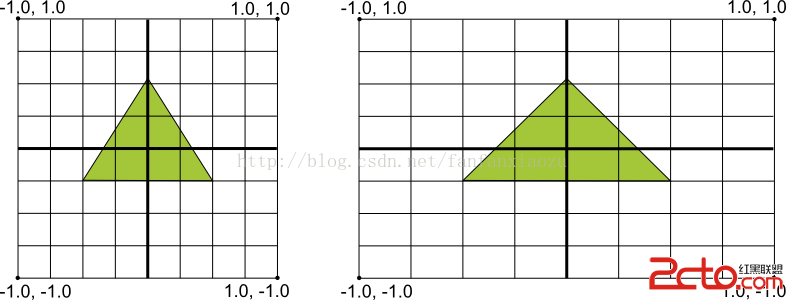 Android OpenGL ES 學習筆記:從版本到紋理壓縮
OpenGL ES 版本支援Android 支援多個版本的 OpenGL ES API。較舊的裝置通常支援 OpenGL ES 1.0 與 1.1,而較新的系統版本則可能