

編輯:關於 Android 程式設計
要讓 App 直接撥號或開啟簡訊編輯視窗,用 Intent 是最快的解法,短短幾行就能完成。
Intent intent = new Intent();
intent.setAction(Intent.ACTION_CALL);
intent.setData(Uri.parse("tel:13800138000"));
startActivity(intent);
這裡用的是 ACTION_CALL,按下按鈕就直接撥出,不會跳出確認畫面。因此必須在 Manifest 中宣告通話權限:
<uses-permission android:name="android.permission.CALL_PHONE"/>
而 CALL_PHONE 屬於危險權限,Android 6.0 之後除了宣告之外,還必須在執行期動態向使用者請求核准,否則會直接丟出 SecurityException。
Intent intent2 = new Intent();
intent2.setAction(Intent.ACTION_SENDTO);
intent2.setData(Uri.parse("smsto:5554"));
intent2.putExtra("sms_body", "發短信");
startActivity(intent2);
這種寫法只是把簡訊 App 叫出來並帶入收件人與內容,實際發送仍由使用者按下傳送鈕,因此不需要 SEND_SMS 權限,也不會有繞過使用者意願的疑慮。
ACTION_CALL 主打「少一次點擊」,適合本身就是通話工具、且使用者已明確授權的情境。但從使用者角度來看,一個 App 沒經過確認就撥出電話,體驗與信任感都不太好。
更保險的做法是改用 Intent.ACTION_DIAL:它同樣會帶入號碼,但停在撥號盤讓使用者自己按撥號鍵。這樣完全不需要任何權限,上架審核也不容易被質疑。
Intent dial = new Intent(Intent.ACTION_DIAL);
dial.setData(Uri.parse("tel:13800138000"));
startActivity(dial);
另外建議用 Uri.encode() 或確保號碼中不含空白與特殊符號,同時搭配 try-catch 處理 ActivityNotFoundException——並非每台裝置都一定有可處理該 Intent 的應用程式(例如平板或純 WiFi 機型)。
 SharedPreferences實戰:Android記住用戶名與密碼
「記住用戶名和密碼」的實現核心是 SharedPreferences 這套鍵值對存儲機制。做法是在登陸界面放一個 CheckBox,透過它的勾選狀態決定行為:勾選時把帳號
 自定義 RollingView:多行公告向上翻滾並帶 3D 翻頁動畫
專案裡需要一個類似公告欄的元件,現成的開源方案大多只支援單行顯示,於是只能自己動手。以下是在既有公告條 demo 基礎上擴充出來的多行向上滾動版本,新增了幾項實用能力:
 領略千變萬化的 Android Drawable(二)
TransitionDrawable:淡入淡出 TransitionDrawable 很適合用來處理兩個 Drawable 之間的淡入淡出效果。透過 startTrans
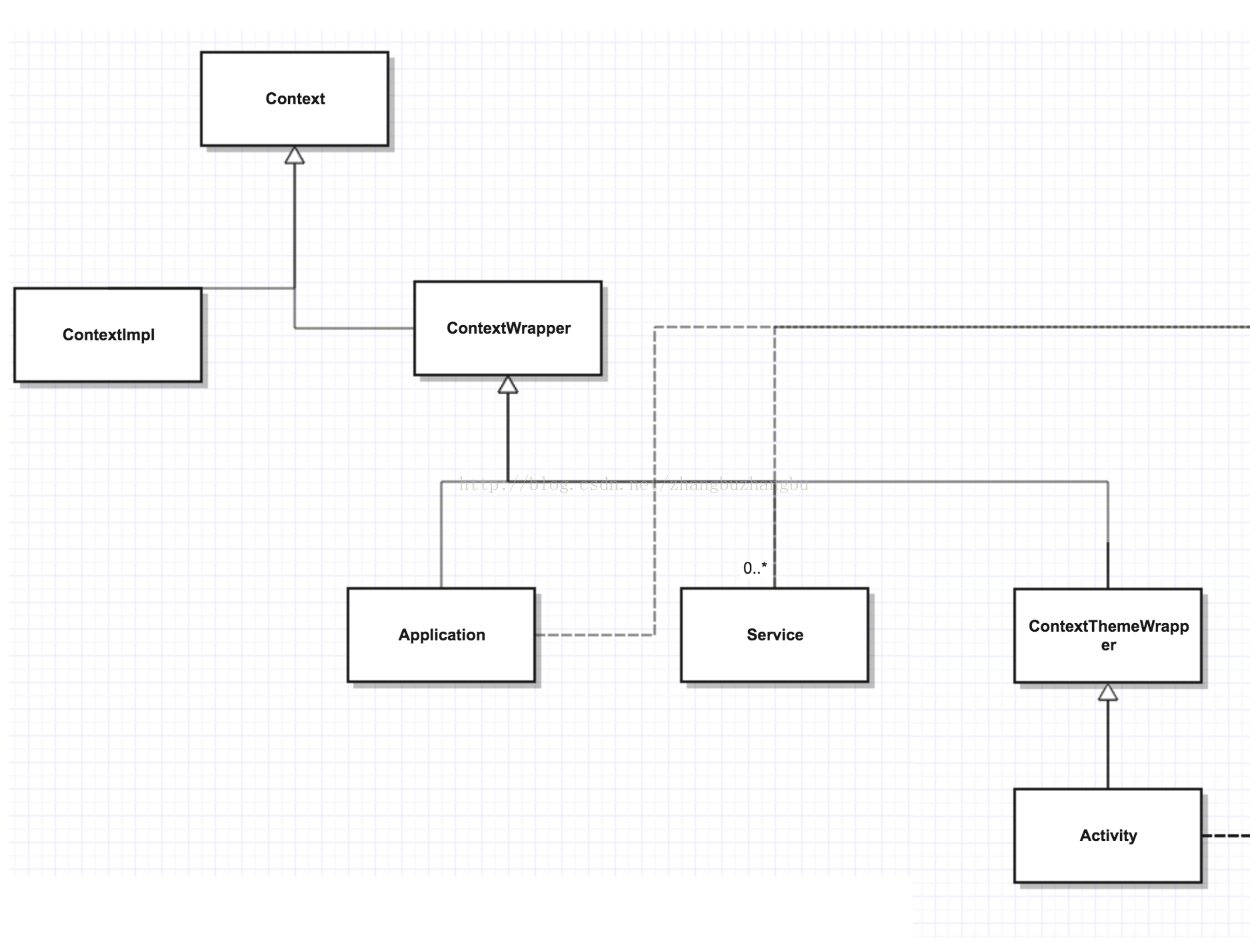 自繪 Android 界面核心類圖:Activity、Window 與 View 的關係
剛入門 Android 時都看過那張系統架構圖,知道 Android 自上而下被切成好幾層(各層職責這裡不再重述)。但日常開發真正接觸最密集的是 View 這一層:Act