

編輯:關於 Android 程式設計
自定義全屏或沉浸式布局時,往往需要精確知道狀態欄佔了多少像素。這個看似簡單的需求其實有坑。
decorView 是 window 中最頂層的 view,可以從 window 取得。decorView 提供了一個 getWindowVisibleDisplayFrame 方法,能拿到程式實際顯示的區域,這個區域包含標題欄但不含狀態欄,兩者相減就是狀態欄高度。
Rect frame = new Rect();
getWindow().getDecorView().getWindowVisibleDisplayFrame(frame);
int statusBarHeight = frame.top;上述寫法在部分機型或特定時機會取到 0。此時可以改用反射讀取系統內部的 dimen 資源:
public int getBarHeight() {
    Class<?> c = null;
    Object obj = null;
    Field field = null;
    int x = 0, sbar = 38; // 默認為 38,大部分機型是這樣

    try {
        c = Class.forName("com.android.internal.R$dimen");
        obj = c.newInstance();
        field = c.getField("status_bar_height");
        x = Integer.parseInt(field.get(obj).toString());
        sbar = getResources().getDimensionPixelSize(x);
    } catch (Exception e1) {
        e1.printStackTrace();
    }
    return sbar;
}
這段程式碼的來源其實是 AOSP 系統應用中的寫法,直接一行就能拿到:
int height = getResources().getDimensionPixelSize(
        com.android.internal.R.dimen.status_bar_height);
只是 com.android.internal 屬於非公開 API,一般應用存取不到,所以才需要繞道反射。注意反射寫法依賴內部欄位名稱,不同 Android 版本間有可能變動,因此保留一個預設值 38 作為保險是必要的。
getWindow().findViewById(Window.ID_ANDROID_CONTENT) 取到的 view 就是程式中不含標題欄的部分,拿它的 top 減去狀態欄高度即可:
int contentTop = getWindow().findViewById(Window.ID_ANDROID_CONTENT).getTop();
// statusBarHeight 是上面所求的狀態欄高度
int titleBarHeight = contentTop - statusBarHeight;方法 1:
WindowManager windowManager = getWindowManager();
Display display = windowManager.getDefaultDisplay();
screenWidth  = display.getWidth();
screenHeight = display.getHeight();
方法 2:
DisplayMetrics dm = new DisplayMetrics();
this.getWindowManager().getDefaultDisplay().getMetrics(dm); // this 指當前 activity
screenWidth  = dm.widthPixels;
screenHeight = dm.heightPixels;
這兩種方法都有一個共同前提:必須在 setContentView 呼叫之後才有效,否則在視窗尚未顯示時會取到 0。此外 display.getWidth() 與 getHeight() 從 API 13 起已被標記為棄用,新專案建議直接使用 DisplayMetrics 的版本,或改用 WindowManager.getCurrentWindowMetrics()。
設置為無標題:
requestWindowFeature(Window.FEATURE_NO_TITLE);設置為全屏模式:
getWindow().setFlags(WindowManager.LayoutParams.FLAG_FULLSCREEN,
        WindowManager.LayoutParams.FLAG_FULLSCREEN);
設置為橫屏:
setRequestedOrientation(ActivityInfo.SCREEN_ORIENTATION_LANDSCAPE);最後提醒一個實務上的選擇:如果你的目標是沉浸式效果,從 Android 4.4 開始更推薦使用 View.SYSTEM_UI_FLAG_LAYOUT_STABLE 搭配 SYSTEM_UI_FLAG_LAYOUT_FULLSCREEN,讓布局延伸到狀態欄下方,再用本文的方法取得高度去做 padding,這樣做的好處是狀態欄隱藏或顯示時布局不會重新計算,畫面不會跳動。
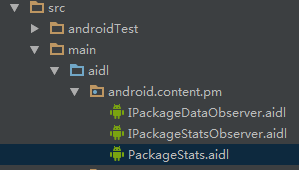 Android 獲取 App 應用程序大小的方法(反射 + AIDL)
Android 對獲取應用大小的方法進行了封裝,但我們沒有直接調用的權限,因此只能通過 AIDL,再利用 Java 反射機制去調用系統級方法。下面是核心代碼(注釋較為詳細
 Android 文件存儲與讀寫全解析
Android 為開發者準備了多種數據存儲方式,包括 ContentProvider、文件存儲、SharedPreferences、SQLite 數據庫以及網絡存儲。本文
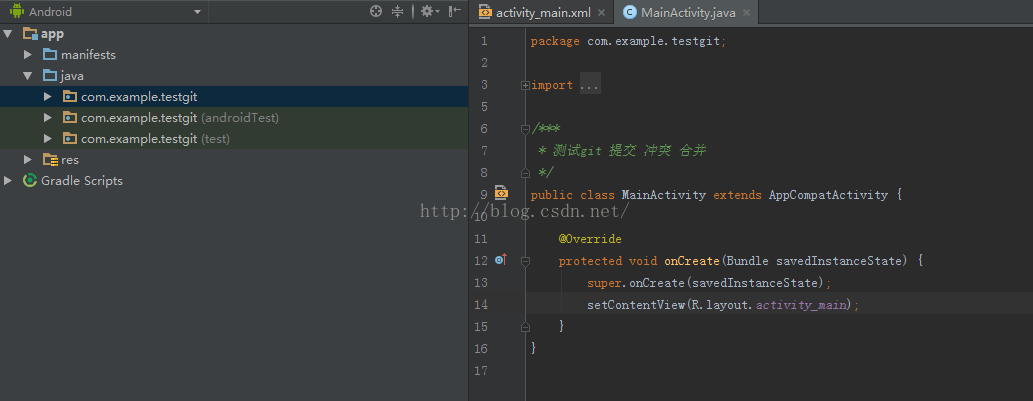 Android Studio 搭配 Git 實作教學:從首次上傳到衝突合併
一、把專案推上 GitHub 先準備一個 GitHub 帳號,然後在 Android Studio 建立一個新專案(這裡取名 TestGit)。 接著把專案分享到 Gi
 搞懂 Activity 的四種啟動模式:從官方文檔到實測驗證
最近參與的專案用到了 Activity 的 singleInstance 模式,開發中還踩出了一些 bug,這才發現組裡不少同事對 launchMode 其實缺乏基本認識