

編輯:關於 Android 程式設計
Android 的 animation 框架由四種基本變換組成,同時支援 XML 宣告與 Java 程式碼兩種定義方式,兩者一一對應。
| XML 標籤 | Java 類 | 效果 |
|---|---|---|
| alpha | AlphaAnimation | 漸變透明度 |
| scale | ScaleAnimation | 漸變尺寸伸縮 |
| translate | TranslateAnimation | 位置移動 |
| rotate | RotateAnimation | 旋轉 |
需要釐清一個常見誤解:官方文件把這四種統稱為 tweened animation(補間動畫),也就是「只定義起止狀態、中間影格由系統補算」的動畫模式,與此相對的是 frame by frame(逐幀動畫)。所以 translate 與 rotate 並不屬於另一種模式,它們同樣是補間動畫的一員。
淡出效果:
<?xml version="1.0" encoding="utf-8"?>
<set xmlns:android="https://schemas.android.com/apk/res/android">
    <alpha
        android:fromAlpha="1.0"
        android:toAlpha="0.0"
        android:duration="500" />
</set>

<!--
    fromAlpha:開始時透明度
    toAlpha  :結束時透明度
    duration :動畫持續時間
-->
淡入效果只需把兩個值對調,即 fromAlpha="0.0"、toAlpha="1.0"。透明度取值範圍是 0.0(全透明)到 1.0(完全不透明)。
<?xml version="1.0" encoding="utf-8"?>
<set xmlns:android="https://schemas.android.com/apk/res/android">
    <rotate
        android:interpolator="@android:anim/accelerate_decelerate_interpolator"
        android:fromDegrees="300"
        android:toDegrees="-360"
        android:pivotX="10%"
        android:pivotY="100%"
        android:duration="10000" />
</set>

<!--
    fromDegrees:動畫開始時的角度
    toDegrees  :動畫結束時物件的旋轉角度,正值代表順時針
    pivotX     :動畫相對於物件的 X 座標起始位置
    pivotY     :動畫相對於物件的 Y 座標起始位置
-->
pivotX 與 pivotY 決定旋轉中心。這兩個值可以用百分比(相對於自身尺寸)絕對像素,也可以寫成 50%、50%p(相對於父容器)。旋轉動畫做不好看,十次有九次是中心點沒設對。
<?xml version="1.0" encoding="utf-8"?>
<set xmlns:android="https://schemas.android.com/apk/res/android">
    <scale
        android:interpolator="@android:anim/decelerate_interpolator"
        android:fromXScale="0.0"
        android:toXScale="1.5"
        android:fromYScale="0.0"
        android:toYScale="1.5"
        android:pivotX="50%"
        android:pivotY="50%"
        android:startOffset="0"
        android:duration="10000"
        android:repeatCount="1"
        android:repeatMode="reverse" />
</set>
各參數含義:
accelerate_decelerate_interpolator、加速 accelerate_interpolator、減速 decelerate_interpolator。reverse 為反向,偶数次執行時方向相反;restart 為重新執行,方向不變。<?xml version="1.0" encoding="utf-8"?>
<set xmlns:android="https://schemas.android.com/apk/res/android">
<translate
android:fromXDelta="320"
android:toXDelta="0"
android:fromYDelta="480"
android:toYDelta="0"
android:duration="10000" />
</set>
<!--
fromXDelta, fromYDelta:起始時 X、Y 座標(螢幕右下角座標是 X:320, Y:480)
toXDelta, toYDelta :動畫結束時 X、Y 的座標
-->上面這段的效果是從螢幕右下角滑進畫面。值得注意的是 delta 值也可以用百分比表示:100% 代表相對於自身尺寸的 100%,100%p 則是相對於父容器。用百分比寫法能避開不同解析度下像素值寫死導致的位移錯位。
四種動畫可以放在同一個 <set> 標籤中組合使用,並透過 android:startOffset 讓它們錯開時序,做出序列動畫的效果。若要在 Java 中動態套用,用 AnimationUtils.loadAnimation(context, R.anim.xxx) 載入 XML,再呼叫 view.startAnimation(anim) 即可。
最後有個容易忽略的重點:補間動畫只是「視覺上的位移」,並不改變 View 的真實位置與點擊區域。也就是說一個被 translate 移走的按鈕,點擊事件仍然觸發在原本的位置上。若需要互動行為跟著移動,應改用 API 11 之後提供的屬性動畫(ObjectAnimator、ViewPropertyAnimator),它會真正修改 View 的屬性值。
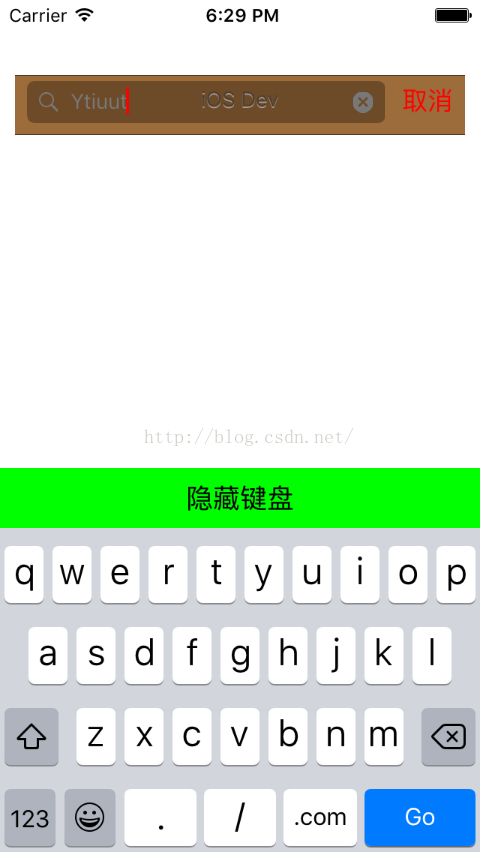 iOS 開發:UISearchBar 搜尋欄的完整用法
UISearchBar 與 UITextField 功能相似,同樣是單行字元輸入框,但主要用於實作搜尋功能。以下整理使用時容易踩到的重點與常見設定。 使用注意事項 1、書
 CoordinatorLayout 自定義 Behavior 實戰:從入門到仿 UC 折疊效果
先來看看最終的效果~~ 嗯……一個是頭像上移的,另一個是模仿 UC 瀏覽器的。 基礎概念 其實 Behavior 就是一個應用於 View 的觀察者模式:一個 View
 仿 RadioGroup 打造可複用的單選卡片容器(以底部導航/Tab 為例)
需求很直觀:一排四張樣式相同、內容不同的卡片,同一時間只能有一張處於選中狀態,選中後回傳對應的金額。圖上只是示意效果,實際資料要從伺服器拉回來再灌進控制項。 先盤點幾種
 Toolbar 的使用与自定义 Toolbar 的方法
Android 5.0 之后出现了 Toolbar,今天折腾了一下,做个记录方便以后查看,也给有需要的朋友做个参考。 下面将完成两方面的工作: 一、Toolbar 的基本