

編輯:關於 Android 程式設計
這份筆記整理自 API Demos 的閱讀過程,把散落在各處、查文件時總要翻半天的小屬性集中起來。
Demos 的首頁並不是硬寫的清單,而是從 Intent 中取出 com.example.android.apis.Path 這段額外資訊,搭配 PackageManager 列舉出的 Activities,再用 Activity 的 label 屬性分級,動態組出不同層級的 List 畫面。這個技巧很值得學:新增一個 Demo 只要註冊 Activity,首頁自動長出來。
另外,需要依地區規則排序或比對字串時,java.text.Collator 比直接 compareTo() 得體得多,它能正確處理中文拼音、德文等語言的特殊排序規則。
android:layout_marginXXX:外邊距,單位一律用 dipandroid:textSize:字級,單位用 sp,才能跟著使用者設定的字體大小縮放android:layout_gravity:控制子元素相對於自身空間的位置,top / bottom 效果最明顯android:layout_weight:剩餘空間的分配比例android:layout_alignRight、layout_alighBaseline、layout_alignParentTop:Relative Layout 的對齊家族android:layout_baselinealignedChildIndex:指定以哪個子 View 的基線對齊,僅對 Button / TextView / EditView 有效,索引從 0 起算android:singleLine="true":強制單行,溢出時以省略號收尾android:layout_column:Grid 系列容器的欄索引,從 0 開始所有 View 的 layout_weight 預設是 0,代表「只佔我需要的大小」。當某個子 View 的權重 > 0,Activity 會先扣掉所有權重為 0 的元素所需空間,再把剩下的依比例分給權重 > 0 的元素。
舉例:一列中有一個文字標籤與兩個輸入框。標籤沒設權重,佔它應有的寬度;兩個輸入框都設 1,則剩餘寬度兩人平分。若改成 2 與 1,剩餘空間的三分之一給第一個、三分之二給第二個。
setVerticalGravity / setHorizontalGravity:程式化設定相對於父節點的對齊方式Menu.add(groupId, itemId, order, title):第二個參數是各選項的唯一識別,回呼 onOptionsItemSelected 時靠它分辨android:addStatesFromChildren="true":讓 ViewGroup 把子元素的 drawable state 一併納入。Linear Layout 若不加這行,子控制項被點擊時不會呈現選中態,因為子層的 state 不會往父層傳遞android:autoLink:讓 TextView 中的 https:// 等字串自動變成可點連結。注意 TextView 並不解析 HTML 標籤,需要用 Html.fromHtml() 自行處理這些屬性的共同點是「知道就一行、不知道就查半天」。與其背誦,不如養成寫小 Demo 實測的習慣,尤其是 weight 與 gravity 的組合行為,用眼睛看一次比讀十頁文件有效。
 Android 官方測試教學(三):動手打造設備端單元測試
本文翻譯並改寫自 Android 官方文件 Building Instrumented Unit Tests。翻譯難免有疏漏,若遇到理解上的困惑,建議對照英文原文。文中
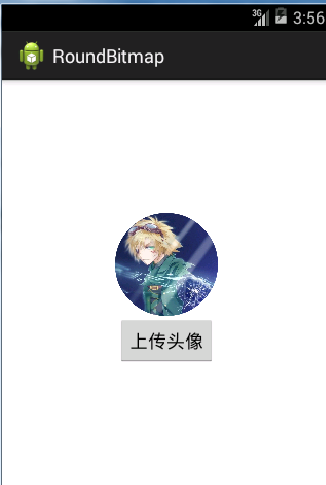 Android 實作本地上傳圖片並設定為圓形頭像
先把本地圖片上傳到伺服器,再根據 URL 把頭像處理成圓形。因為上傳圖片用到了 bmob 平台,所以要先到 bmob(https://www.bmob.cn)申請密鑰。
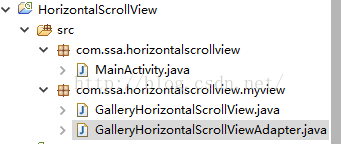 用 HorizontalScrollView 仿 ViewPager 相冊:思路、代碼與 OOM 優化
前陣子看了一堂在線公開課,講的是如何用 HorizontalScrollView 仿造 ViewPager 做一個簡單相冊。核心思想其實是借鑑 ViewPager 的緩存
 Android Studio 效率翻倍實戰技巧整理
本文整理自 Philippe Breault 的《Android Studio Tips Of the Day》系列,從中挑出實務上最能提升效率的部分。這些技巧一旦養成肌