

編輯:關於 Android 程式設計
行動裝置上的推播(Push Notification)一直是即時溝通的核心能力。Urban Airship 提供了一套相對友善的雲端推播服務,早期版本甚至提供 45 天的免費試用額度,很適合拿來做原型驗證。以下把從開通帳號到實際收到通知、再到切換 GCM 通道的整個過程整理成一份可照做的清單。
先到 Urban Airship 官網註冊一組帳號,免費方案即可開始使用。登入後建立一個新的 App,表單欄位不算多,依實際狀況填寫即可,這一步的重點只是先取得一個承載推播服務的容器。
App 建立完成後進入屬性設定頁,把 Android Package 改成你專案真正要用的套件名稱。這個值必須和用戶端 App 的 package 完全一致,否則後續註冊會失敗。如果需要啟用 GCM 支援,必須另外寄信向 Urban Airship 提出申請,審核通常很快,筆者當時是隔天就收到核准通知。
在 Download 頁面抓取最新的開發包(當時的版本為 2.0.1),解壓後用 Eclipse 匯入其中的 PushSample 目錄。匯入完成的第一件事,是把範例裡所有的套件名稱全域取代成你自己的 package——搜尋一下會發現散落在多個檔案與資源中,數量比想像的多,建議逐一確認而不是快速取代後就了事。
工程裡同時存在兩個清單檔:AndroidManifest.xml 與 AndroidManifest-Helium.xml。第一步先驗證 Helium(Urban Airship 自家的推送通道),做法是把原本的 AndroidManifest.xml 改名為 AndroidManifest-GCM.xml,再把 AndroidManifest-Helium.xml 改名為 AndroidManifest.xml。
接著編輯 assets/airshipconfig.properties,填入三個關鍵設定:
developmentAppKey    = 在 App 屬性頁查詢
developmentAppSecret = 在 App 屬性頁查詢
transport            = helium
啟動模擬器(此例使用 Android 4.1.2 Google APIs 的 AVD)執行範例程式,然後在 logcat 中搜尋 APID,把印出的那串值記下來。回到 App 內部的 Preferences 頁面,勾選 Push Enabled 這個選項,設備才會真正完成註冊。
回到 Urban Airship 後台,選取剛才建立的 App,在左側導覽中進入 Push → APIDs,可以確認設備是否已出現在清單裡。最後到 Push → Test Push Notification → Android,把 APID 貼進表單、在 alert 欄位輸入要顯示的文字,按下發送,模擬器上就會跳出通知。
若要走 Google Cloud Messaging(可參考 Android 官方的 GCM 指南),流程多兩個前置步驟:
到 Google APIs Console 建立一個 project,取得其中的 Project ID,並把它填進 Urban Airship 的 App 屬性設定中。
把 AndroidManifest-GCM.xml 改回 AndroidManifest.xml,然後修改 assets/airshipconfig.properties:
developmentAppKey    = 在 App 屬性頁查詢
developmentAppSecret = 在 App 屬性頁查詢
transport            = gcm
gcmSender            = <Project ID>
存檔後重新執行 App,再回到 Urban Airship 後台發送測試訊息即可。
整串流程中最容易出錯的 three 個地方是:套件名稱沒改乾淨、Manifest 檔案切換時忘了同步、以及 APID 沒有在 logcat 中正確取得。建議先用 Helium 把端到端跑通,確認問題不在自己這邊,再切到 GCM 排查 Google 端的設定。
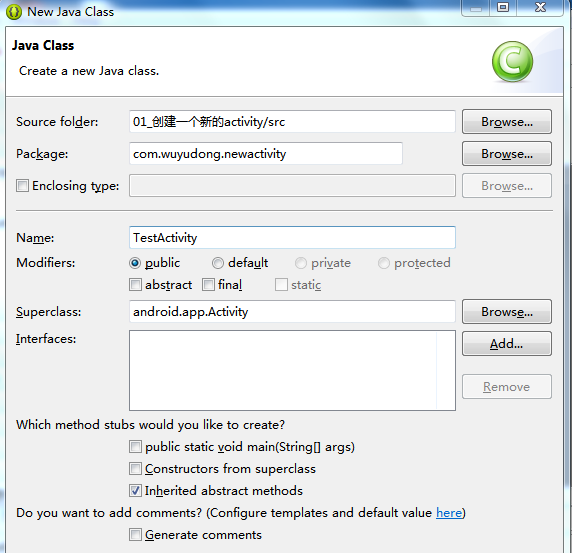 Android 入門:手把手新建一個 Activity 並配置清單文件
新建 Activity 是 Android 開發最基礎的動作,但初次上手時,清單文件的配置往往是更容易出錯的地方。這裡完整走一遍流程。 一、創建 Activity 類
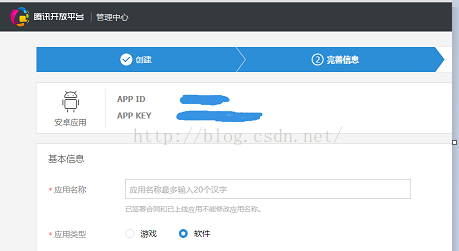 Android 接入 QQ 第三方登錄:授權與用戶信息獲取全流程
本文分為兩部分:一是完成 QQ 授權登錄;二是在授權基礎上獲取用戶的基本資料。 一、授權部分 1. 獲取 APP ID 與 APP KEY 登錄騰訊開放平台(https:
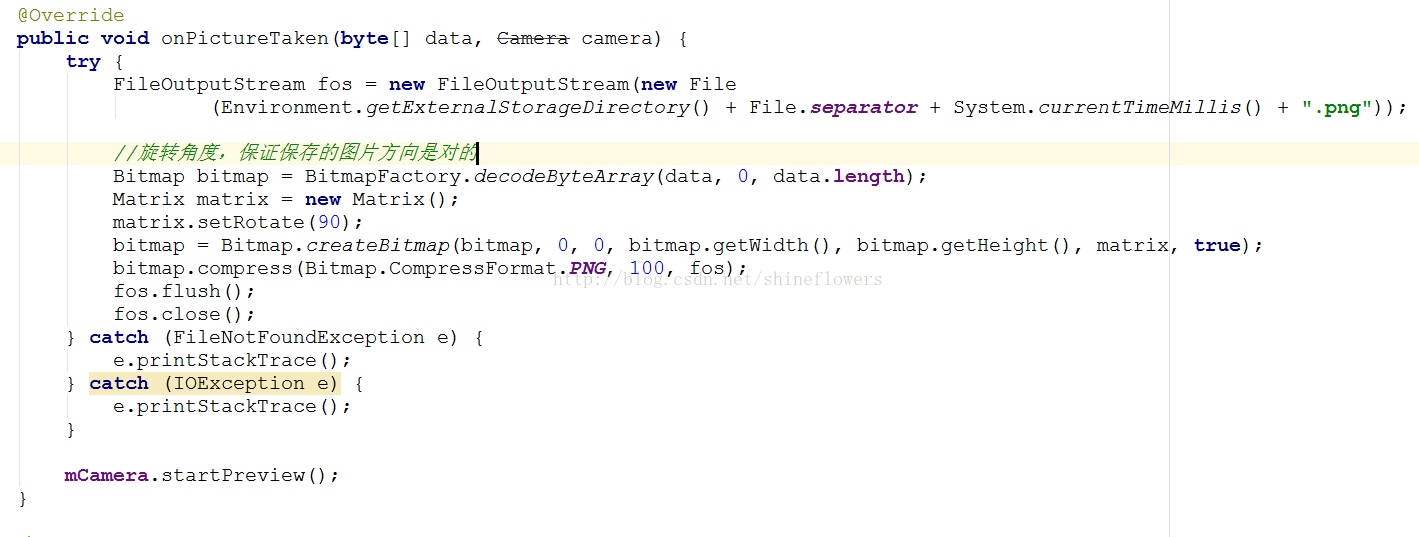 Android 自訂相機實作倒數計時拍照功能
本篇教學為大家介紹如何自訂 Android 相機,並實作倒數計時拍照功能。 首先,自訂拍照會用到 SurfaceView 控制項來顯示照片的預覽區域,以下是版面檔 act
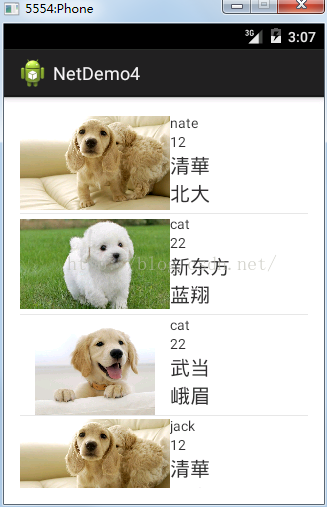 Android 網路資料處理:JSON 生成、解析與 ListView 圖片顯示
在 Android 應用中,常需要從伺服器取得 JSON 資料,再解析成物件並顯示在畫面上。本文以一個 ListView 範例,說明 JSON 字串生成、網路下載、解析、