

編輯:關於 Android 程式設計
要在 Canvas 上做圖形的拼接、疊加、挖空、混合,Xfermode 是關鍵。它的作用可以一句話概括:決定即將繪製的內容,要如何與 Canvas 上已經存在的像素進行合成。
這其實是繼承自 PC 繪圖領域的經典概念(Porter-Duff 合成規則),Android 只是把它搬到了 Paint 上。
指定一個顏色與容差值,強迫 Paint 避開該顏色區域繪圖(或只在該顏色區域繪圖)。適合做「避開某個色塊再畫上去」的效果。
當覆蓋已有顏色時,套用簡單的像素 XOR 運算。效果類似舊式圖形卡的 XOR 繪圖模式,可以用來做反白或暫態標記。
最強大也最常用的一個。它提供 16 條 Porter-Duff 規則,讓你能精確控制 Paint 與既有 Canvas 內容的交互方式。圓角圖片、圆形頭像、刮刮樂、卸標籤等效果,背後都是它。
AvoidXfermode avoid = new AvoidXfermode(Color.BLUE, 10,
        AvoidXfermode.Mode.AVOID);
borderPen.setXfermode(avoid);
用 setXfermode() 掛上去即可。PorterDuff 的寫法類似:
paint.setXfermode(new PorterDuffXfermode(PorterDuff.Mode.SRC_IN));
實務上極重要的一點:用完要記得清除。
paint.setXfermode(null);
因為 Xfermode 是設定在 Paint 物件上的狀態,若這個 Paint 被重複使用,殘留的 Xfermode 會影響後續所有繪圖。最安全的做法是把帶 Xfermode 的繪圖包在 saveLayer / restore 之間:
int layer = canvas.saveLayer(null, paint);
canvas.drawBitmap(src, 0, 0, paint);
paint.setXfermode(null);
canvas.restoreToCount(layer);
理解這些規則有個關鍵:SRC 指的是「上層」,也就是你這次要用 Paint 畫上去的內容;DST 指的是「下層」,也就是 Canvas 上原本已經存在的內容。兩者相交的部分稱為「交集」。
| 模式 | 效果 |
|---|---|
CLEAR | 所繪製的內容不會提交到畫布上,反而會把該區域清除為透明。 |
SRC | 只顯示上層繪製的圖片,下層完全被取代。 |
DST | 只顯示下層繪製的圖片,上層完全不顯示。 |
SRC_OVER | 正常繪製顯示,上下層疊蓋(預設行為,上層蓋住下層)。 |
DST_OVER | 上下層都顯示,但下層居上顯示。 |
SRC_IN | 取兩層的交集,顯示上層。常見於做圓角/圓形遮罩。 |
DST_IN | 取兩層的交集,顯示下層。 |
SRC_OUT | 取上層的非交集部分。 |
DST_OUT | 取下層的非交集部分。常見於挖空效果。 |
SRC_ATOP | 取下層的非交集部分與上層的交集部分。 |
DST_ATOP | 取上層的非交集部分與下層的交集部分。 |
XOR | 取兩層的非交集部分合併(交集被排除)。 |
DARKEN | 交集部分顏色變暗(取兩者較暗的結果)。 |
LIGHTEN | 交集部分顏色變亮(取兩者較亮的結果)。 |
MULTIPLY | 交集部分顏色相乘,結果更暗,常用於陰影與濾鏡。 |
SCREEN | 交集部分顏色反相相乘再反相,結果更亮,與 MULTIPLY 相反。 |
這是最經典的 Xfermode 應用。做法是先畫一個填滿的圓,再用 SRC_IN 讓圖片只在圓的範圍內顯示:
public class CircleImageView extends ImageView {

    private final Paint mPaint = new Paint(Paint.ANTI_ALIAS_FLAG);
    private final PorterDuffXfermode mXfermode =
            new PorterDuffXfermode(PorterDuff.Mode.SRC_IN);

    @Override
    protected void onDraw(Canvas canvas) {
        // 先畫一個圓作為遮罩
        int radius = Math.min(getWidth(), getHeight()) / 2;
        canvas.drawCircle(getWidth() / 2, getHeight() / 2, radius, mPaint);

        // 進入離線層,讓 SRC_IN 只在這層內作用
        int layer = canvas.saveLayer(null, null);

        // 畫圖片
        super.onDraw(canvas);

        // 套用 SRC_IN:只保留圓內的部分
        mPaint.setXfermode(mXfermode);
        canvas.drawCircle(getWidth() / 2, getHeight() / 2, radius, mPaint);
        mPaint.setXfermode(null);

        canvas.restoreToCount(layer);
    }
}
注意 saveLayer 這一步。少了它,SRC_IN 會把整個 Canvas 上「圓以外」的內容都清掉,造成整塊背景變透明。
saveLayer 與多重合成時。遇到問題可以針對該 View 關閉硬體加速:view.setLayerType(View.LAYER_TYPE_SOFTWARE, null)。Paint、Xfermode、Path 都應該提到類別成員,在 onDraw 中反覆配置會造成嚴重的 GC 壓力。Canvas 的繪圖管線有若干調整,少數冷門組合(如 CLEAR 搭配特定 alpha 設定)行為可能與舊版本略有差異,跨版本支援時需實機驗證。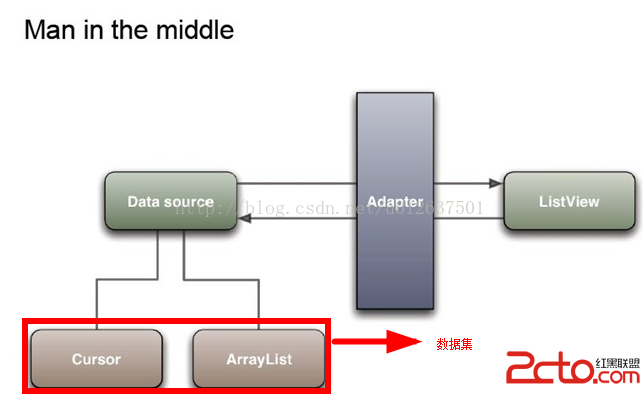 Android 筆記(十一):深入理解 ListView 與 Adapter
一、ListView 概覽 ListView 是 Android 開發中相當常見的元件,它以列表形式呈現資料。一般來說,一個 ListView 由三個部分組成: 1. V
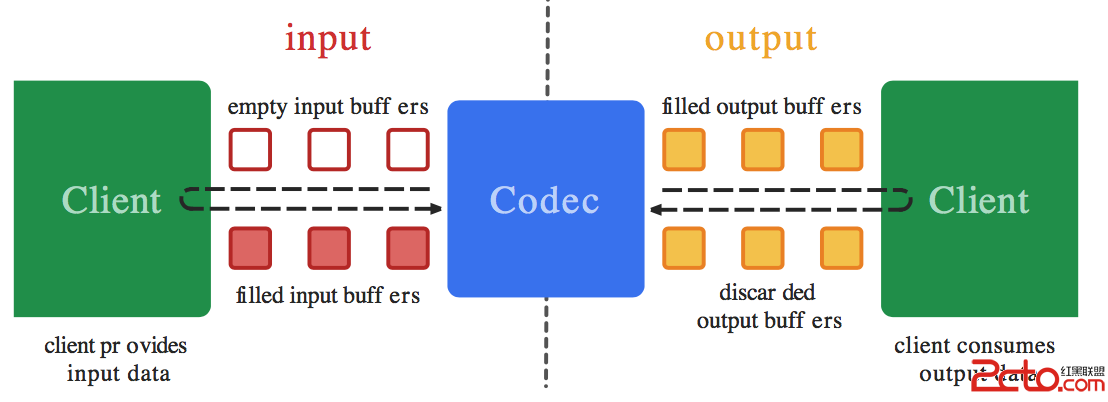 Android 音頻開發:MediaCodec 編解碼原理與第三方庫選擇
MediaCodec 基本介紹 MediaCodec 是 Android 4.1 以後提供的音視頻編解碼 API。它提供存取 Android 底層多媒體模組的介面,可讓應
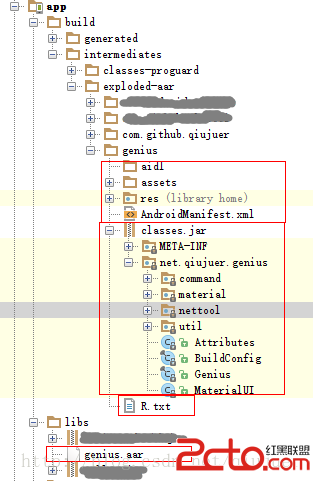 [Android][Android Studio] JAR 與 AAR 的打包方式及 AAR 本地導入教學
本文說明如何在 Android Studio 中產出 AAR 檔,並以本地方式將 AAR 導入專案使用。 當你對自製的 Library 執行 Build 時,Androi
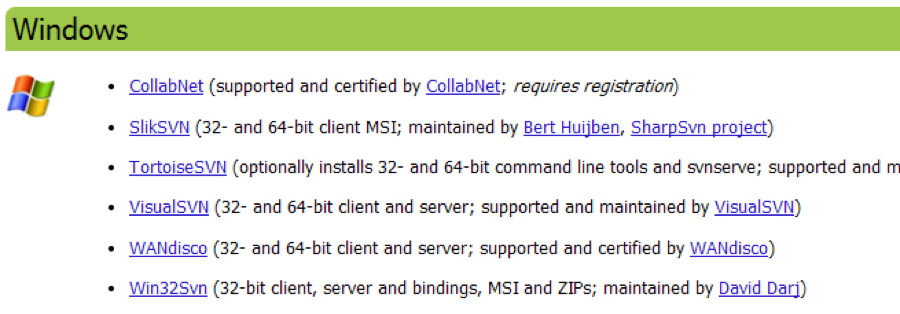 在 Android Studio 中使用 SVN 進行版本管理的完整指南
1. 前言 隨著專案快速迭代,常常上一個版本還在測試,下一個版本就已經開工,版本追溯的壓力也隨之而來。目前行動端在版本管理上尚未形成一套成熟的規範,希望透過本文的整理,讓