

編輯:關於 Android 程式設計
JAR:庫/build/intermediates/bundles/debug(release)/classes.jar
AAR:庫/build/outputs/aar/libraryname.aar
JAR:只包含 class 檔與清單檔,不含 res 中的圖片、版面配置等資源檔。
AAR:完整打包了 class、資源與 res 中的所有檔案。
如果你寫的只是一個純邏輯的類別庫,直接用 JAR 即可;但若你的庫是包含自訂控制項、版面配置與字型等資源的 UI 庫,就必須使用 AAR。
JAR:複製到 libs 目錄。Eclipse 直接匯入即可;Android Studio 專案則在 build.gradle 中加入:
dependencies { compile fileTree(include: ['*.jar'], dir: 'libs') }
重新編譯一次專案即可完成載入。
AAR:分為本地載入與網路載入兩種。網路載入牽涉到發佈至 Maven Central 等託管平台,此處不贅述;Eclipse 因久未使用同樣略過。以下介紹最簡便的本地載入法。
本例使用的 AAR 檔名為「genius.aar」。
步驟一:複製到 libs 目錄。
步驟二:修改 build.gradle 為:
repositories { flatDir { dirs 'libs' } }

dependencies { compile(name:'genius', ext:'aar') }
這裡新增了 repositories 並調整了 dependencies,重新編譯後即可正常使用。
接著打開專案的「build/intermediates/exploded-aar」,你會發現多出一個名為「genius」的資料夾,裡面含有 classes.jar、資源檔與 R.txt。
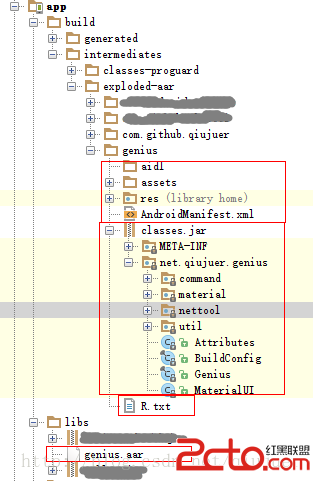
這些就是 Android Studio 自動解析 AAR 後所展開的內容。
 ConstraintLayout 入門:用約束打造扁平化布局
序 在 Google I/O 大會上,除了 Android Studio 2.2 預覽版,還帶來了一個基於約束的布局庫。 簡單說,它是 RelativeLayout 的進
 一加2與錘子2誰更值得等?規格與發布會資訊對比
一加2與錘子2選擇同日發布,備受關注。傳聞一加2可能採驍龍810、5.5吋螢幕,並分高規與低規版本;錘子2則可能使用5吋1080P螢幕、S810與多種記憶體組合。 最終規
 Android-async-http 網絡請求框架源碼全解析
android-async-http 是一個基於 Apache HttpClient 的異步網絡請求庫,用起来非常輕鬆。所有網絡操作都在非 UI 線程完成,結果通過回調方
 Android Telephony 中的 Phone 詳解:由來、家族與職責
前言 本文聚焦 Telephony 框架中的 Phone,主要想說清三件事:Phone 是什麼?它從哪裡來?它承擔什麼職責? 一、Phone 是什麼 1.1 本質上是一