

編輯:關於 Android 程式設計
做專案時常遇到這樣的需求:使用者操作某個依賴位置的機能前,App 需要先確認 GPS 定位服務是否已開啟;若尚未開啟,就引導使用者前往系統的定位服務設定畫面開啟。這個流程其實只需要 LocationManager 加上一個隱含意圖即可。
透過 getSystemService(Context.LOCATION_SERVICE) 取得 LocationManager,再呼叫 isProviderEnabled(LocationManager.GPS_PROVIDER) 即可得知 GPS 提供者是否啟用。以下程式碼放在按鈕的點擊事件中是常見做法:
LocationManager alm = (LocationManager) getSystemService(Context.LOCATION_SERVICE);
if (alm.isProviderEnabled(android.location.LocationManager.GPS_PROVIDER)) {
    Toast.makeText(getApplicationContext(), "GPS 已經開啟", Toast.LENGTH_SHORT).show();
    return;
}
// GPS 未開啟,前往系統定位服務設定頁
startActivity(new Intent("android.settings.LOCATION_SOURCE_SETTINGS"));
跳轉系統設定頁不需要自己拼元件名稱,Android 內建了一組 Settings action 可直接使用。除了本例的定位服務設定,實務上常見的還包括:
android.settings.LOCATION_SOURCE_SETTINGS:定位服務(GPS/網路定位)設定。
android.settings.WIRELESS_SETTINGS:無線網路與網路設定。
android.settings.WIFI_SETTINGS:Wi-Fi 設定。
android.settings.BLUETOOTH_SETTINGS:藍牙設定。
android.settings.APPLICATION_DETAILS_SETTINGS:指定 App 的應用程式資訊頁(需搭配 package:套件名稱 的 Uri)。
android.settings.ACTION_SETTINGS:系統設定首頁。
第一,若使用 API 23 以上的新版定位 API,也可以改用 SettingsApiClient 或 LocationSettingsRequest 檢查定位設定狀態,並直接跳出「開啟定位」的系統對話框,使用者體驗會比硬跳設定頁更順。第二,若要取得實際座標,記得在 AndroidManifest.xml 宣告 ACCESS_FINE_LOCATION 或 ACCESS_COARSE_LOCATION 權限,並在 Android 6.0 以上版本向使用者動態請求執行期權限。第三,建議在每次進入相關機能時重新檢查一次狀態,因為使用者可能隨時在系统設定中關閉定位。
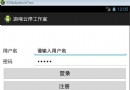 .NET 工程師玩轉 Android 開發(三):登入頁面版面配置
本節我們來看看登入頁面該如何配置。對於剛接觸 Android 開發的朋友而言,Android 的版面配置往往令人感到棘手,需要結合各種屬性進行設定。接下來我們由淺入深,了
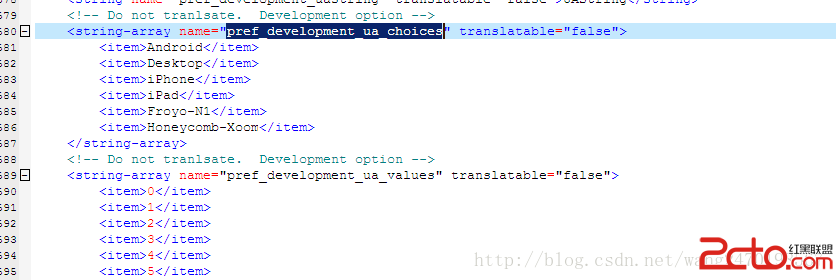 Android 4.4 Browser 瀏覽器模式選項默認值修改指南
在定製 Android 4.4 系統時,往往需要修改內置 Browser 瀏覽器的默認「瀏覽器模式」(即 User-Agent 模式)。實現方法很簡單,只需定位並修改對應
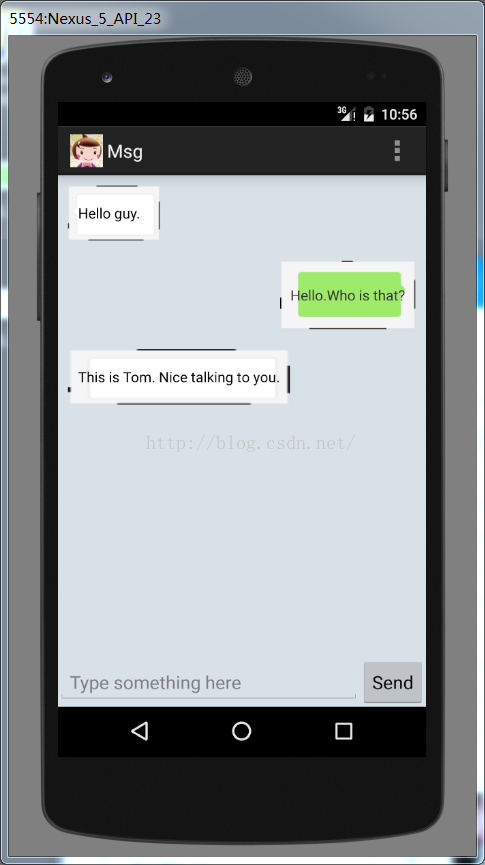 用 draw9patch.bat 製作 Android 氣泡圖出現黑線?完整修正與使用指南
在 Android 開發中,聊天介面的氣泡框常需要依文字長度自動伸縮。若直接使用一般 PNG,容易出現邊緣黑線,或文字超出氣泡範圍。本文以 draw9patch.bat
 View 滑動沖突的成因與兩種解法——Android 開發藝術探索筆記
問題從哪裡來 做 Android 的人大概都有過這種經歷:從網上下載的 demo 跑得好好的,一旦嵌進自己的專案、外層多套了一層可滑動容器,滑動就開始「神經」——該橫滑的