

編輯:關於 Android 程式設計
在 Android 開發中,聊天介面的氣泡框常需要依文字長度自動伸縮。若直接使用一般 PNG,容易出現邊緣黑線,或文字超出氣泡範圍。本文以 draw9patch.bat 為例,說明如何正確設定可拉伸區域與內容顯示區域。
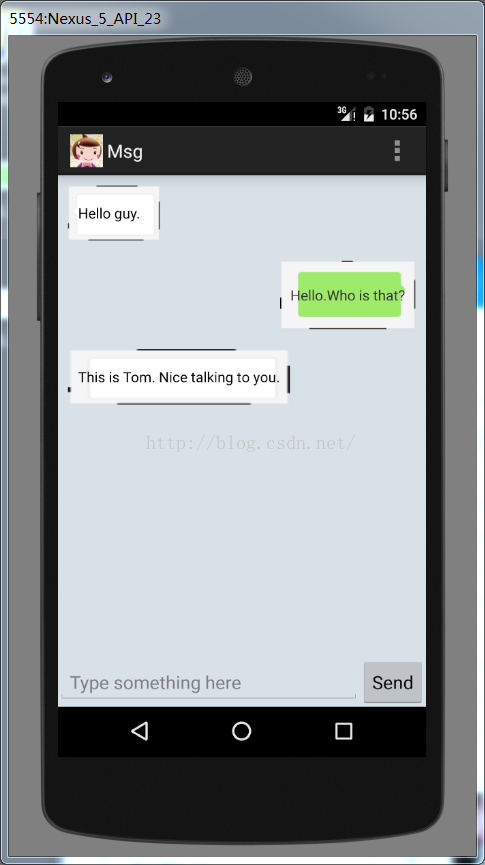
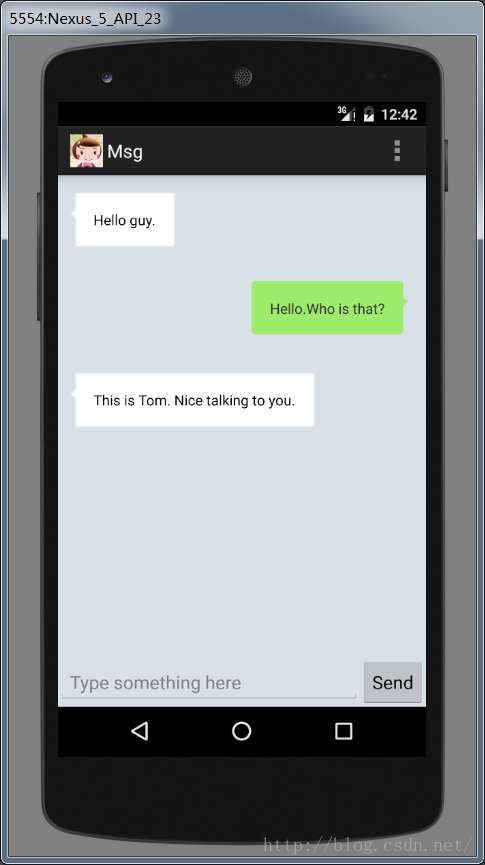
未使用九宮格圖片或設定錯誤時,常見狀況包括:圖片邊緣出現黑線;氣泡能伸縮,但文字沒有被限制在氣泡內部,導致內容跑出邊界。
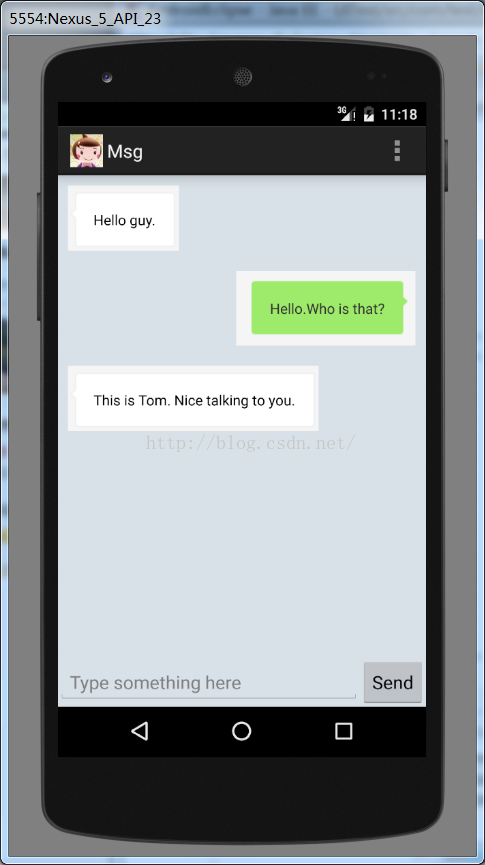
修正後的效果如下:
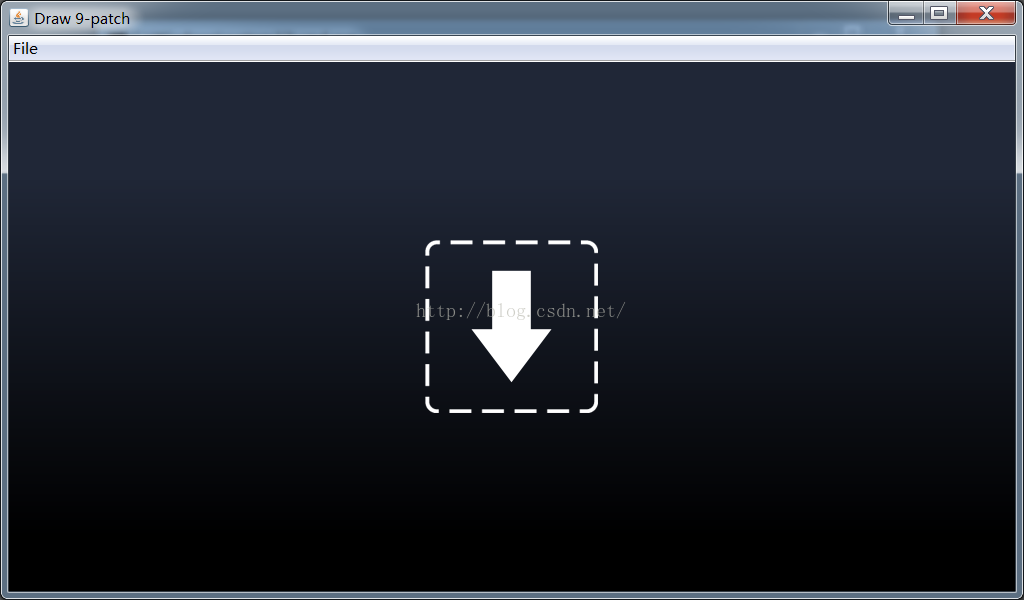
在 Android SDK 的 tools 目錄下找到 draw9patch.bat,雙擊執行後會開啟九宮格圖片編輯工具。
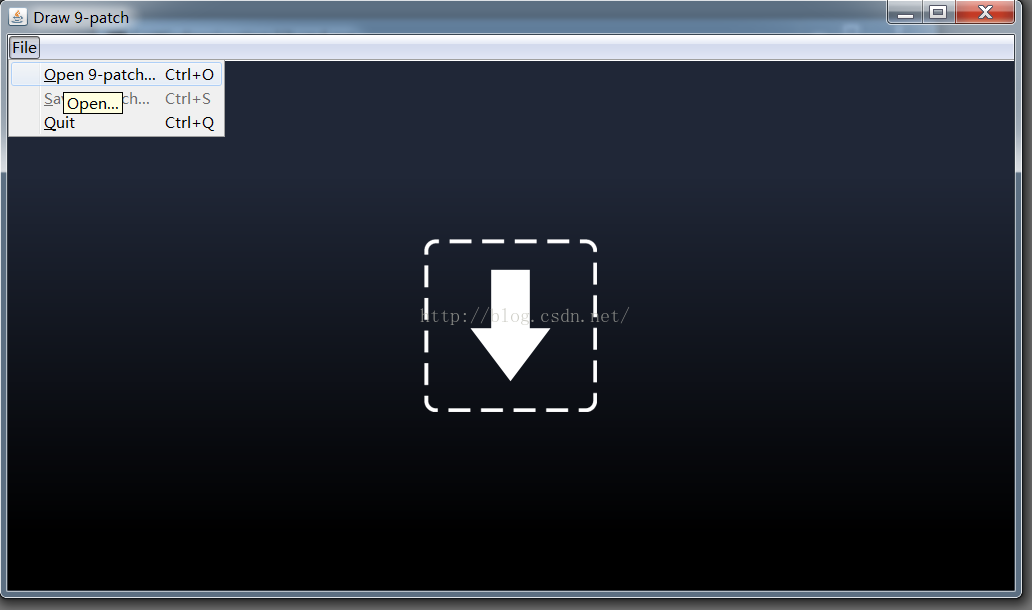
透過 File → Open 9-patch 開啟需要處理的氣泡圖。
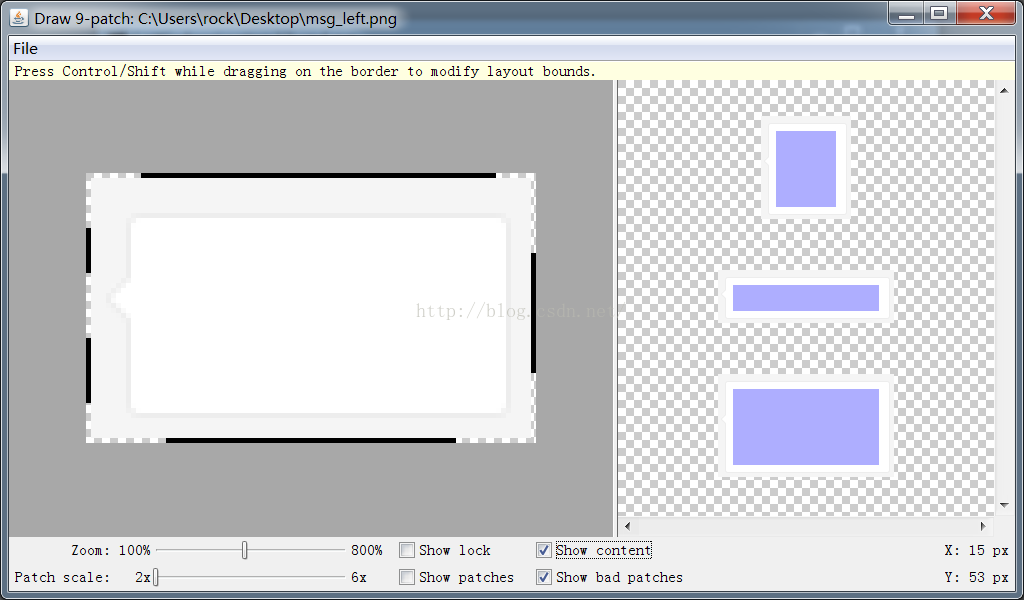
以一個中央為白色氣泡、外圍為灰色的矩形圖為例:

開啟後,工具會在圖片外圍建立一條 1px 的編輯邊界。
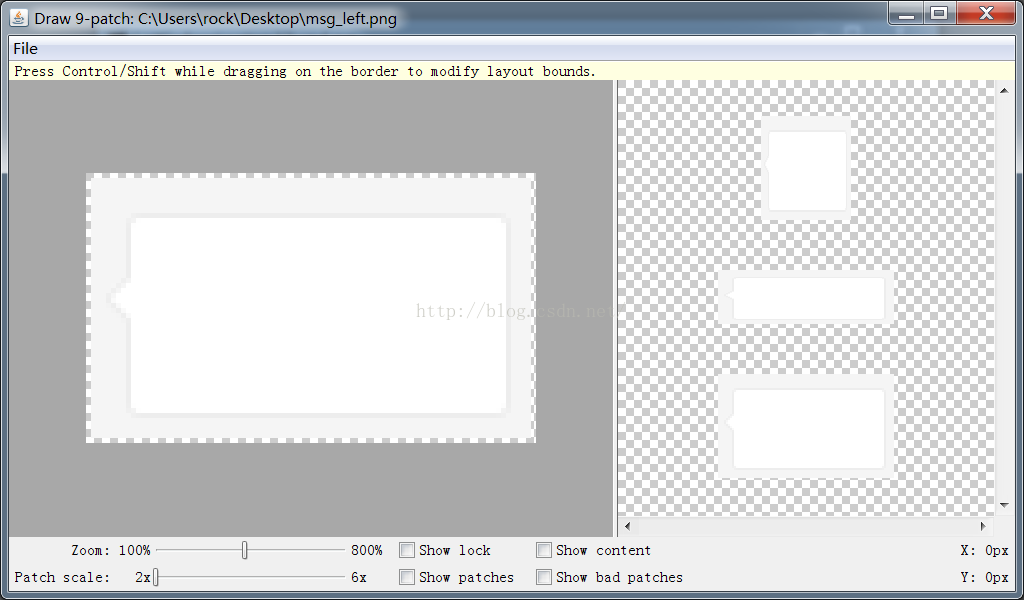
在左側與上側繪製黑線,是用來定義「可拉伸區域」。左側黑線右方的區域,會在垂直方向被拉伸;上側黑線下方的區域,會在水平方向被拉伸。
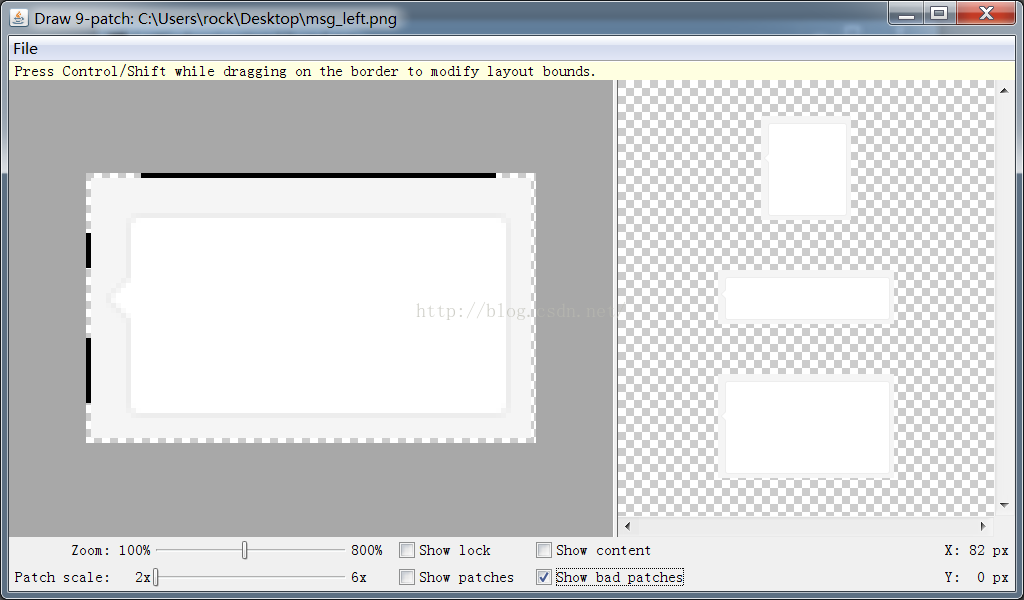
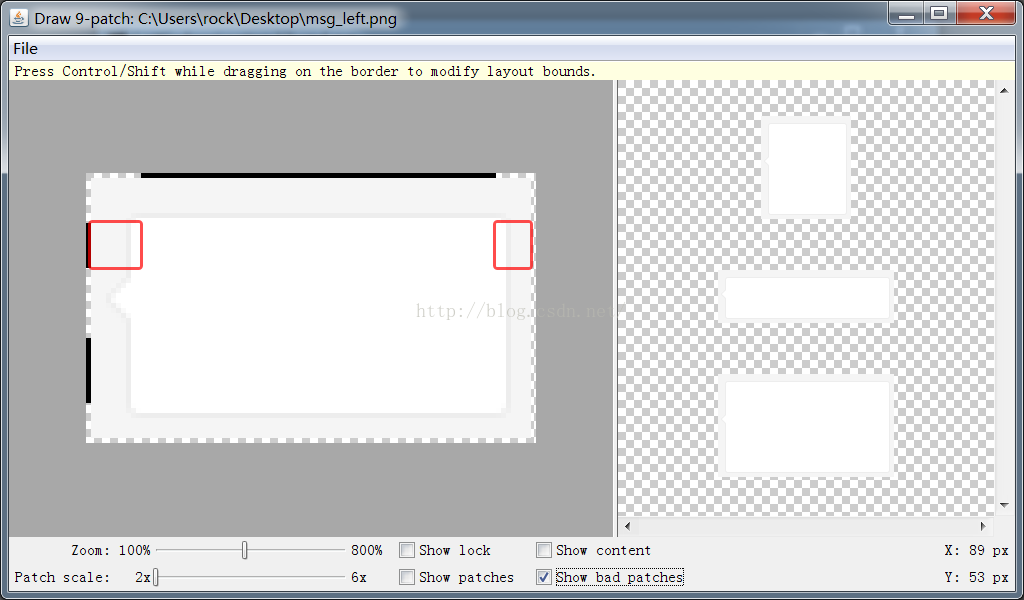
建議勾選 Show bad patches。它能提示拉伸區域是否包含容易變形的結構,例如尖角或細小圖形。如果出現紅色警告,代表該區域不適合被拉伸。
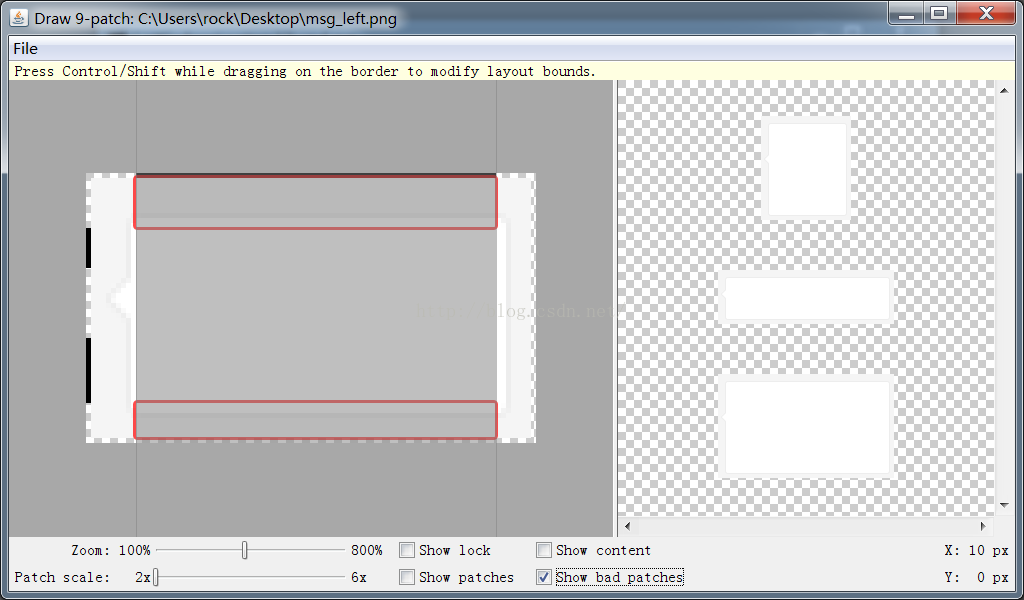
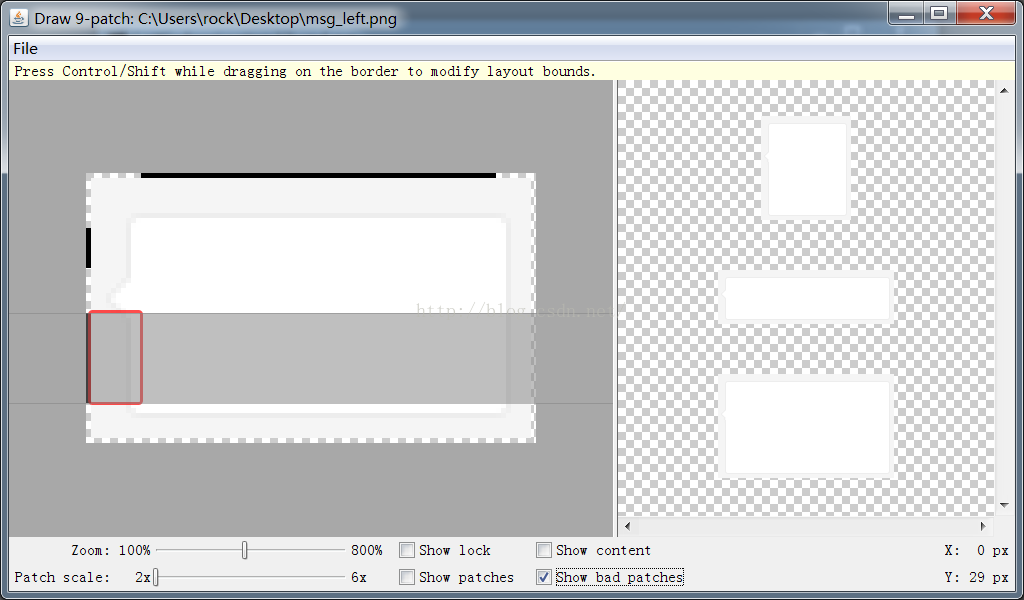
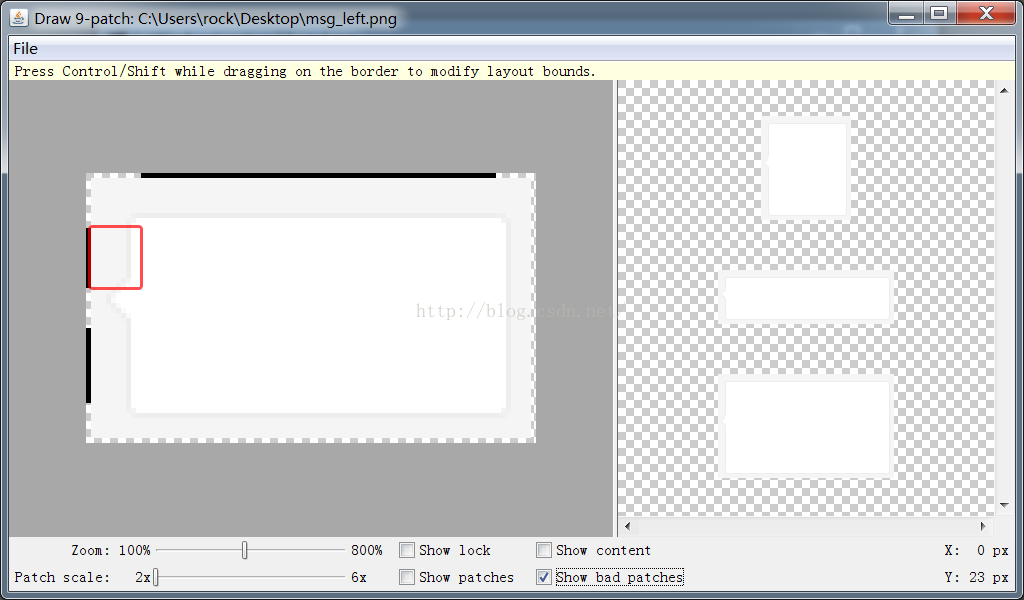
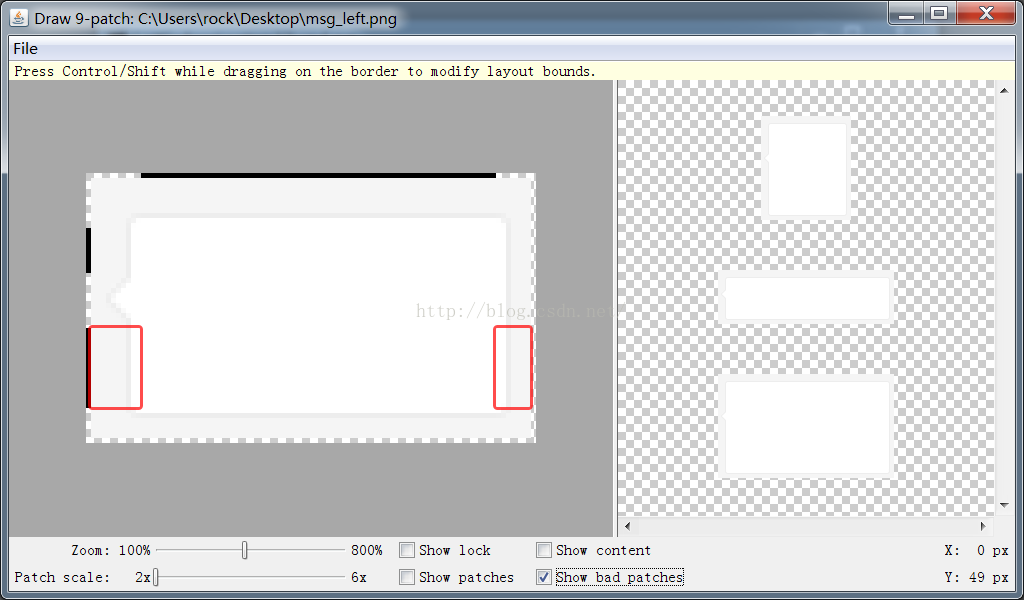
勾選 Show content 後,右下方會以藍色標示文字可顯示的範圍。透過在右側與下側繪製黑線,可將內容區域限制在氣泡內部。
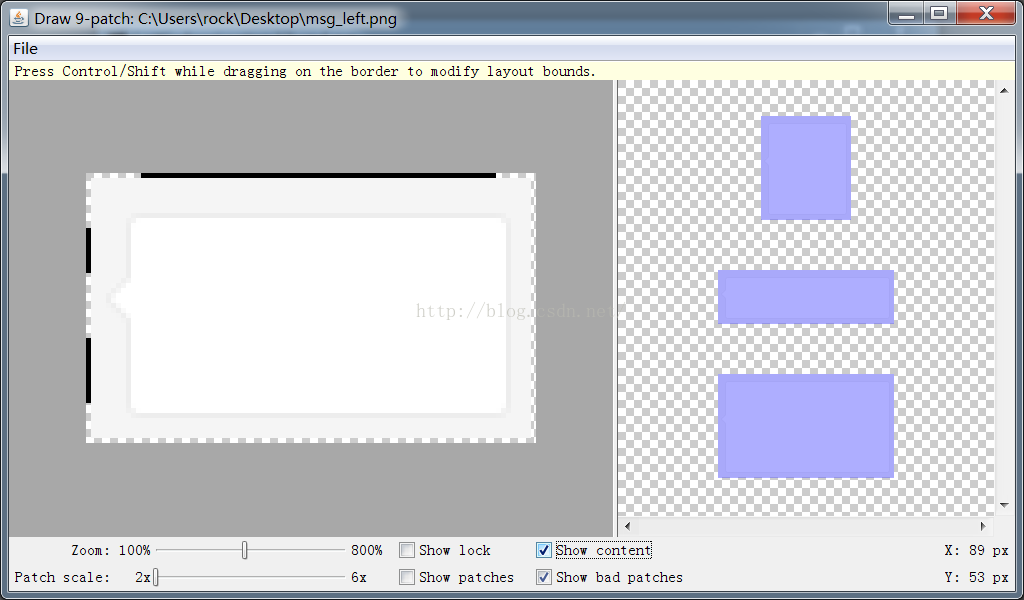
調整完成後,內容就會被正確包覆在氣泡中。
完成後從 File 選單儲存。
draw9patch 會自動在檔名加上 .9,例如 left.png 會變成 left.9.png。將 left.9.png 放入原本 left.png 的位置,並刪除舊圖即可。程式碼中仍使用 @drawable/left,不需要改成 @drawable/left.9。
完成後可搭配版面配置使用,讓氣泡背景依內容自動延展。

 40 條 Android 開發優化建議大整理
開始 Android 開發的好方法 初學者可以循以下步驟入手:先找一些與目標功能相近的範例程式碼,接著動手改寫讓它符合自己的需求,然後回顧開發過程中遇到的問題,最後善用
 動手做:開發 Android 應用來使用自訂的系統服務
當你已經有一個註冊到 ServiceManager 的系統服務(例如前面實作的 freg 服務),接下來要做的就是寫一個應用下來呼叫它。整體來說,Java 層完全不需要知
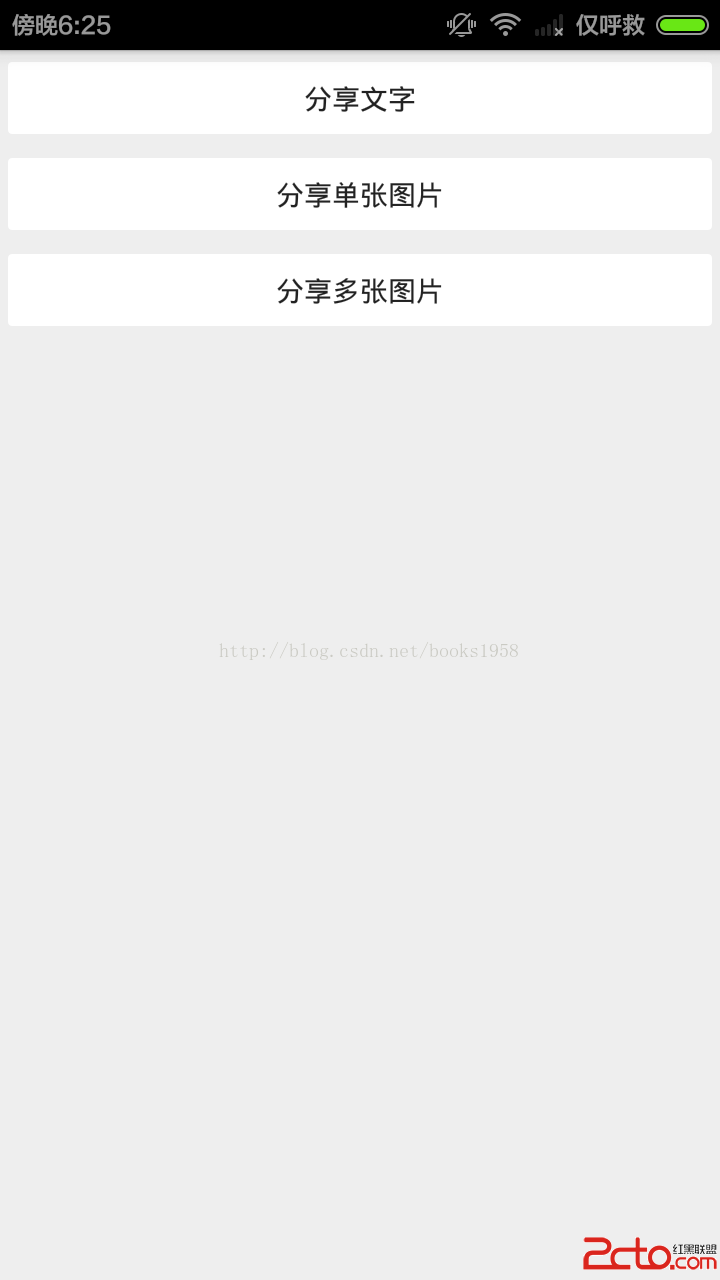 Android 調用系統分享:文字、單圖與多圖三種場景
分享功能不必自己實現,Android 內建的 ACTION_SEND 就能把內容拋給微信、郵件、藍牙等所有已安裝的目標應用。核心只有三件事:設置 action、塞入數據、
 Android 自定義控件實戰:手繪柱形圖與折線圖
概述 前幾天突然需要製作兩種圖表——柱形圖與折線圖,第一反應是先找現成的。網上雖然找得到,卻都不是想要的樣子,而且大多不是用純 Android 程式碼完成。HTML5 固