

編輯:關於 Android 程式設計
在做 Android 介面開發時,我們常常希望 Activity 能擺脫系統標題欄的束縛,甚至直接鋪滿整個螢幕。這樣的視覺效果不僅讓應用看起來更專業,也能把寶貴的螢幕空間完全留給內容本身。要達到這個目的,實作起來並不複雜,主要可以分成「修改設定檔」與「撰寫程式碼」這兩條路。
打開專案的清單檔 AndroidManifest.xml,找到你想要調整的那個 Activity,只要為它加上一個 android:theme 屬性,就能一次搞定。
如果要讓畫面完全填滿螢幕:
android:theme="@android:style/Theme.NoTitleBar.Fullscreen"
如果只是想拿掉標題欄,但仍保留系統狀態列:
android:theme="@android:style/Theme.NoTitleBar"
如果你希望在執行階段才決定外觀,可以在 onCreate() 方法裡加入對應的程式碼。
進入全螢幕模式:
getWindow().setFlags(WindowManager.LayoutParams.FLAG_FULLSCREEN, WindowManager.LayoutParams.FLAG_FULLSCREEN);
僅隱藏標題欄:
requestWindowFeature(Window.FEATURE_NO_TITLE);
小提醒:使用程式碼方式時,這類設定通常要放在 setContentView() 之前呼叫,否則可能不會生效。
除了上面用到的兩種主題,Android 系統還預先準備了不少實用的樣式,可以依需求直接套用:
android:theme="@android:style/Theme.Dialog" 將 Activity 以對話框形式顯示
android:theme="@android:style/Theme.NoTitleBar" 隱藏應用程式標題欄
android:theme="@android:style/Theme.NoTitleBar.Fullscreen" 隱藏標題欄並全螢幕
android:theme="Theme.Light" 白色背景
android:theme="Theme.Light.NoTitleBar" 白色背景且無標題欄
android:theme="Theme.Light.NoTitleBar.Fullscreen" 白色背景、無標題欄、全螢幕
android:theme="Theme.Black" 黑色背景
android:theme="Theme.Black.NoTitleBar" 黑色背景且無標題欄
android:theme="Theme.Black.NoTitleBar.Fullscreen" 黑色背景、無標題欄、全螢幕
android:theme="Theme.Wallpaper" 以系統桌布作為應用程式背景
android:theme="Theme.Wallpaper.NoTitleBar" 系統桌布背景且無標題欄
android:theme="Theme.Wallpaper.NoTitleBar.Fullscreen" 系統桌布背景、無標題欄、全螢幕
android:theme="Translucent" 透明背景
android:theme="Theme.Translucent.NoTitleBar" 透明背景且無標題
android:theme="Theme.Translucent.NoTitleBar.Fullscreen" 透明背景、無標題、全螢幕
android:theme="Theme.Panel" 面板風格顯示
android:theme="Theme.Light.Panel" 淺色面板風格顯示
靈活運用這些內建主題,多數常見的視覺需求都能不寫一行程式碼就完成。
 微信怎麼群發訊息?用群發助手一次通知所有朋友
現在很少人再用簡訊或飛信聯絡了。微信出現之後,慢慢取代了這些老工具,成為多數人日常溝通的首選。問題是到了過年過節,想給幾百位朋友統統送上一句祝福,一個個點開對話實在太費工
 Android SQLite 另類用法:用物件序列化直接存讀
在 Android 上用 SQLite 幾乎是標配,一般做法是把每個屬性對應到一個欄位,讀取的時候再逐欄位組回物件。字段一多,建表語句、 getContentValues
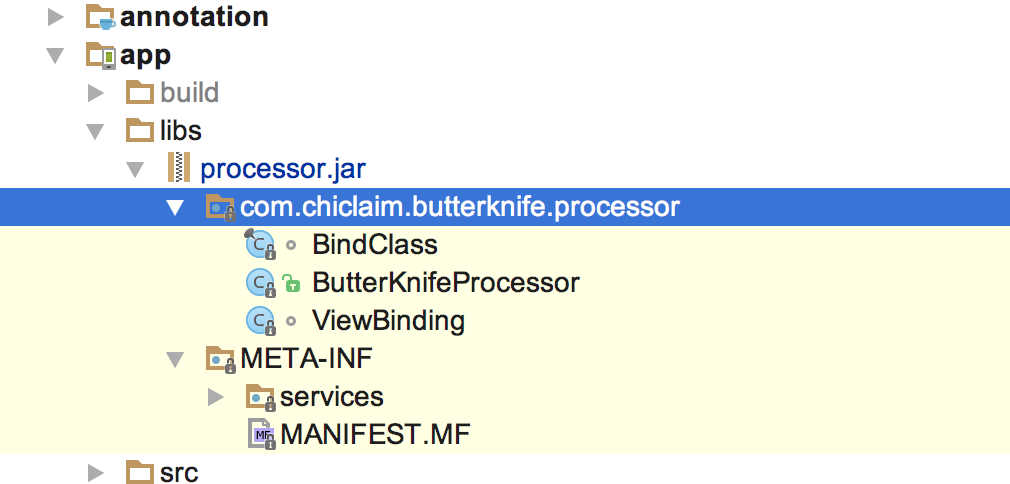 Android 開發實戰:手把手打造屬於你的 ButterKnife 框架(二)
一、建立專案與 processor 模組 新增 module 時務必選擇 Java Library,否則後續會找不到 AbstractProcessor。接著在 app
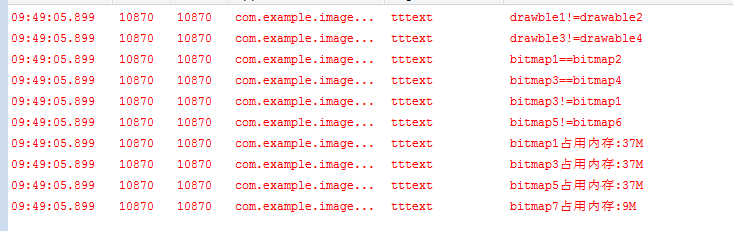 Android 圖片詳解(4):透視 Bitmap 與 Drawable 的底層關係
延續前一篇的內容,這次我們把焦點放在 Bitmap 與 Drawable 這兩個最常見的圖片載體上,透過一組實驗程式碼來釐清它們之間的關係與差異。 先來看看測試用的程式碼