

編輯:關於 Android 程式設計
圓角控制項常用於頭像、按鈕、圖示等場景,用途十分廣泛,而且往往會搭配邊框一起使用。

在 iOS 中,UIView 的 CALayer 層已經內建了圓角與邊框的方法,因此製作圓角控制項非常簡單,只需類似下面幾行程式碼即可實現:
view.layer.cornerRadius = 20; view.layer.borderColor = [UIColor yellowColor].CGColor; view.layer.borderWidth = 10; view.clipsToBounds = YES;
而在 Android 中,系統並沒有提供這麼直接的方式,想實現同樣的效果就得花點心思。本文將介紹一種在 Android 中實現帶邊框圓角控制項的方法:定義一個 RoundImageView,重寫 ImageView 的 onDraw 方法並加入一些自訂屬性,最後達到的呼叫效果同樣簡潔:
<com.me.obo.circleboardimage.circleview.roundimageview android:layout_width="80dp" android:layout_height="80dp" android:src="@drawable/head" attr:border_width="3dp" attr:corner_y="40dp" attr:corner_x="40dp" attr:border_color="#FFFFFF"></com.me.obo.circleboardimage.circleview.roundimageview>
下面就來看看如何打造這樣一個 RoundImageView。
在 Android 中,遮罩功能非常強大,可以用來生成兩張圖片相互截取的結果。
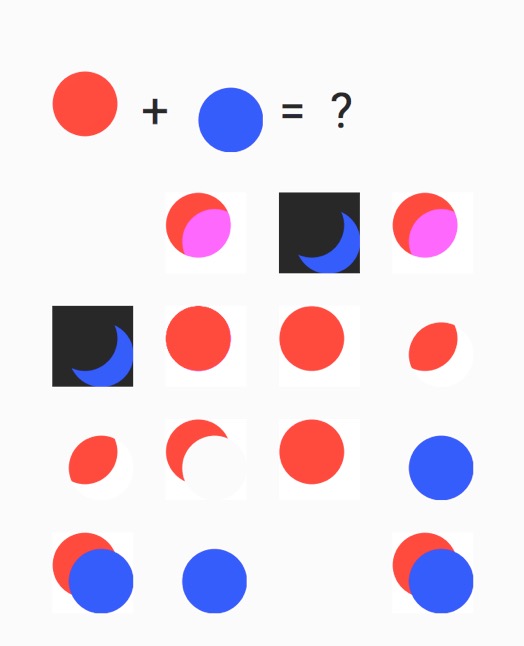
具體參數與遮罩效果可參考「Android 實現遮罩」一文。
在 RoundImageView 中,遮罩用來清除控制項外圈的內容,從而得到圓角效果。思路是:先取得控制項本身繪製的圖片,再取得一張圓角矩形遮罩圖片,然後用 DST_IN 遮罩模式對兩張圖做截取,保留中間的遮罩部分,即:

程式碼實現如下:
// 獲取imageview原先的圖片 super.onDraw(mDestCanvas); // 創建矩形,表示圓角矩形 if (mRoundRectClip == null) { mRoundRectClip = new RectF(mBorderValue, mBorderValue, getWidth() - mBorderValue, getHeight() - mBorderValue); } // 繪制圓角矩形 mSrcCanvas.drawRoundRect(mRoundRectClip,mCornerXValue,mCornerYValue,mNomalPaint); // 使用遮罩畫筆扣除原圖中的圓角矩形外面的部分 mDestCanvas.drawBitmap(mSrcBitmap,0,0,mPaintClip);拿到遮罩處理後的圖片,要加上邊框就變得容易了——只需在外圈畫一個帶寬度的圓角矩形即可。

程式碼實現如下:
// 創建board的矩形 if (mRoundRectBorder == null) { mRoundRectBorder = new RectF(mBorderValue / 2, mBorderValue / 2, getWidth() - mBorderValue / 2, getHeight() - mBorderValue / 2); } // 繪制board mDestCanvas.drawRoundRect(mRoundRectBorder, mCornerXValue, mCornerYValue, mPaintBoard);RoundImageView 的完整程式碼如下:
package com.me.obo.circleboardimage.circleview; import android.content.Context; import android.content.res.TypedArray; import android.graphics.Bitmap; import android.graphics.Canvas; import android.graphics.Color; import android.graphics.Paint; import android.graphics.PorterDuff; import android.graphics.PorterDuffXfermode; import android.graphics.RectF; import android.util.AttributeSet; import android.widget.ImageView; import com.me.obo.circleboardimage.R; /** * Created by obo on 16/5/11. * Email:obo1993@gmail.com * Git:https://github.com/OboBear * Blog:https://blog.csdn.net/leilba */ public class RoundImageView extends ImageView { private float mCornerXValue ; private float mCornerYValue ; private float mBorderValue ; private int mBorderColor ; public RoundImageView(Context context, AttributeSet attrs) { super(context, attrs); // 獲取自定義參數 TypedArray typedArray = context.obtainStyledAttributes(attrs, R.styleable.RoundImageView); // board顏色 mBorderColor = typedArray.getColor(R.styleable.RoundImageView_border_color,Color.argb(0,0,0,0)); // 獲取X方向曲率 mCornerXValue = typedArray.getDimension(R.styleable.RoundImageView_corner_x,0); // 獲取Y方向曲率 mCornerYValue = typedArray.getDimension(R.styleable.RoundImageView_corner_y,0); // board寬 mBorderValue = typedArray.getDimension(R.styleable.RoundImageView_border_width,0); // 用完需要recycle typedArray.recycle(); initPaints(); } private void initPaints() { // 創建普通畫筆 if (mNomalPaint == null) { mNomalPaint = new Paint(); } // 創建遮罩畫筆 if (mPaintClip == null) { mPaintClip = new Paint(); mPaintClip.setXfermode(new PorterDuffXfermode(PorterDuff.Mode.DST_IN)); mPaintClip.setAntiAlias(true); } // 創建board的畫筆 if (mPaintBoard == null) { mPaintBoard = new Paint(); mPaintBoard.setColor(mBorderColor); mPaintBoard.setStyle(Paint.Style.STROKE); mPaintBoard.setStrokeWidth(mBorderValue); } } Bitmap mDestBitmap; Bitmap mSrcBitmap; Canvas mDestCanvas; Canvas mSrcCanvas; Paint mPaintClip; Paint mNomalPaint; Paint mPaintBoard; RectF mRoundRectClip; RectF mRoundRectBorder; @Override protected void onDraw(Canvas canvas) { // 創建遮罩圖片和畫布 if (mDestBitmap == null) { mDestBitmap = Bitmap.createBitmap(getWidth(), getHeight(), Bitmap.Config.ARGB_8888); mSrcBitmap = Bitmap.createBitmap(getWidth(),getHeight(), Bitmap.Config.ARGB_8888); mDestCanvas = new Canvas(mDestBitmap); mSrcCanvas = new Canvas(mSrcBitmap); } // 獲取imageview原先的圖片 super.onDraw(mDestCanvas); // 創建矩形,表示圓角矩形 if (mRoundRectClip == null) { mRoundRectClip = new RectF(mBorderValue, mBorderValue, getWidth() - mBorderValue, getHeight() - mBorderValue); } // 繪制圓角矩形 mSrcCanvas.drawRoundRect(mRoundRectClip,mCornerXValue,mCornerYValue,mNomalPaint); // 使用遮罩畫筆扣除原圖中的圓角矩形外面的部分 mDestCanvas.drawBitmap(mSrcBitmap,0,0,mPaintClip); // 創建board的矩形 if (mRoundRectBorder == null) { mRoundRectBorder = new RectF(mBorderValue / 2, mBorderValue / 2, getWidth() - mBorderValue / 2, getHeight() - mBorderValue / 2); } // 繪制board mDestCanvas.drawRoundRect(mRoundRectBorder, mCornerXValue, mCornerYValue, mPaintBoard); // 繪制最終的圓角帶有board的圖 canvas.drawBitmap(mDestBitmap,0,0,mNomalPaint); } } 可能有人會問,圓角彎曲度與邊框的參數是怎麼傳進 RoundImageView 的?這裡用的是自訂 Attribute 的方式。做法是到 res/values 目錄下建立一個 attr.xml 檔,寫上自訂的參數名稱與型別:
<resources> <declare-styleable name="RoundImageView"> <attr name="border_width" format="dimension"> <attr name="border_color" format="color"> <attr name="corner_x" format="dimension"> <attr name="corner_y" format="dimension"> </attr></attr></attr></attr></declare-styleable> </resources>
有了這個,就能在 RoundImageView 的建構子裡取得自訂 attr 的值:
public RoundImageView(Context context, AttributeSet attrs) { super(context, attrs); // 獲取自定義參數 TypedArray typedArray = context.obtainStyledAttributes(attrs, R.styleable.RoundImageView); // board顏色 mBorderColor = typedArray.getColor(R.styleable.RoundImageView_border_color,Color.argb(0,0,0,0)); // 獲取X方向曲率 mCornerXValue = typedArray.getDimension(R.styleable.RoundImageView_corner_x,0); // 獲取Y方向曲率 mCornerYValue = typedArray.getDimension(R.styleable.RoundImageView_corner_y,0); // board寬 mBorderValue = typedArray.getDimension(R.styleable.RoundImageView_border_width,0); // 用完需要recycle typedArray.recycle(); initPaints(); } 在 layout 裡使用時,需要在 xml 開頭宣告自訂的命名空間:
xmlns:attr="https://schemas.android.com/apk/res-auto"
最後,在 layout 裡呼叫 RoundImageView 的程式碼非常簡潔:
<linearlayout xmlns:android="https://schemas.android.com/apk/res/android" xmlns:attr="https://schemas.android.com/apk/res-auto" android:layout_width="match_parent" android:layout_height="match_parent" android:background="@android:color/darker_gray" android:orientation="vertical"> <com.me.obo.circleboardimage.circleview.roundimageview android:layout_width="80dp" android:layout_height="80dp" android:src="@drawable/head" attr:border_width="3dp" attr:corner_y="40dp" attr:corner_x="40dp" attr:border_color="#FFFFFF"> <com.me.obo.circleboardimage.circleview.roundimageview android:layout_width="180dp" android:layout_height="180dp" android:src="@drawable/head" attr:border_width="2dp" attr:corner_y="40dp" attr:corner_x="40dp" attr:border_color="#FF0000" android:scaletype="fitXY"> </com.me.obo.circleboardimage.circleview.roundimageview></com.me.obo.circleboardimage.circleview.roundimageview></linearlayout>
效果如下:

 動手做一個搜狐新聞風格的 ViewpagerIndicator
很久沒寫部落格了,今天無事,一次補一篇。 如標題所示,這次我們來仿做搜狐新聞的頂部選項卡效果,先看成品。 一、拆解效果 內容區顯然是 ViewPager;頂部橫向選項
 startService 啟動過程源碼全解析(Android 6.0)
本文基於 Android 6.0 原始碼,剖析 startService() 背後 ActivityManagerService 所扮演的角色,並釐清 Binder、So
 Android 實現批量照片上傳:拍照、相冊選擇與伺服器傳輸
需求背景在許多企業級 Android 應用中,批量上傳照片是常見需求,例如證件、門店照片、業務簽核資料等。本文整理從相機拍照、相冊選擇、圖片壓縮到批量上傳伺服器的完整思路
 Android 實現列表捲動時標題欄自動顯示與隱藏
越來越多應用喜歡讓頂部標題欄隨列表捲動自動收放,把更多空間還給內容。本文嘗試實現這樣一個效果:為 ListView 設定 mListView.setOnTouchList