

編輯:關於 Android 程式設計
本文是 AndBase 框架學習筆記的第二篇。AndBase 中的 AbActivity 已經封裝好了許多實用方法,我們只要傳入相關參數即可,省去了自己從基礎方法一步步組建的麻煩。
進度框、Toast 框、彈出框、確認框這些常見元件,在 AbActivity 裡都已經現成可用。無論是進度條、Toast、彈出框還是確認框(確認框與彈出框大同小異,只是多了幾個相關控件),呼叫方式都相當直覺——傳入參數、呼叫內部方法即可完成視圖的建立。其中,彈出框通常用來直接顯示一段文字,而確認框則還需要加上按鈕。總之,調用起來非常簡單。
/* * * 多功能菜單... * * */ package com.example.andbaseanotheractivity; import com.ab.activity.AbActivity; import com.ab.global.AbConstant; import android.content.DialogInterface; import android.content.DialogInterface.OnClickListener; import android.os.Bundle; import android.view.Menu; import android.view.View; import android.widget.Button; public class MainActivity extends AbActivity implements View.OnClickListener { private Button but[]=new Button[6]; private View view; @Override protected void onCreate(Bundle savedInstanceState) { super.onCreate(savedInstanceState); setAbContentView(R.layout.activity_main); InitFindID(); } public void InitFindID(){ for(int i=0;i<but.length;i++){ String resID="but_"+i; but[i]=(Button) findViewById(this.getResources().getIdentifier(resID, "id", "com.example.andbaseanotheractivity")); //尋找ID的一種比較好的方式..這種方式的使用前提是ID的定義一定要有一定的規則... but[i].setOnClickListener(this); } } @Override public boolean onCreateOptionsMenu(Menu menu) { // Inflate the menu; this adds items to the action bar if it is present. getMenuInflater().inflate(R.menu.main, menu); return true; } @Override public void onClick(View v) { // TODO Auto-generated method stub view=mInflater.inflate(R.layout.demo_text, null); switch(v.getId()){ case R.id.but_0: showProgressDialog(); //直接彈出圓形進度框... break; case R.id.but_1: showToast("Toast文本框"); //Toast文本框... break; case R.id.but_2: showDialog(AbConstant.DIALOGTOP, view); //彈出框..傳遞參數為顯示的位置以及顯示的視圖...這裡表示在最上方彈出... break; case R.id.but_3: showDialog(AbConstant.DIALOGCENTER, view); // break; case R.id.but_4: showDialog(AbConstant.DIALOGBOTTOM, view); break; case R.id.but_5: //可以看到確認框也是調用showDialog方法..只是傳遞的參數不相同..AbActivity也針對這幾種不同的彈出框定義了不同的方法... showDialog("標題", "描述", new OnClickListener() { @Override public void onClick(DialogInterface dialog, int which) { // TODO Auto-generated method stub showToast("點擊確認"); } }); break; } } }
可以看到,只要呼叫對應方法、傳入參數,就能完成這些基本 View 的建立,操作起來相當省事。
以前彈出 Toast 資訊的寫法:
Toast.makeText(getApplicationContext(),"需要想要顯示的信息",Toast.LENGTH).show();
現在只要這樣:
showToast("需要顯示的信息");
一行就能顯示 Toast。對於這種簡單的封裝,或許我們不以為意;但如果是更大量、更繁瑣的程式碼呢?就拿確認彈出框來說,以往在 Activity 中手寫一個確認框,得親自組裝一連串程式碼。以下就是基於原生 Activity 手寫的確認框:
AlertDialog.Builder builder=new Builder(MainActivity.this); builder.setTitle("提示"); builder.setMessage("確認退出"); builder.setPositiveButton("確認", new OnClickListener() { //添加確認按鈕... @Override public void onClick(DialogInterface dialog, int which) { // TODO Auto-generated method stub dialog.dismiss(); /提示框消失.. } }); builder.setNegativeButton("取消", new OnClickListener() { //添加取消按鈕.. @Override public void onClick(DialogInterface dialog, int which) { // TODO Auto-generated method stub dialog.dismiss(); } });
改用 AndBase 框架後,只要呼叫函數、傳入參數,整個過程就變得輕鬆許多。而且這裡不必再手動寫 dialog.dismiss(),只要按下按鈕,彈出框就會自動消失;而 OnClick 裡寫的,是彈出框關閉後要執行的後續操作。相較之下,框架確實大幅精簡了程式碼:
showDialog("提示", "確認退出", new OnClickListener() { @Override public void onClick(DialogInterface dialog, int which) { // TODO Auto-generated method stub showToast("點擊確認"); } });
這些簡單的 View 看似省下的程式碼不多,但面對更複雜的操作時,框架中優化過的方法就非常實用——不僅降低程式碼冗餘度,還能實現更多功能。
接著看源碼的實作。首先是 Toast 框,框架把原生方法封裝起來,我們只要傳入要顯示的文字即可(源碼內部另有 showToastInThread(),透過另開新線程實現):
/** * 描述:Toast提示文本. * @param text 文本 */ public void showToast(String text) { Toast.makeText(this,""+text, Toast.LENGTH_SHORT).show(); //這裡已經把這個方法封裝好了...我們只需要傳遞需要顯示的文本就行了... } /** * 描述:Toast提示文本. * @param resId 文本的資源ID */ public void showToast(int resId) { Toast.makeText(this,""+this.getResources().getText(resId), Toast.LENGTH_SHORT).show(); //這種方法則是通過resID來設置需要顯示的文本... }
接著是進度框,源碼同樣簡單,使用的時候只要呼叫這兩個方法之一即可:
/** * 描述:顯示進度框. */ public void showProgressDialog() { showProgressDialog(null); //沒有顯示進度的進度框.. } /** * 描述:顯示進度框. * @param message the message */ public void showProgressDialog(String message) { // 創建一個顯示進度的Dialog if(!AbStrUtil.isEmpty(message)){ mProgressMessage = message; //設置進度框顯示的信息... } if (mProgressDialog == null) { mProgressDialog = new ProgressDialog(this); // 設置點擊屏幕Dialog不消失 mProgressDialog.setCanceledOnTouchOutside(false); } mProgressDialog.setMessage(mProgressMessage);//設置進度框顯示的消息.. showDialog(AbConstant.DIALOGPROGRESS); }
彈出框的源碼因為篇幅較多就不全貼了,這裡只列出封裝的方法。這個方法顯示的是一個沒有按鈕的資訊彈出框,只用於提示訊息;id 用來設定彈出位置,View 則是要顯示的視圖,如此就能在指定位置彈出一個視窗:
public void showDialog(int id,View view) {}
在這個方法的執行過程中,會呼叫 setDialogLayoutParams() 來設定相關屬性,也就是彈出框如何在螢幕上更好地呈現:
private void setDialogLayoutParams(Dialog dialog,int dialogPadding,int gravity){ dialog.requestWindowFeature(Window.FEATURE_NO_TITLE); //設置沒有標題.. Window window = dialog.getWindow(); //獲取窗口... WindowManager.LayoutParams lp = window.getAttributes();//獲取窗口屬性... //此處可以設置dialog顯示的位置 window.setGravity(gravity); //設置窗口的對其方式... //設置寬度 lp.width = diaplayWidth-dialogPadding; lp.type = WindowManager.LayoutParams.TYPE_APPLICATION_ATTACHED_DIALOG; //背景透明 //lp.screenBrightness = 0.2f; lp.alpha = 0.8f; lp.dimAmount = 0f; window.setAttributes(lp); // 添加動畫 window.setWindowAnimations(android.R.style.Animation_Dialog); // 設置點擊屏幕Dialog不消失 dialog.setCanceledOnTouchOutside(false); }
而下面這個方法,彈出的是一個帶按鈕的確認框,title 與 msg 分別代表標題與提示內容,並可傳入點擊確認按鈕時的監聽事件:
public void showDialog(String title,String msg,DialogInterface.OnClickListener mOkOnClickListener) {}
這個方法與上面的唯一差別,是彈出框的內容並非指定字串,而是一個我們自定義的視圖:
public AlertDialog showDialog(String title,View view,DialogInterface.OnClickListener mOkOnClickListener) {}
彈出框基本就是這幾種模式,源碼實作相當直觀,原理都是對那些基礎函數的封裝,剩下的就不一一貼出了,萬變不離其宗。
以上就是本文的全部內容,希望對大家的學習有所幫助。
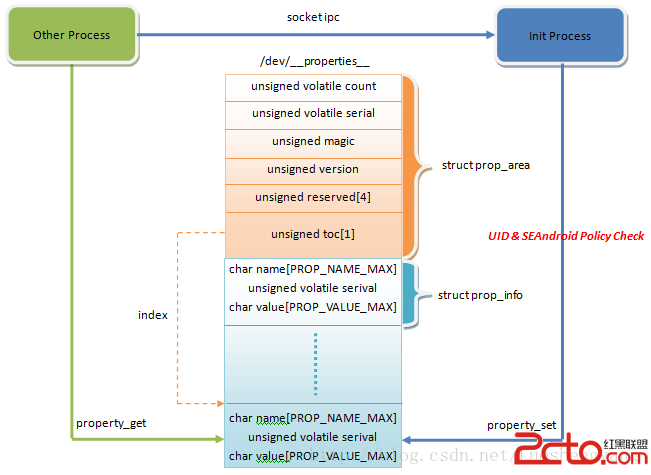 SEAndroid 如何保護 Android 系統屬性:從存儲結構到權限校驗
Android 系統通過「屬性」對外暴露設備與運行時信息,同時也可以通過設置屬性來控制系統行為。既然屬性能左右系統行為,它就必須像文件一樣被當作需要保護的資源對待。 在啟
 Qt on Android:Qt Quick 入門圖文教程
上一篇已經在電腦與 Android 手機上跑通了第一個 Qt Quick 範例 HelloQtQuickApp。這篇來談談 Qt Quick 編程的一些基本概念,為日後開
 Android TextView 兩端對齊:原理拆解與自定義實作
Android 的 TextView 預設只提供靠左對齊,做不到排版雜誌那種左右都齊平的效果。原因之一在於系統的行內斷行規則:數字與英文字母屬於半角字元,預設不允許出現在
 Android TV 焦點放大特效實作淺析
Android TV 上常見的「焦點凸顯」特效,其實不難實作。先看效果圖: 實作原理是:自訂一個繼承 RelativeLayout 的 item 容器,在其中加入 sc