

編輯:關於 Android 程式設計
AppWidget 是 Android 提供的一種桌面小工具機制,讓使用者能在主畫面上直接看到應用程式提供的資訊或進行簡易操作。本文以一個最簡單的例子,示範如何在桌面上顯示一個自訂的 AppWidget 插件。
首先需要在 AndroidManifest.xml 中註冊一個 receiver,並透過 <meta-data> 指向 AppWidget 的設定檔:
[xml]
<receiver
android:name=".Test3_AppWidget"
android:label="Test3"
android:icon="@drawable/run_boy_2">
<intent-filter>
<action android:name="android.appwidget.action.APPWIDGET_UPDATE"/>
</intent-filter>
<meta-data
android:name="android.appwidget.provider"
android:resource="@xml/test3_appwidget"/>
</receiver>
在 res/xml/test3_appwidget.xml 中設定插件的大小、版面與刷新頻率等:
[xml]
<?xml version="1.0" encoding="UTF-8"?>
<appwidget-provider xmlns:android="https://schemas.android.com/apk/res/android"
android:minWidth="72dp"
android:minHeight="72dp"
android:updatePeriodMillis="2000"
android:initialLayout="@layout/test3_layout">
</appwidget-provider>
AppWidget 的版面可使用 FrameLayout、LinearLayout、RelativeLayout 等配置,控制項則支援 AnalogClock、Button、Chronometer、ImageButton、ProgressBar、TextView 等:
[xml]
<LinearLayout xmlns:android="https://schemas.android.com/apk/res/android"
android:layout_width="fill_parent"
android:layout_height="fill_parent"
android:orientation="vertical">
<Button
android:layout_width="wrap_content"
android:layout_height="wrap_content"
android:text="TEXT_1" />
<TextView
android:layout_width="wrap_content"
android:layout_height="wrap_content"
android:text="TEXT_VIEW" />
</LinearLayout>
最後,讓插件類別繼承 AppWidgetProvider,並依需求覆寫對應的生命週期方法:
[java]
public class Test3_AppWidget extends AppWidgetProvider {
@Override
public void onUpdate(Context context, AppWidgetManager appWidgetManager, int[] appWidgetIds) {
super.onUpdate(context, appWidgetManager, appWidgetIds);
System.out.println("Test3_AppWidget onUpdate");
}
@Override
public void onEnabled(Context context) {
super.onEnabled(context);
System.out.println("Test3_AppWidget onEnabled");
}
@Override
public void onDisabled(Context context) {
super.onDisabled(context);
System.out.println("Test3_AppWidget onDisabled");
}
@Override
public void onDeleted(Context context, int[] appWidgetIds) {
super.onDeleted(context, appWidgetIds);
System.out.println("Test3_AppWidget onDeleted");
}
@Override
public void onReceive(Context context, Intent intent) {
super.onReceive(context, intent);
System.out.println("Test3_AppWidget onReceive");
}
}
上述範例僅在各回呼中輸出日誌,實際開發時可依需求擴充 onUpdate 等方法,例如更新 RemoteViews、綁定 PendingIntent 等,即可打造功能完整的桌面插件。
 Android Studio 安裝與使用入門指南
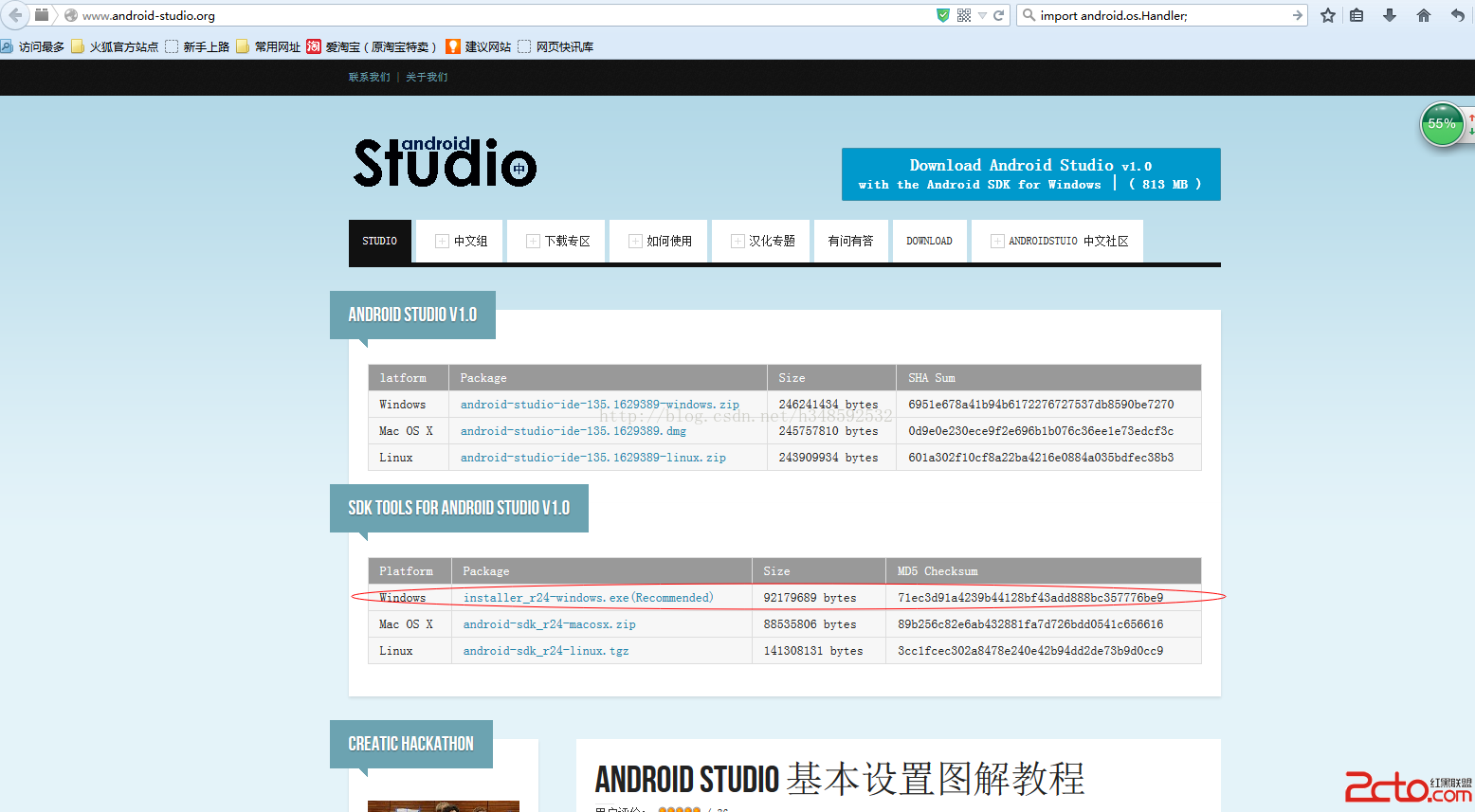
Android Studio 的下載地址為 https://www.android-studio.org/ ,新手為避免麻煩,建議選擇自帶 SDK 的版本。 1. 安
 Android 開發者的 8 個專案管理實務心法
要把一款 App 真正做成並在 Google Play 上被看見,光有程式能力並不夠。專業的 Android 開發者往往同時具備專案管理思維——尤其因為多數客戶在踏入行動
 React Native 網路狀態取得與監聽完整指南
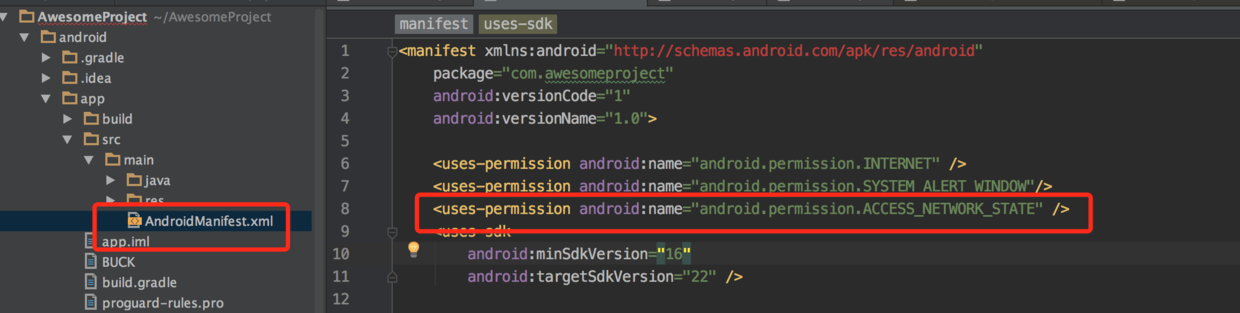
使用 NetInfo 取得網路狀態 React Native 提供 NetInfo API,讓開發者可以取得目前網路連線狀態。最基本用法是在元件掛載前呼叫 fetch,並
 單 Activity 多 Fragment 實現底部導航欄完整示例
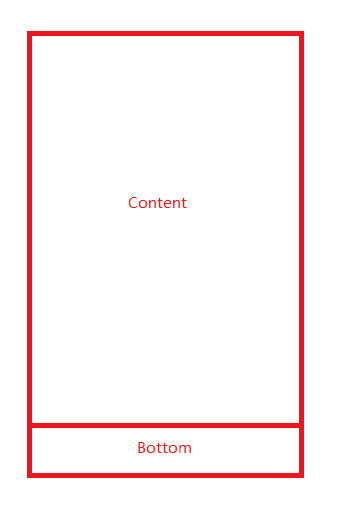
單 Activity 多 Fragment 實現底部導航器 最近因 Android 基礎教學需要,採用「單 Activity 多 Fragment」實現類似 QQ 的底部