

編輯:關於 Android 程式設計
Android Studio 的安裝本身不難,真正容易卡住的是後面幾個配置環節:緩存目錄、Gradle 離線包、以及主題與字型。這篇把整個流程按順序走一遍,並把容易踩的坑標出來。
個人建議優先考慮免安裝的綠色版:換電腦直接解壓就能用,升級也單純。
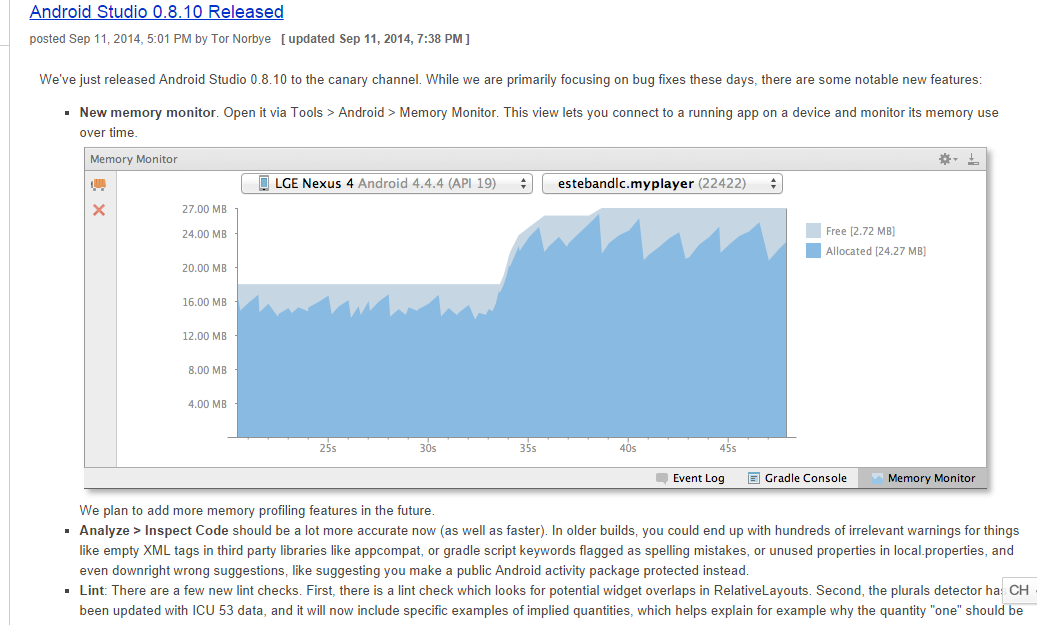
綠色版同樣分 Canary、Dev、Beta 等通道。雖然 Canary 聽起來最不穩定,但實際使用上通常沒問題,而且能優先試用新功能。官方發布更新日誌的位置是 tools.android.com/recent,想第一時間拿到新版可以定期關注。
提醒一下:綠色版不內含 Android SDK,需要另外下載。如果你機器上裝過 ADT,也可以直接把舊的 SDK 目錄複製過來繼續用。
需要準備的東西大致是:官方安裝版或綠色版、以及(綠色版才需要)Android SDK。網路上也有把 SDK 一起打包好的整合包,能省一輪下載。
裝好或解壓完,先別急著啟動。Android Studio 啟動快的原因之一,是它把設定、外掛、專案快取都放在一個緩存目錄裡。
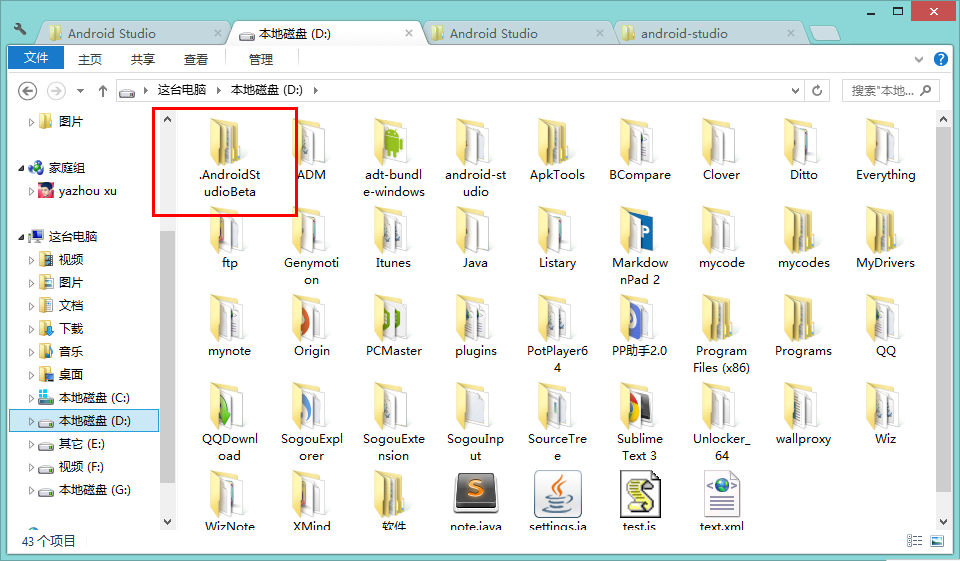
代價是這個目錄只會越長越大,重度使用後到幾 GB 並不罕見。所以它默認放在系統磁碟並不理想,搬到非系統碟既省空間,重裝系統時也少一樁遷移麻煩。
修改方式:進入 Android Studio 根目錄的 bin 資料夾,找到 idea.properties,把要改的項目前面的 # 註解符去掉,再填上自己的路徑。
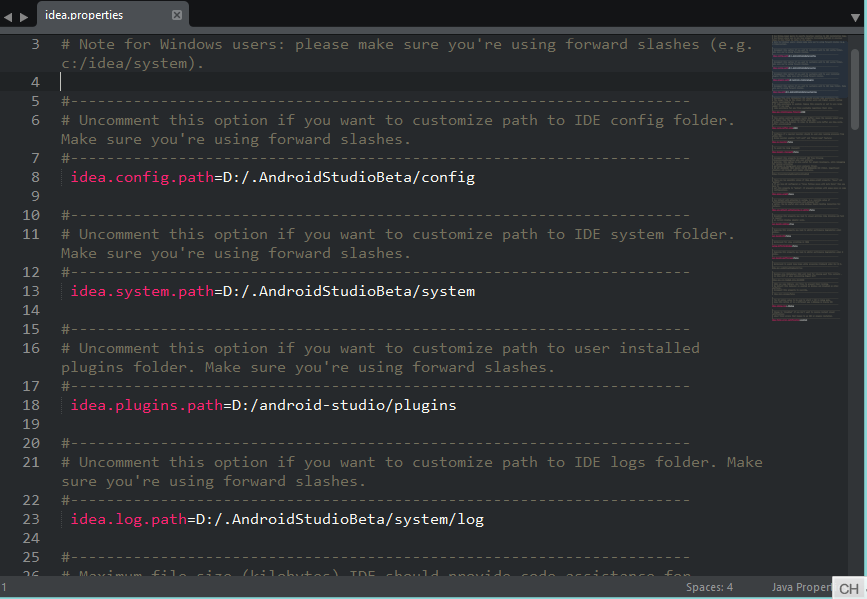
兩個細節:一是插件目錄也建議一起改到 Android Studio 根目錄下,之後打包比較省事;二是 Windows 路徑用的是反斜線 \,而這個配置檔裡要寫正斜線 /,寫錯就讀不到。
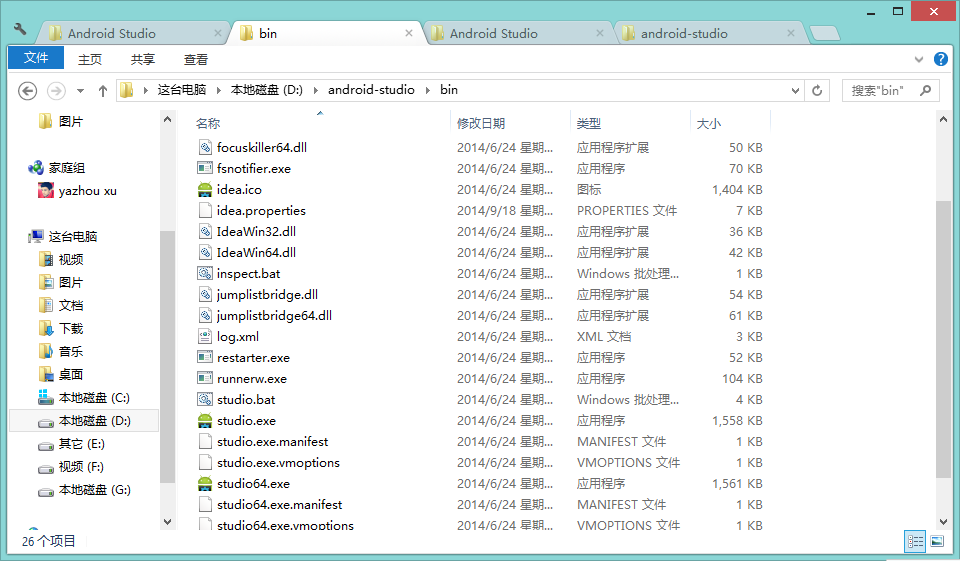
進入 D:\android-studio\bin,64 位系統執行 studio64.exe(32 位則是 studio.exe)。啟動前請確認 JDK 已安裝且環境變數設定完成。
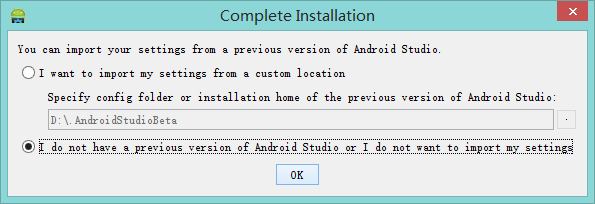
第一個選項是匯入先前的設定檔(.AndroidStudioBeta 之類的目錄),匯入後能直接還原配置與專案快取;沒有的話選第二項即可。
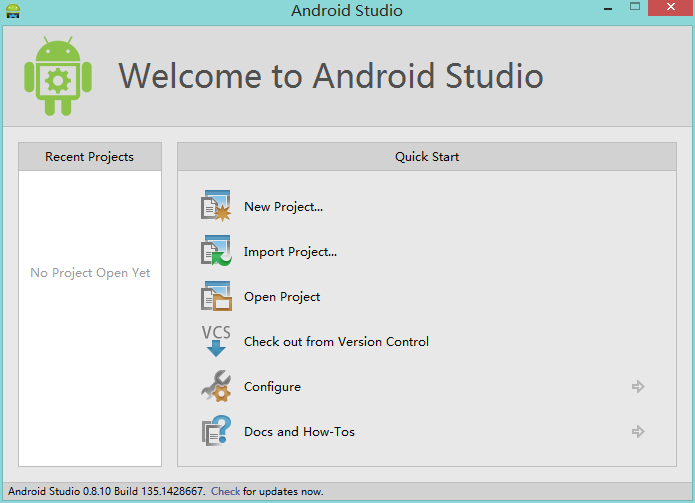
整個配置流程裡最关键的就是 Gradle。它沒配好,專案連編譯都過不了,也是新手求助最集中的地方。
在動手之前,先釐清 Android Studio 與 Eclipse 在概念上的差異,很多人卡住其實是名詞對不上:
| 概念 | Eclipse | Android Studio |
|---|---|---|
| 工作區 | workspace | project |
| 專案 | project | module |
| 依賴 | preference | module dependency |
換句話說,Android Studio 把一個 App 看成由若干 module 組成的工程,外部依賴也被視為 module,結構清楚。缺點是一個視窗只能開一個 project,沒辦法像 Eclipse 那樣同時開多個專案。
填好專案名稱與路徑,一路 Next 到 Finish。
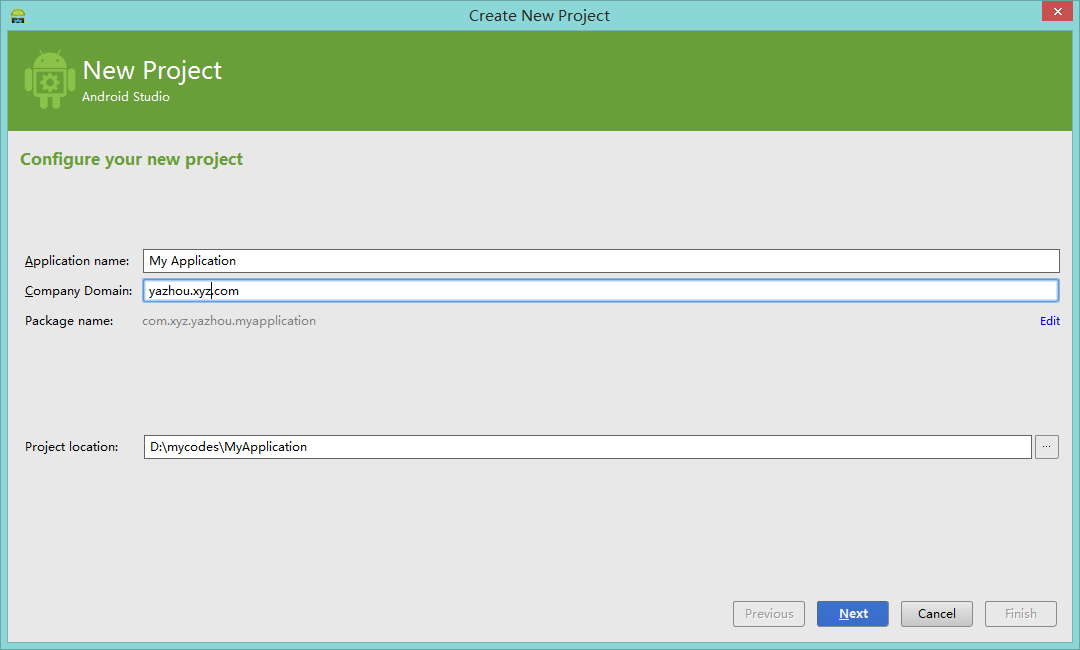
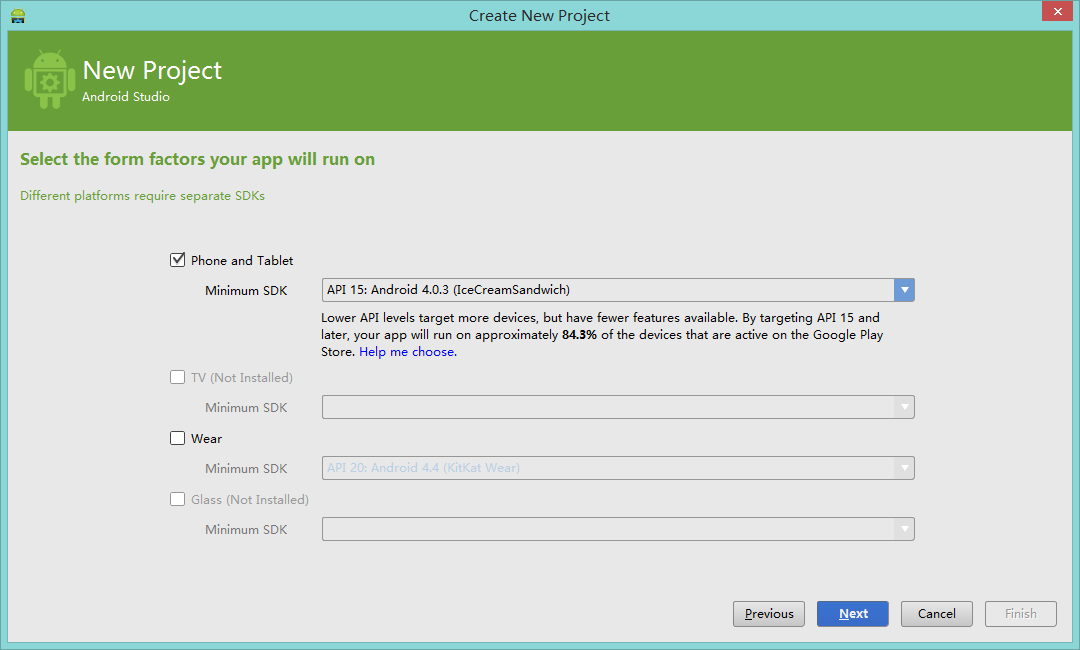
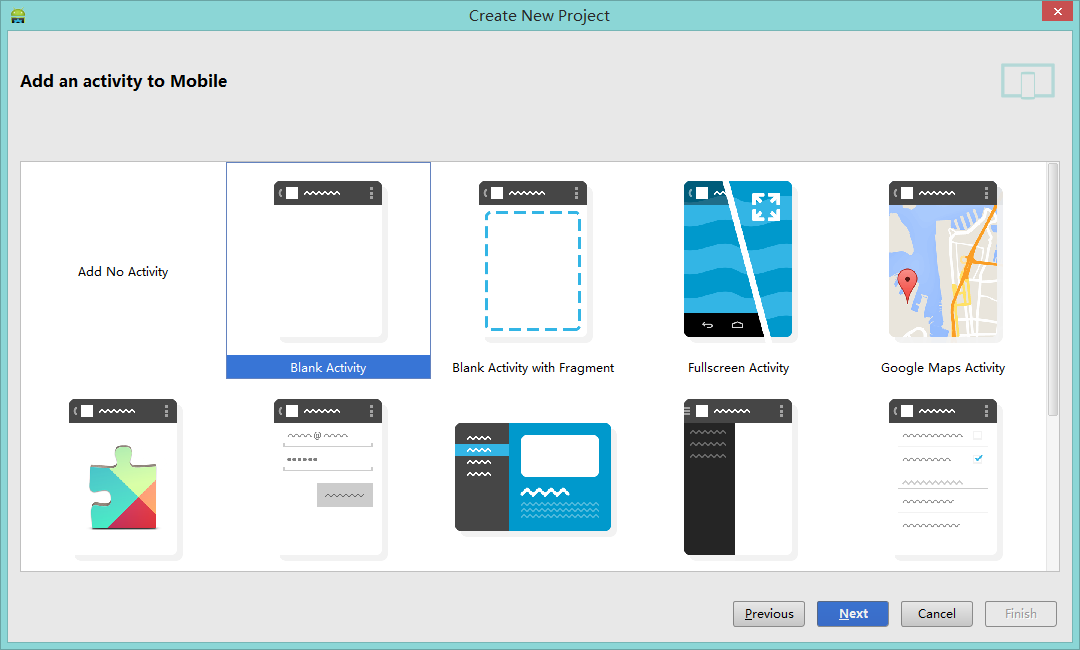
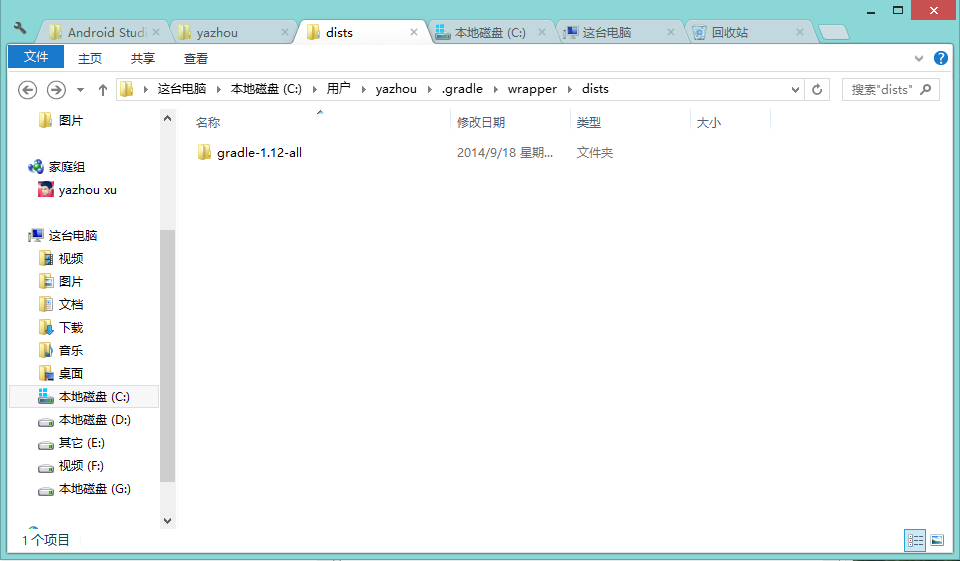
接著就是關鍵一步。Android Studio 不內建 Gradle,首次建立專案時會自動下載,而這個下載源在境內常常慢到令人絕望,許多人就是卡在這裡。
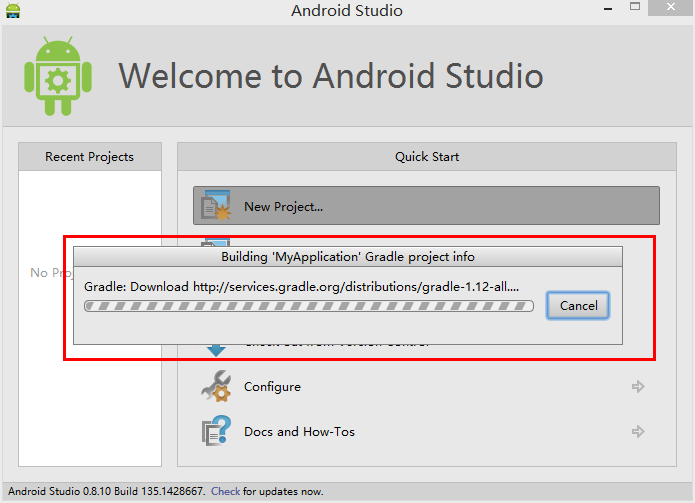
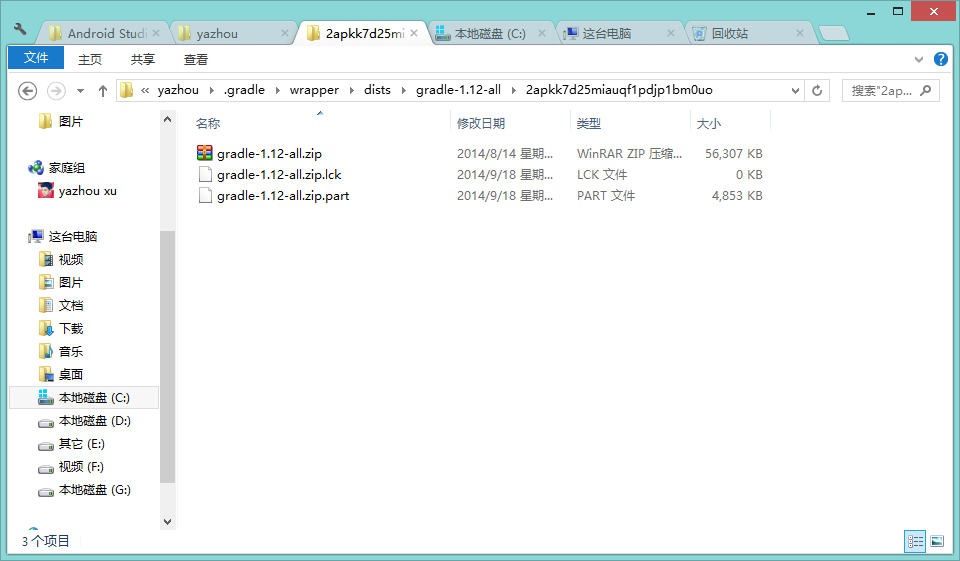
先用工作管理員結束 Android Studio 進程,然後到位於 C 槽的 C:\Users\用戶名\.gradle\wrapper\dists 目錄。進去之後會看到一個像 gradle-1.12-all 的資料夾,裡面還有一層隨機命名的字串目錄(每個人不同,無視它)。
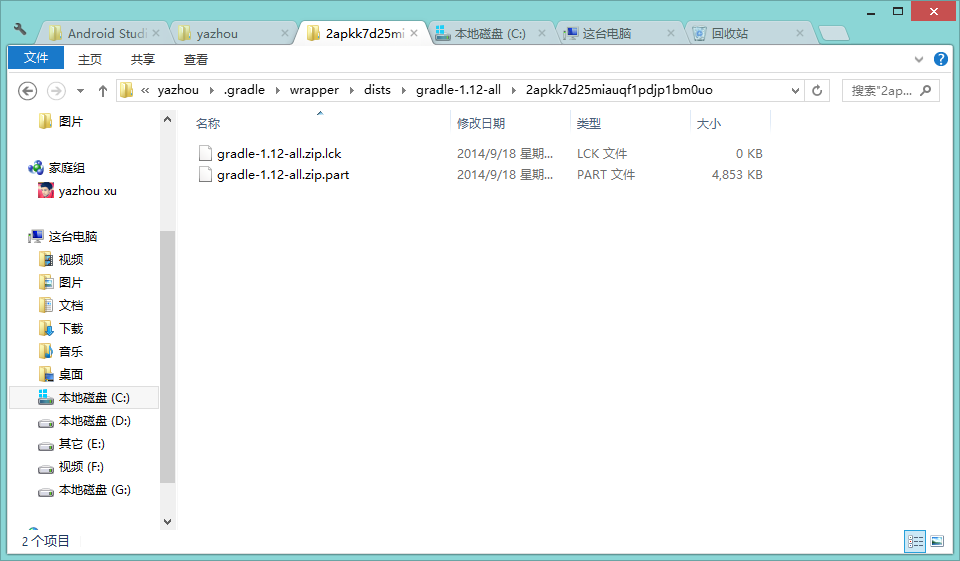
接著到 Gradle 官方下載頁取得 1.12 版本的 gradle-1.12-all.zip。注意不要選 2.x,當時的 Android Studio 對版本有要求,選錯一樣會失敗。
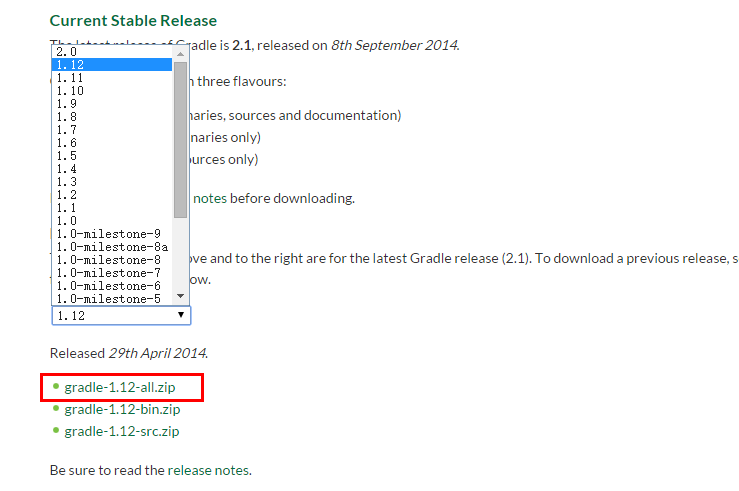
下載後不要解壓,直接把 zip 丟進前面那層隨機字串目錄裡即可,Android Studio 會自己接手解壓。
重新啟動 Android Studio,看到正常的建置畫面就代表成功了。首次建置仍然需要一點耐心。
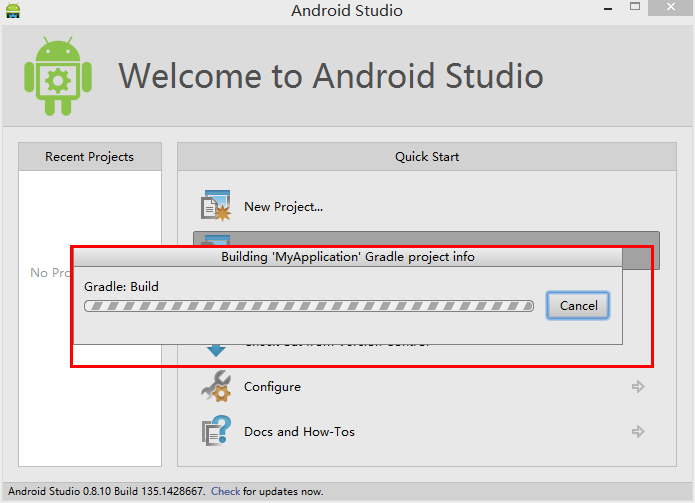
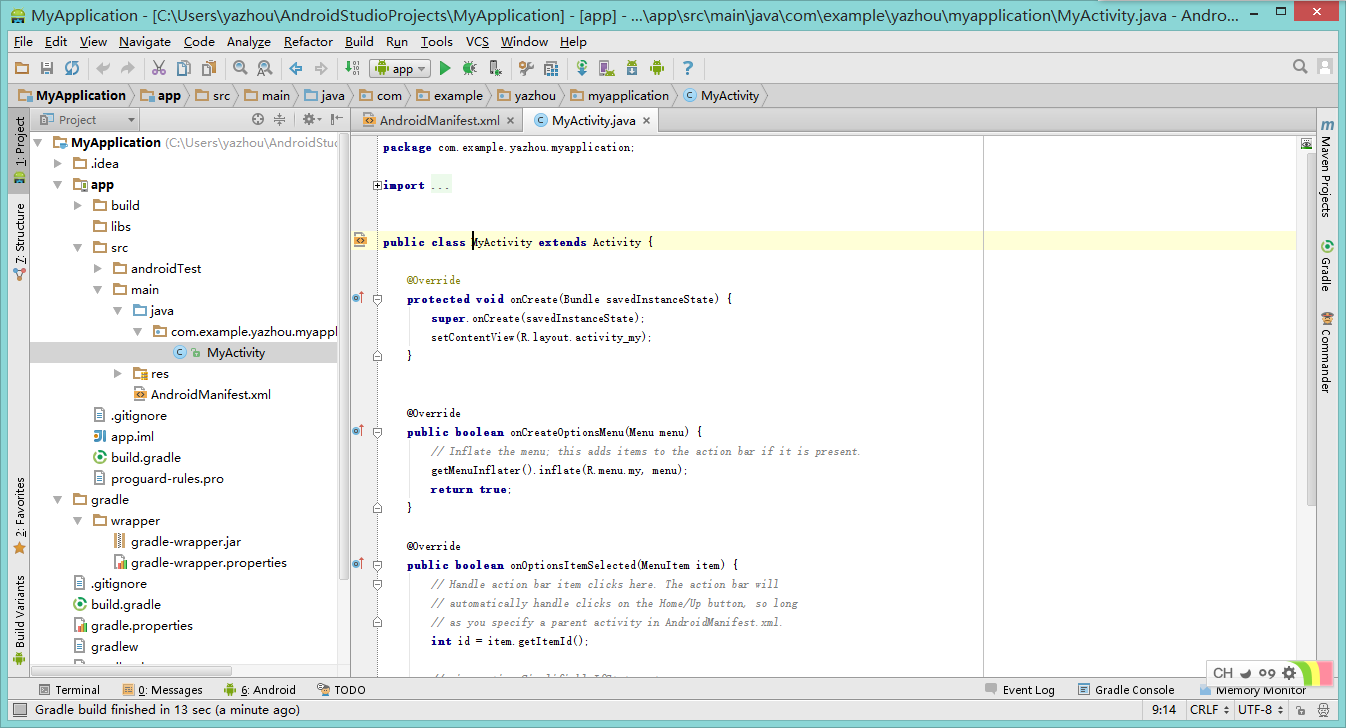
補充一句:現在新版本的 Android Studio 對 Gradle 版本的相容範圍已經寬鬆很多,加上替代鏡像的普及,這個問題的嚴重程度比過去小。上面步驟主要適用於舊版環境,或必須在無外網機器上建置的情況。
預設的淺色主題在長時間寫程式時確實刺眼。可以匯入一份 settings.jar 快速套用整套配置,匯入後重啟。
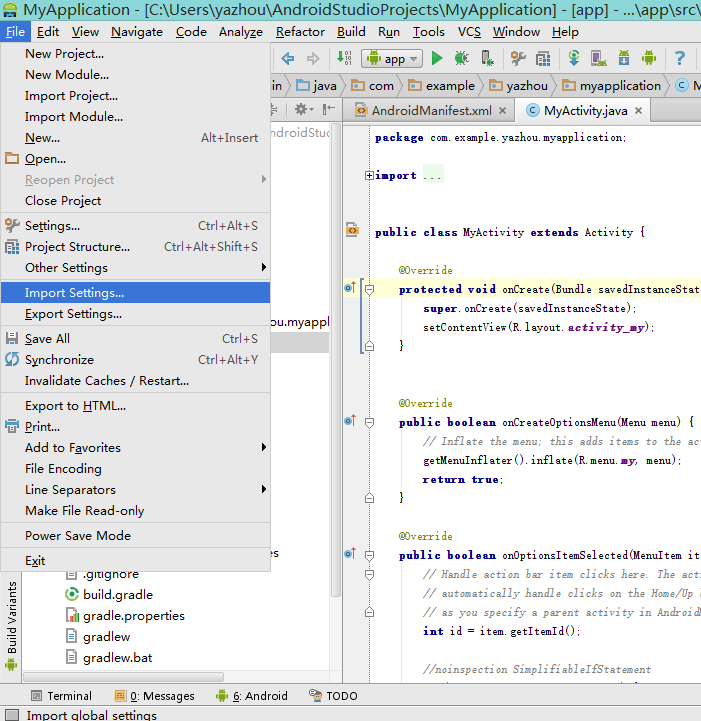
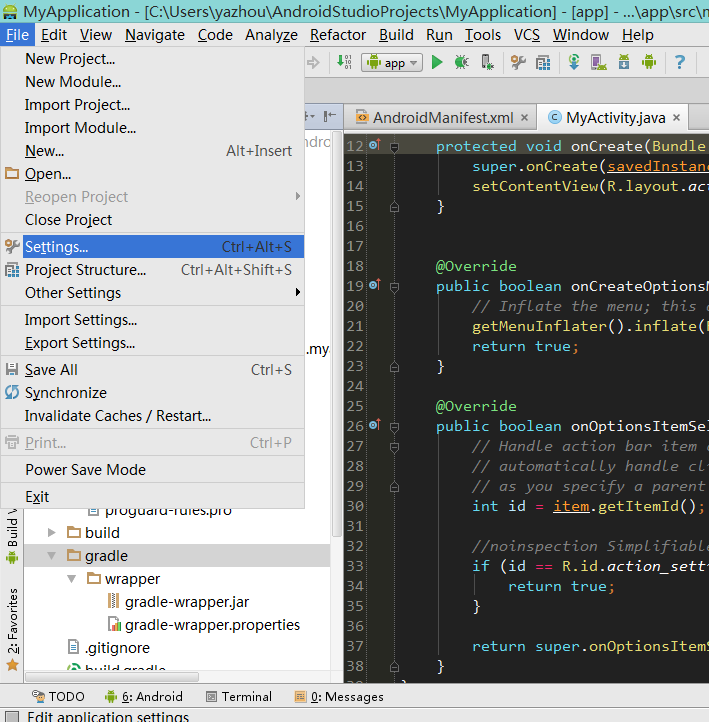
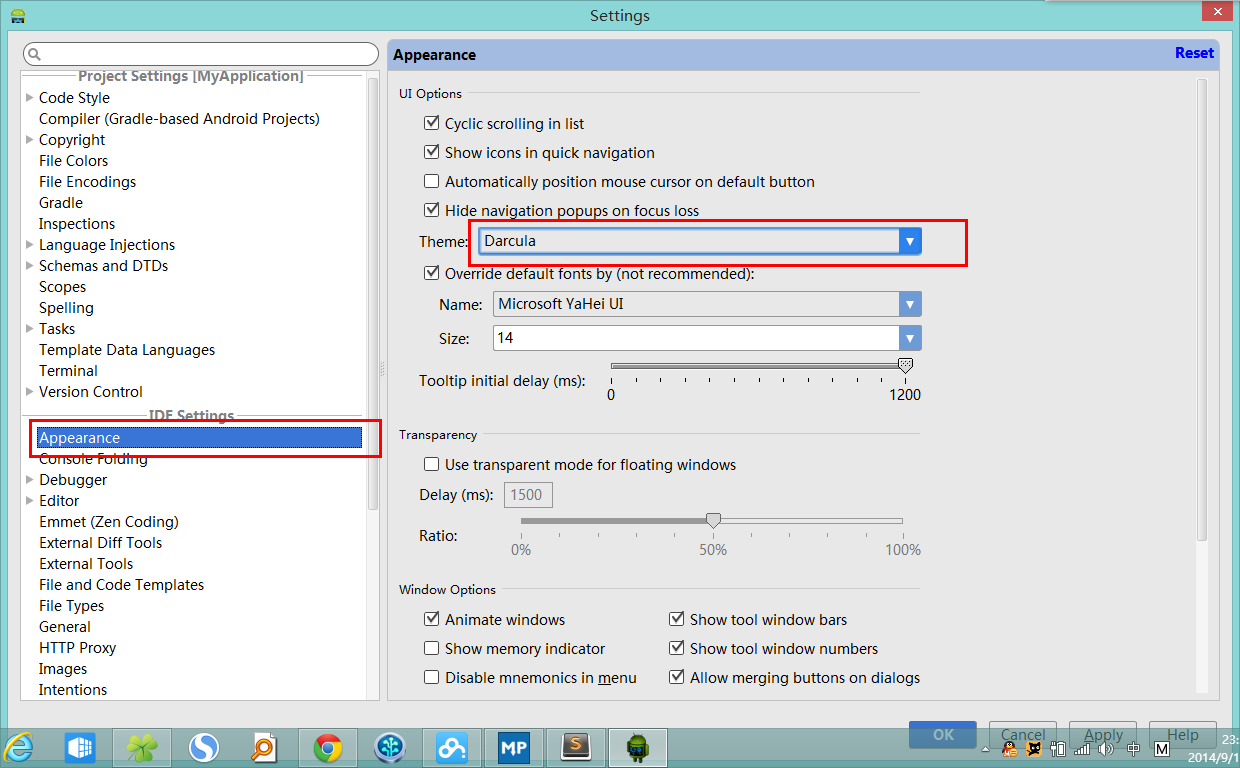
如果還有部分區域是白的,那是主題沒換。開啟設定把 Theme 改成 Darcula,再重啟一次。
接著會發現程式碼字型偏小,回到設定裡調整 Editor 的字級與字型。這裡選的是 SublimeMonokai 系配色。
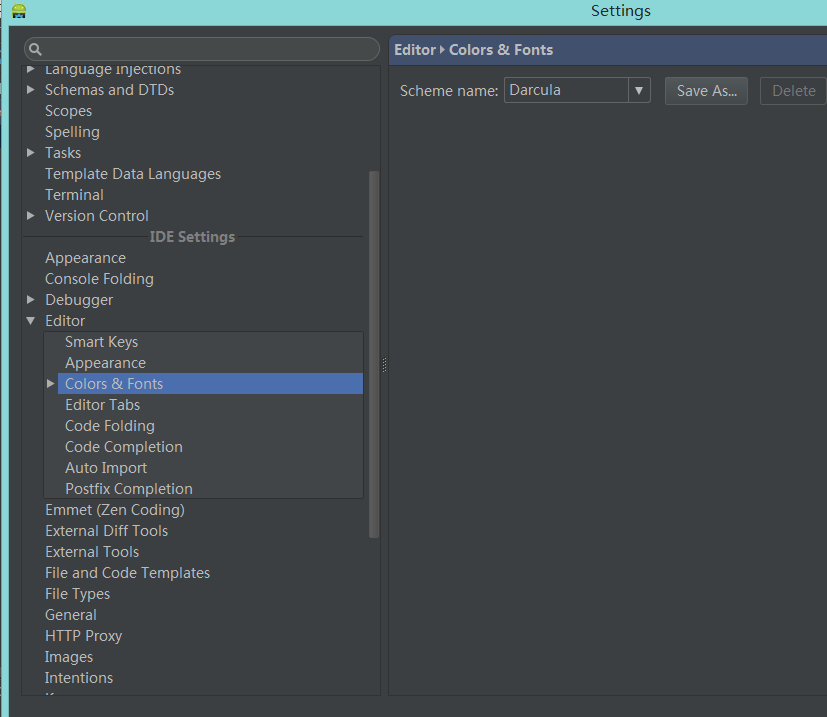
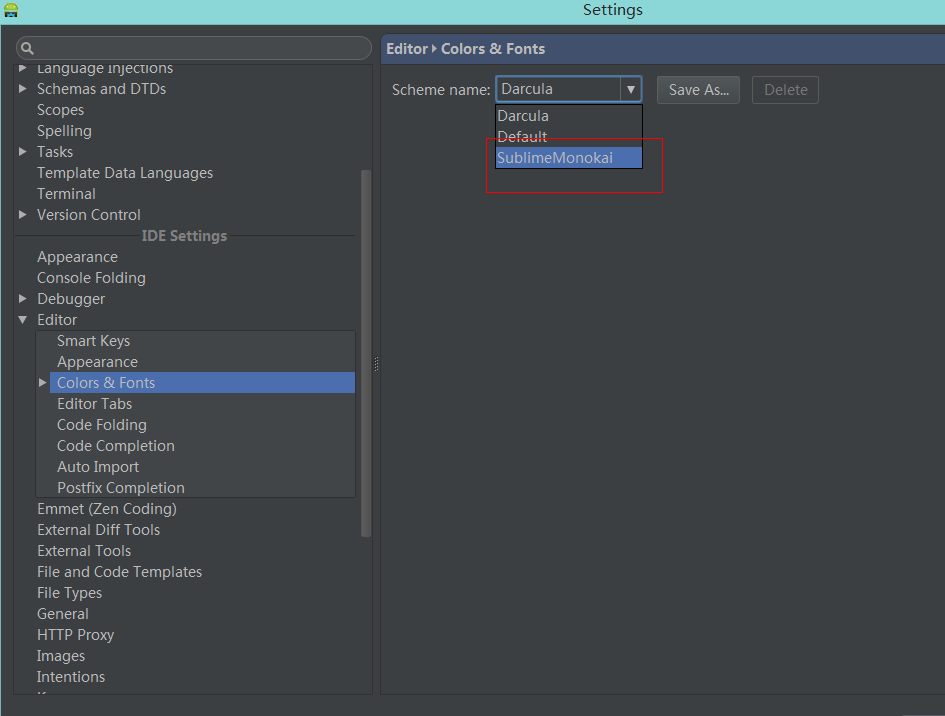
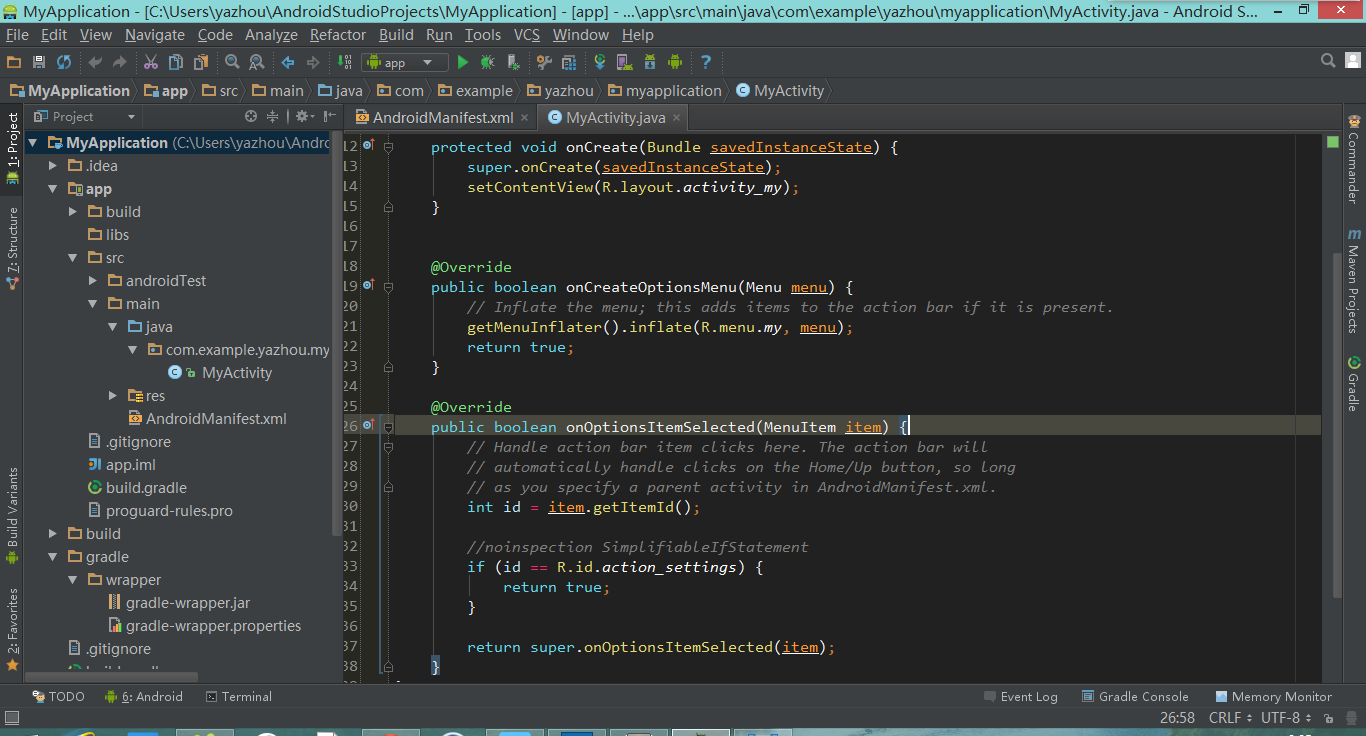
SublimeMonokai 是 Sublime Text 上的經典配色,長時間閱讀程式碼相對不刺眼,覺得不錯可以試試。
做完這五步,日常開發需要動到的基本設定就齊了。之後真正要花時間調的會是記憶體參數(studio.vmoptions)與 Gradle 的 JVM 參數,這兩項會直接影響大專案的建置速度。
 Android ActionBar 用法詳解:從主題、選單到自訂 View
ActionBar 介紹 ActionBar 位於 Activity 頂部,通常用來顯示應用程式圖示、標題與操作選單。它也可用於導航與 View 交互。 ActionBa
 Android 開發筆記(一百一十一):用 Socket 打造聊天室
Socket 通信 基本概念 對程式開發來說,網路通信的地基就是 Socket。但正因為它是地基,用起來反而不容易上手。今天就來把 Socket 通信談清楚。 計算機網路
 Android NDK 編譯配置全解析:Android.mk 與 Application.mk 深入指南
在 Android NDK 開發體系中,Android.mk 與 Application.mk 是兩個舉足輕重的配置檔。它們各司其職,共同引導編譯器完成原始碼的構建,並最
 Android PagerTabStrip 子控制項完整用法與樣式客製
先看成品: 效果相當順手,比自己動手寫一個標籤指示器要流暢得多。接下來就來認識 PagerTabStrip 以及它的使用方式。 PagerTabStrip 是 v4 支