

編輯:關於 Android 程式設計
剛換到 Android Studio,第一次按下 Run 就遇到這行錯誤:
Execution failed for task ':TestAndroid:compileDebug'.這行訊息本身幾乎沒有資訊量,它只告訴你「編譯失敗了」,真正的原因要自己挖出來。
開啟命令提示字元,切到專案根目錄(也就是 gradlew 批次檔所在的位置),執行:
gradlew compileDebug --stacktrace需要的話還可以加上 --info 或 --debug 取得更詳細的輸出。Gradle 接著會印出真正有問題的檔案與行號。
實際的輸出大概長這樣:
MainActivity.java:125: 警告:編碼 GBK 的不可映射字符
    //保存当前计算结果,下次打开...
    SharedPreferences settings = getSharedPreferences(PROFILE_NAME, ...);
                                                 ^
MainActivity.java:126: 找不到符號
符號: 變量 settings
    SharedPreferences.Editor editor = settings.edit();
                                      ^
1 錯誤
:TestAndroid:compileDebug FAILED
這裡有兩個線索連在一起看就清楚了:125 行發出「編碼 GBK 的不可映射字符」警告,126 行則抱怨找不到 settings 變數。這不是邏輯寫錯,而是中文註解被解讀成亂碼後,把整行的語法結構一起弄壞,導致下一行宣告被吃掉。
原因是 Gradle 預設用系統編碼(Windows 中文環境是 GBK)編譯,而 Java 檔案本身存成 UTF-8。兩邊不一致就出問題。在 gradle 檔案的 android 區塊中明確指定編碼:
// 設置編碼
tasks.withType(Compile) {
    options.encoding = "UTF-8"
}
存檔後再跑一次 gradlew compileDebug 確認。若仍然失敗,就回頭檢查 Java 檔案實際的編碼格式,用編輯器另存為 UTF-8 即可。
遇到 compileDebug 失敗,建議依序確認:先用 --stacktrace 取得真實錯誤、確認錯誤行附近的程式碼是否有語法問題、檢查檔案編碼與 Gradle 編碼是否一致、最後看 Gradle 或 SDK 版本路徑是否正確(例如訊息中出現的 Could not execute build using Gradle installation 'C:\gradle-1.6' 就屬於環境設定問題,與程式碼無關)。把這四項逐一排除,大部分狀況都能定位。
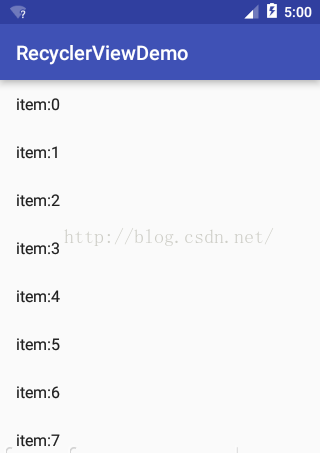 RecyclerView通用適配器進階實戰:多佈局、點擊事件與頭部視圖
前言 在專案中,RecyclerView已經大量取代傳統ListView。為了提升開發效率,可以基於RecyclerView封裝通用適配器,讓列表開發更簡潔。 本文以一個
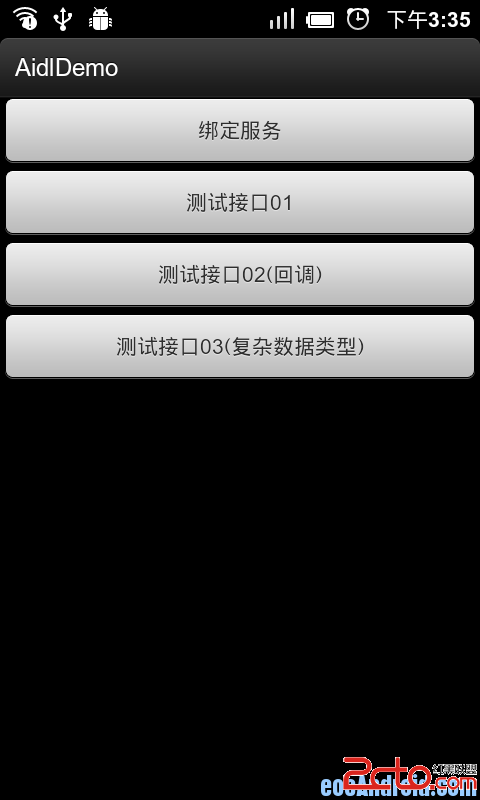 Android Service 學習筆記:AIDL 完整實例
註:本文是筆者稍早在 eoe 上發布的一篇文章。 由於每個應用程式都運行在自己的行程空間,而且可以從應用程式的 UI 啟動另一個服務行程,跨行程之間經常需要傳遞物件。在
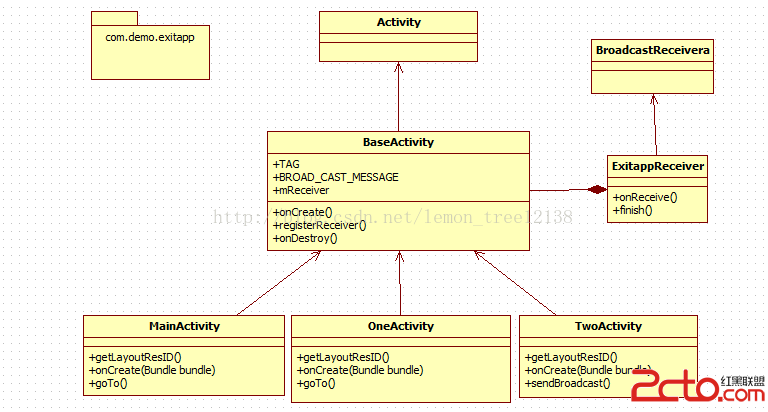 利用廣播機制統一退出應用的所有 Activity
概述 上一篇《Android 退出程式(上)——單例模式》介紹了用單例搭配迴圈遍歷 finish 所有 Activity 的做法。本篇換一個角度:透過廣播來解決同樣的問題
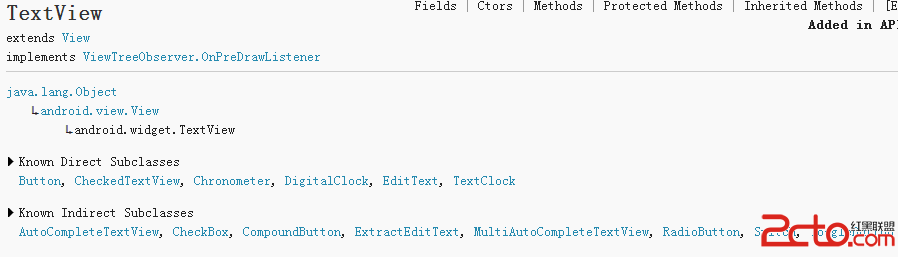 Android 常用控制項入門整理:屬性、事件與繼承關係
溫故而知新。以下依據 Android 官方 API,整理一批常用控制項的常見用法(測試環境為 Android 4.4)。 一、TextView 從官方的類別繼承圖可以看