

編輯:關於 Android 程式設計
做相簿或橫向捲動的封面選單時,常會需要一層「框」壓在內容之上——可能是半透明的漸層、邊緣的暗角,或是一個中央的定位框。這類需求不需要客製 View,只要善用 RelativeLayout 的堆疊特性與對齊屬性就能完成。
RelativeLayout 其子元素的绘制順序就是 XML 中的宣告順序,寫在後面的會蓋在前面之上。因此把 Gallery 放前面、當成底層內容,把 ImageView 放後面、當成覆蓋層,自然形成圖層效果。
要讓遮罩精準貼合 Gallery 的可視範圍,靠的是 layout_alignTop 與 layout_alignBottom 這對「上下都對齊同一個 view」的組合。此時遮罩的高度會被動地等於對齊目標的高度,自己寫的 layout_height 反而不重要。
<RelativeLayout
    xmlns:android="https://schemas.android.com/apk/res/android"
    android:id="@+id/gallerylayout"
    android:layout_width="fill_parent"
    android:layout_height="fill_parent">

    <Gallery
        android:id="@+id/overview"
        android:layout_width="fill_parent"
        android:layout_height="wrap_content"
    />

    <ImageView
        android:id="@+id/navigmaske"
        android:background="#0000"
        android:src="@drawable/a2"
        android:scaleType="fitXY"
        android:layout_alignTop="@id/overview"
        android:layout_alignBottom="@id/overview"
        android:layout_width="fill_parent"
        android:layout_height="wrap_content"
    />

</RelativeLayout>android:background="#0000":這是 ARGB 格式中 alpha 為 00 的寫法,代表完全透明。若省略,ImageView 會沿用預設背景,遮罩圖的透明區域就會被不透明的底色吃掉,看起來像整塊色斑。
android:src="@drawable/a2":這裡的 a2 必須是帶 alpha 通道的 PNG。遮罩效果的本質是「圖片自己不透明的地方蓋住底圖、透明的地方讓底圖透出來」,所以素材一定要保留透明背景,不能存成 JPG。
範例用了 fitXY,它會把素材不計比例地拉伸填滿整個 ImageView。若你的遮罩是「四邊等寬的框」,這樣做沒問題;但若素材帶有圓角或線條粗細需要維持一致,改用 centerInside 或以 .9.png 九宮格圖處理會更穩妥,避免不同螢幕比例下線條被拉歪。
把同一個技巧換個素材就能衍生多種效果:中央半透明黑色 PNG 可當作「未選中區域變暗」的高亮效果;漸層 PNG 可做出上下淡入淡出的邊緣;甚至可以在 ImageView 上掛 setOnClickListener,攔截點擊事件,達到「點擊遮罩關閉彈窗」的行為。若只是需要簡單的變暗而不想準備素材,也可以改用 View 搭配 android:background="#80000000" 這種半透明色值,效果更輕量。
 Android 自定義 View(三):LayoutInflater 到底做了什麼
談到自定義 View,就繞不開 LayoutInflater。代碼裡當然可以直接 new 出各種 View,再一個個 setLayoutParams 去擺位置,但這種做法
 ButterKnife 使用詳談:優勢、區別與實踐注意點
一、ButterKnife 是什麼 寫 Android 的都知道,findViewById 加 setOnClickListener 這套組合拳一天要敲幾十遍。初始化視圖
 Android 基礎入門教程——SmsManager 短信管理器詳解
本節引言 本節要介紹的是 Android 中的 SmsManager(短信管理器)。顧名思義,它就是用來管理手機短信的 API,最常見的用途就是替使用者發送文字訊息。至於
 公司網路連不上更新伺服器?用差異 patch 手動升級 Android Studio
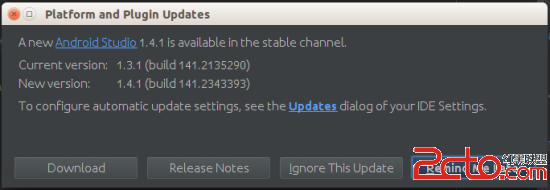
公司機器的 Android Studio 很「時髦」,每次都準時收到官方穩定版推送,目前穩定版已經是 1.4.1,多了不少實用功能。而筆電上的這台還卡在 1.3.1,於是