

編輯:關於 Android 程式設計
最近在 Android Studio 上碰到「標題欄消失」的狀況,折騰了一陣子才定位到原因。這裡把整個排查過程與結論整理出來,順便說明 support 套件版本之間那個容易忽略的差異。
新建的 Activity 執行起來,頂部該有的標題列不見了,但程式並沒有報錯,版面配置也沒動過。
問題出在主題與 Activity 父類別不匹配。
在 res/values/styles.xml 中,AppTheme 是這樣定義的:
<style name="AppTheme" parent="Theme.AppCompat.Light.DarkActionBar">
</style>
也就是說,這個專案採用的是 AppCompat 主題體系。而 AppCompat 主題的標題欄(ActionBar)是由 AppCompat 自己的機制繪製的,它要求對應的 Activity 必須繼承自 AppCompatActivity。
如果你的自訂 Activity 繼承的是普通 Activity,AppCompat 主題就無從接管標題欄,結果就是標題欄直接消失。
最直接的辦法是讓 Activity 改繼承 AppCompatActivity:
public class MyActivity extends AppCompatActivity {
    // ...
}
如果你的專案原本繼承的是 FragmentActivity 也不用擔心——AppCompatActivity 本身就是 FragmentActivity 的子類別,功能完全涵蓋,可以直接替換。
這其實是 Eclipse 時代留下的習慣造成的。Eclipse 搭配的是 v4 support 套件,Activity 直接繼承 android.app.Activity,主題用的是系統原生的 Theme.Light 一類,兩者天然相容。
換到 Android Studio 之後,專案範本預設改用 v7 的 AppCompat 體系,主題與 Activity 的責任被拆成了兩半:主題負責外觀,AppCompatActivity 負責提供 ActionBar 的行為與 API。兩邊必須成對出現,缺一角就會出現各種「元件不見了」的怪現象——標題欄消失只是其中最常見的一種。
做法一:把 AppCompatActivity 改回 Activity。能解決問題,但等於放棄整個 v7 相容層,也失去 ActionBar、Fragment 相容、Material 配色等能力。這是不推薦的做法。
做法二:改主題。在 AndroidManifest.xml 中把該 Activity 的主題換成不含 ActionBar 的版本,例如:
android:theme="@style/Theme.AppCompat.NoActionBar"
如果你本來就打算自訂 Toolbar,這個寫法反而是正解。
做法三:在程式碼中隱藏。v7 底下對應的寫法不是舊的 requestWindowFeature(Window.FEATURE_NO_TITLE),而是:
getSupportActionBar().hide();
順帶一提,如果你要的是全螢幕無標題效果,還要加上:
getWindow().setFlags(
    WindowManager.LayoutParams.FLAG_FULLSCREEN,
    WindowManager.LayoutParams.FLAG_FULLSCREEN);
注意這行必須放在 setContentView() 之前,否則不會生效。
三種做法都能消除問題,但意義完全不同:做法一是「後退」,做法二是「換外觀」,做法三是「程式化控制」。建議優先採用做法二或做法三,並花點時間釐清 v4 與 v7 這兩套 support 套件的分工——這筆投資會在後續遇到 Material 主題、Toolbar、Preference 相容等問題時反覆回本。
 Android SurfaceView 學習示例詳解:與 View 的差異及繪圖實作
本文以實例講解 Android 的 SurfaceView,並釐清它與一般 View 的差異,供大家參考。 SurfaceView 是 View 的子類,使用方式與任何
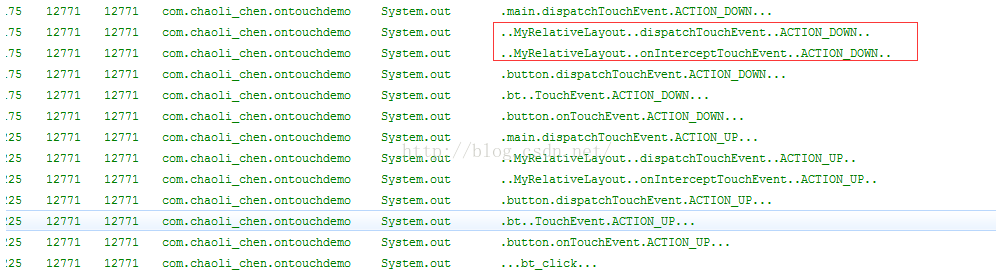 Android 事件傳遞(二):ViewGroup 的事件傳遞機制
經過上一篇的實驗,我們只分析了 View 的事件傳遞,但還有個更厲害的角色——ViewGroup 一定要說一下。 從視圖層級來看,一邊是 View、一邊是 ViewGro
 手把手教你搞懂 Android 反編譯
我們知道,Android 程序打包後會生成一個 APK 文件,這個文件可以直接安裝到任何 Android 手機上,因此,反編譯就是對這個 APK 進行逆向還原。Andro
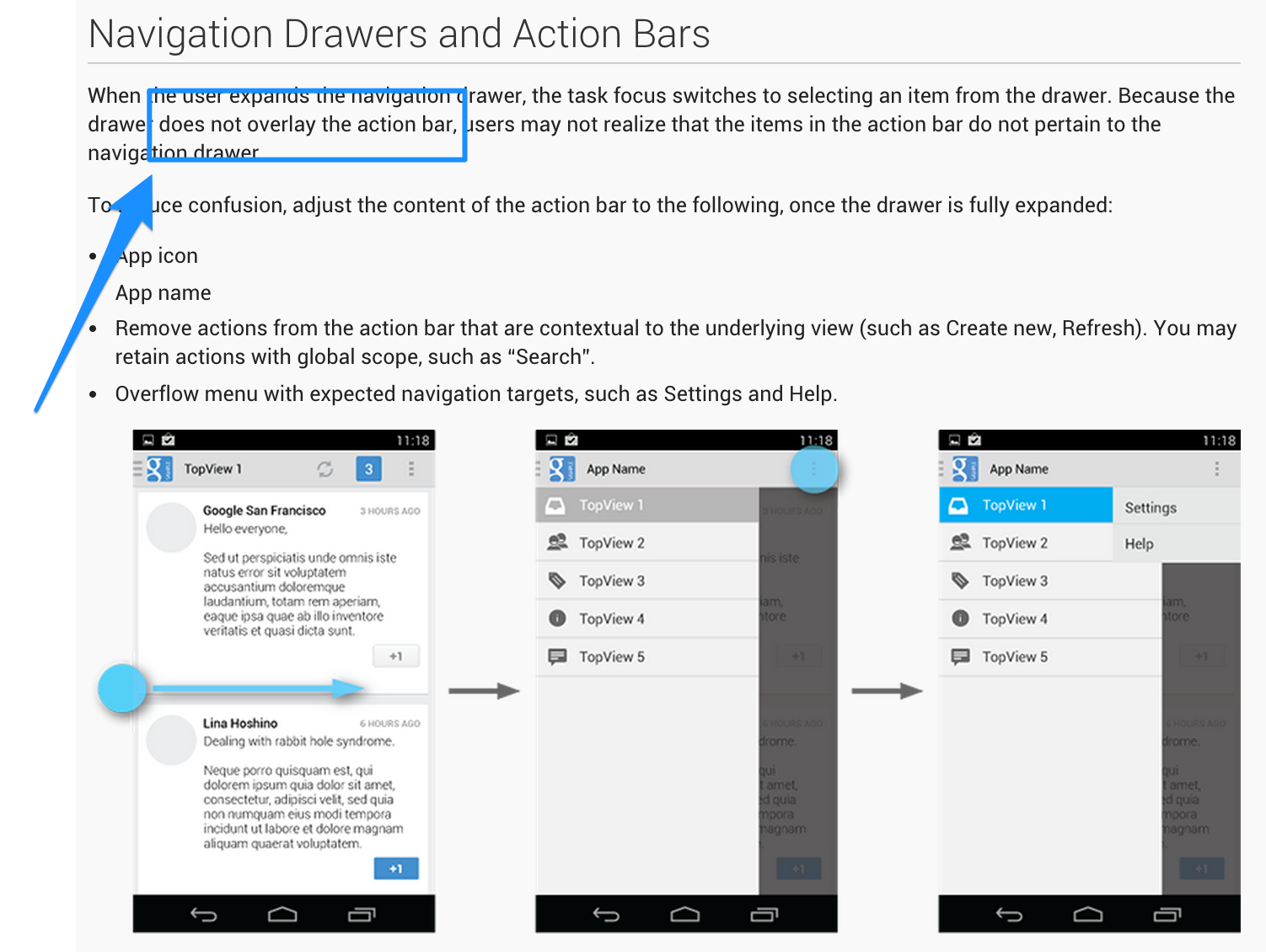 Android 側滑導覽選單實作(下):跟進 Material Design 的 NavigationView 標準做法
上一篇我們快速堆砌了幾種側滑導覽選單的效果,這一篇則要來探討「當下」該如何依照 Android 官方設計規範來打造側滑選單。之所以強調「當下」,是因為這套設計標準並非一成