

編輯:關於 Android 程式設計
網路上談論 Android Camera 的文章很多,本文嘗試做個系統性的總結,從開啟 Camera 開始,一路追蹤數據的流向與記憶體分配。
開啟 Camera 的第一步是實例化 Camera 類別,此時 onCreate 被呼叫。這個方法主要完成以下初始化:
1. 實例化 FocusManager。
2. 啟動一個 CameraOpenThread,負責開啟 Camera 的整個流程(mCameraOpenThread.start())。
3. 實例化 PreferenceInflater 並初始化參數。
4. 實例化 TouchManager。
5. 實例化 RotateDialogController 等元件。
其中幾行關鍵程式碼尤其重要——千萬別急著在這裡設定 mSurfaceHolder,它被設定只在 surfaceChanged/surfaceDestroyed 內進行,因為其他程式碼都假設「當它被設定時,surface 也已就緒」:
SurfaceView preview = (SurfaceView) findViewById(R.id.camera_preview);
SurfaceHolder holder = preview.getHolder();
holder.addCallback(this);
此外,這個方法還會啟動一個 startPreviewThread 來展開預覽流程。初始化完成後,便開啟 preview 功能:
Thread mCameraPreviewThread = new Thread(new Runnable() {
public void run() {
initializeCapabilities();
startPreview(true);
}
});
這條執行緒初始化後便呼叫 App 層的 startPreview,正式踏上漫長旅程的第一步。
先回顧開啟過程:從 App 呼叫 open 方法,在底層會完成兩件事——為上層呼叫註冊呼叫接口,以及實例化並初始化 HAL 層。這個 HAL 初始化過程極為關鍵,直接影響後續所有操作。
回到 startPreview,我們逐層看它如何往下傳遞:
· App 層:做一些基本初始化,最重要的是 setPreviewWindow,然後呼叫 frameworks 層。
· frameworks 層:定義 startPreview,透過 JNI 層往下呼叫。
· JNI 層:作為中繼站,不做處理,轉呼叫下一層。
· camera client 層:同樣是中繼站,透過 binder 機制繼續往下。
· camera server 層:初始化顯示視窗屬性,呼叫下一層。
· hardware interface 層:轉調 camerahal_module 中的方法。
· camera hal 層:這裡的 startPreview 實作是整个預覽過程中最重要的部分。
之後,HAL 層會分發命令,透過 V4LCameraAdapter 或 OMXCameraAdapter 與 kernel driver 交互。
server 層的 startPreview() 其實只是把 CAMERA_PREVIEW_MODE 傳給 startCameraMode():
status_t CameraService::Client::startPreview() {
return startCameraMode(CAMERA_PREVIEW_MODE);
}
startCameraMode() 會先加鎖並檢查行程與硬體狀態,再依 mode 分派:預覽模式呼叫 startPreviewMode(),錄影模式則要求 mSurface 或 mPreviewWindow 必須先設定好,否則回傳 INVALID_OPERATION。
而 startPreviewMode() 中,對 previewWindow 的初始化同樣是重點:它會設定縮放模式為 SCALE_TO_WINDOW、套用視窗變換矩陣,最後把 window 交給硬體並呼叫 mHardware->startPreview()。這個 window 一路都扮演著舉足輕重的角色。
在 HAL 層的 startPreview 中,會先呼叫 initialize 完成幾項關鍵初始化,最值得關注的是:
1. 申請 preview buffers。
2. HAL 向 camera adapter 發送 CAMERA_USE_BUFFERS_PREVIEW 命令。
HAL 的 sendCommand 最終會呼叫 OMXCameraAdapter 的 UseBuffers 方法,把組件接口與傳入的 camera buffer 綁定起來。在 OMXCameraAdapter::UseBuffersPreview() 中,mPreviewData 指標指向 preview port,並透過一連串檢查(緩衝區數量、信號量狀態等)確保狀態正確。核心的一段是:當組件處於 OMX_StateLoaded 時,註冊 IDLE 狀態切換事件並送出狀態轉換命令;否則註冊並啟用 preview port。接著配置 DOMX 使用 gralloc handles,並在迴圈中對每個 buffer 呼叫 OMX_UseBuffer(),透過 bufferheader 把組件的屬性結構指標與申請的 camera buffer 綁定在一起。
準備好 buffer、完成 setPreviewWindow 初始化後,才真正開始預覽。這個過程的核心其實只有一句話:透過 fillBuffer 方法把你申請好的 buffer 交給組件 port,等 port 處理完視訊資料後,會把資料放進你給的 buffer 裡。
這就像請人幫你盛飯——你得先把飯碗遞給對方,對方盛好飯後再把碗還給你,這時碗裡已經有飯了。同樣地,一開始我們給 port 的 buffer 是空的,port 填滿後會主動通知我們,並透過 FillBufferDone 這個回呼把 buffer 交回來。
在 OMXCameraAdapter::OMXCameraAdapterFillBufferDone() 中,程式會先找出對應的 buffer 並標記為 DONE,再依輸出的 port 索引分別處理:預覽 port 會判斷是否正在等待快照、組合 CameraFrame 並呼叫 sendCallBacks() 把資料回傳給訂閱者;影像 port 會依像素格式決定要輸出為 JPEG 還是 RAW,並處理 EXIF 資訊;影片 port 則以 RAW_FRAME 形式回傳。整個流程還穿插著 FPS 重算、3A 設定更新、人臉偵測的演算法優先權切換等細節。
概括來說,越往底層,理解難度越高,但掌握「buffer 的申请 → 綁定 → 交給 port → FillBufferDone 回呼取回」這條主線,就能為整個 Camera 數據流的追蹤建立清晰的骨架。本文暫且先談到這裡。
 SurfaceView 自定義抽獎大轉盤
抽獎大轉盤是常見的互動動畫效果。若使用一般 View 繪製,在頻繁刷新時可能會有流暢度問題,因此很適合用 SurfaceView 實作。為什麼用 SurfaceViewS
 仿新聞閱讀器的菜單彈出效果:PopupWindow 實作解析
這個效果來自實際專案的開發過程。做完之後覺得它可以獨立成一個小功能,於是整理成一份 Demo 放出來,方便其他開發者直接取用。 原本打算等整個客戶端完成再一起公布,但這樣
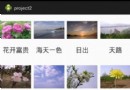 GridView 三種實作方式詳解:SimpleAdapter、BaseAdapter 與效能優化
GridView 是 Android 早期的網格排版元件。它的實作方式可以從最簡單一路優化到最講究,本文用「每格一張圖片加一行文字」這個需求,示範五種層次的做法與它們的效
 Android 自訂桌布:從 SD 卡讀圖片並設為桌面背景
把一張喜歡的圖片設成桌布,是入門階段很值得動手做的小功能。流程很單純:從儲存空間讀出圖片解碼成 Bitmap,再交給 WallpaperManager 套用。 準備