

編輯:關於 Android 程式設計
在 Android 中顯示圖片時,ScaleType 決定了圖片該如何縮放與對齊。選對模式,才能讓圖片在你的 View 裡呈現理想的樣子。以下整理了八種 ScaleType 各自的行為,並附上在 Adapter 中的實作範例。
· CENTER:按圖片原始尺寸居中顯示;當圖片長或寬超過 View,則裁切居中部分顯示。
· CENTER_CROP:按比例放大圖片並居中顯示,使圖片的長(寬)等於或大於 View 的長(寬)。
· CENTER_INSIDE:將圖片內容完整居中顯示,透過按比例縮小或維持原尺寸,使圖片的長/寬等於或小於 View 的長/寬。
· FIT_CENTER:把圖片按比例放大/縮小到 View 的寬度,並居中顯示。
· FIT_END:把圖片按比例放大/縮小到 View 的寬度,顯示在 View 的下半部位置。
· FIT_START:把圖片按比例放大/縮小到 View 的寬度,顯示在 View 的上半部位置。
· FIT_XY:不按比例,直接把圖片拉伸/縮小到 View 的大小顯示。
· MATRIX:使用矩陣自訂繪製方式,提供最靈活的控制。
以下範例示範如何在自訂 Adapter 的 getView() 中建立 ImageView,並套用 CENTER_INSIDE 縮放模式。其中一個實用技巧是透過取餘運算循環取得圖片資源 ID,能有效減少資源浪費:
public View getView(int position, View convertView, ViewGroup parent) {
ImageView iv = new ImageView(context);
// 以取餘循環取得 imageIDs 陣列中的圖片資源 ID,大幅減少資源浪費
iv.setImageResource(imageIDs[position % imageIDs.length]);
iv.setScaleType(ImageView.ScaleType.CENTER_INSIDE);
iv.setLayoutParams(new LinearLayout.LayoutParams(77, 77)); // 將圖片縮為適當尺寸
return iv;
}
透過 setScaleType() 指定 CENTER_INSIDE,圖片會在保持完整內容的前提下,依 View 大小自動縮放;再搭配 setLayoutParams() 設定固定的顯示尺寸,就能讓每個列表項呈現一致而整齊的縮圖。掌握這些 ScaleType 的差異,你就能依不同情境挑選最適合的顯示方式。
 Mac 上下載、編譯與查看 Android 源碼
環境準備 在 Mac 上編譯與查看 Android 源碼,第一步是準備一個適合編譯的環境。由於 Android 源碼對檔案系統大小寫敏感,因此不建議直接在一般 Mac 檔
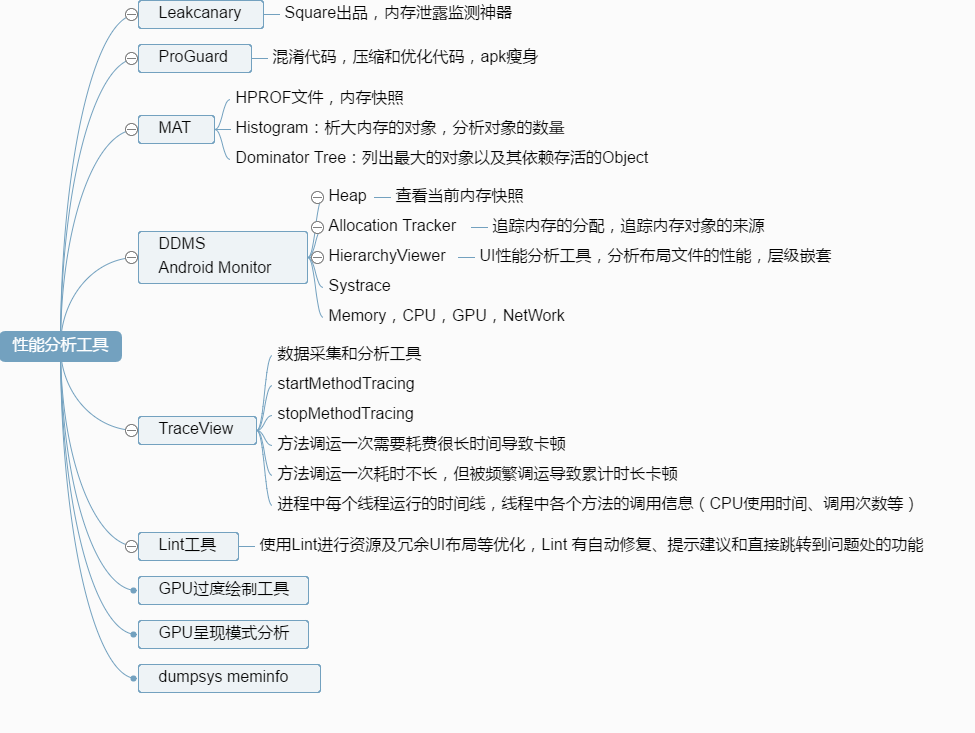 Android 效能分析工具整理:UI、記憶體與方法追蹤
Android 效能分析離不開工具。從 UI 布局、GPU 繪製、記憶體、方法耗時到系統追蹤,不同工具負責不同面向。以下整理常見分析工具與使用時機。 DDMS DDMS
 Android 事件傳遞機制深度剖析:從源碼看事件分發與沖突處理
已經有一段時間沒寫部落格了,最近忙著趕專案,也有些迷茫不知道該寫什麼。正好最近遇到一個自訂控件的事件沖突問題,於是上網找了很多關於事件傳遞與事件沖突的解決方案,再結合 A
 從 Eclipse 到 Android Studio:工程遷移與兼容配置
隨着 Android 開發工具的演進,越來越多的項目開始從 Eclipse 遷移到 Android Studio。Android Studio 是 Google 官方推薦