

編輯:關於 Android 程式設計
這是 Android 開發中經典的坑:當你建立了一個自訂的 ListView,每一列都包含 ImageView、TextView 與 CheckBox,卻發現 onItemClick() 遲遲不被觸發。本文說明原因與正確解法。
開發者想要偵測每一列的 CheckBox 是否被勾選,於是設定了 setOnItemClickListener,卻發現整個 listener 完全沒有反應,點擊列也沒有任何效果。
問題出在 CheckBox 本身是「可取得焦點(focusable)」的元件。當一列中存在可取得焦點的子檢視時,ListView 的整列點擊事件就會被這些子元件「吃掉」,導致 onItemClick 無法觸發。這是 Android 事件分發機制的特性,並非你的 listener 寫錯了位置。
既然整列點擊被攔截,最直接的做法是改為監聽 CheckBox 自身的狀態變化:
@Override
public View getView(int position, View convertView, ViewGroup parent) {
    View customView = inflater.inflate(R.layout.listrow, parent, false);
    ImageView iv = (ImageView) customView.findViewById(R.id.imageView1);
    TextView  tv = (TextView)  customView.findViewById(R.id.textView2);
    CheckBox  cb = (CheckBox)  customView.findViewById(R.id.checkBox1);

    cb.setOnCheckedChangeListener(new OnCheckedChangeListener() {
        public void onCheckedChanged(CompoundButton buttonView, boolean isChecked) {
            if (isChecked) {
                // 勾選時要做的處理
            }
        }
    });

    PInfo pinfo = installedApps.get(position);
    tv.setText("" + pinfo.appname);
    iv.setImageDrawable(pinfo.icon);
    return customView;
}如果你其實是想要「點整列就能勾選」,那麼更好的做法是讓 CheckBox 不再攔截焦點與事件。可以在該列的 XML 版面配置中,為 CheckBox 加上:
android:focusable="false"
android:focusableInTouchMode="false"
或者,在 getView 中用程式碼設定:
cb.setFocusable(false);
cb.setFocusableInTouchMode(false);
這樣整列的點擊事件就會正常回傳給 ListView,onItemClick 便能如預期被觸發。
順帶一提,範例中的 getView 每次都重新 inflate 一個新 view,沒有善用 convertView 的回收機制,在長清單下會造成效能低落與不必要的記憶體配置。實務上建議改成「有 convertView 就重用,沒有才 inflate」的 ViewHolder 模式。此外,為 CheckBox 掛監聽器時應搭配 OnCheckedChangeListener 與資料綁定,避免列表捲動時因 view 重用而顯示錯亂的勾選狀態。
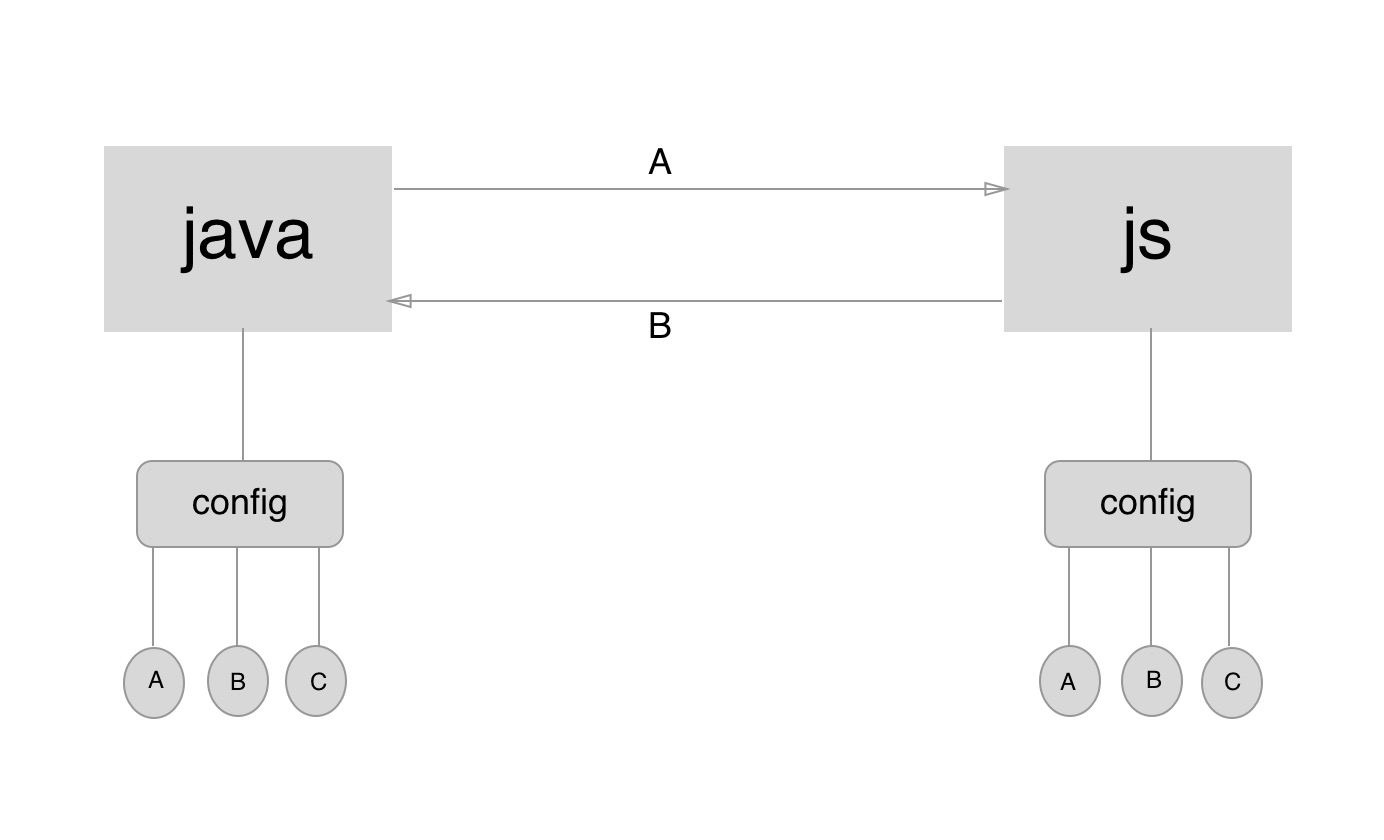 React Native 通信機制全解析:Java 與 JS 之間的那座橋
近段時間 Android 上最熱的跨端框架莫過於 React Native。這裡不去評價框架好壞,個人習慣是用開源庫之前一定要讀源碼,至少得弄清楚它的工作原理。讀下來最大
 Android 利用浮動窗口為用戶提供操作引導
之前我們用 ViewPager 做過新用戶的功能介紹頁,這次換個思路:用浮動窗口直接在界面上標註操作位置,引導用戶點擊。先看效果。 界面做得比較樸素,但可以看到,這種引
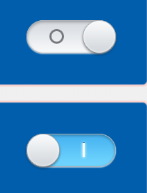 自定義 SwitchButton:用 Bitmap 合成一個屬於自己的開關按鈕
系統自帶的 Switch 樣式比較單一,設計稿一換就得自己想辦法。這裡記錄一種常見思路:把底圖、遮罩、邊框、按鈕四張 PNG 用 Canvas 疊在一起,通過 Porte
 Android 通知(Notification)完整指南
通知的基本用法 一則通知的必要屬性 任何一則通知都必須具備以下三項基本元素: 小圖示,對應 setSmallIcon() 通知標題,對應 setContentTitle