

編輯:關於 Android 程式設計
在 App 中操作外部儲存空間或原生程式時,偶爾會需要調整檔案權限。最直覺的方式就是呼叫系統的 chmod 指令:
// 修改權限
public static void chmod(String permission, String path) {
    try {
        String command = "chmod " + permission + " " + path;
        Runtime runtime = Runtime.getRuntime();
        runtime.exec(command);
    } catch (IOException e) {
        e.printStackTrace();
    }
}
呼叫方式:
chmod("777", mContext.getFilesDir().toString());777 代表所有人都能讀、寫、執行。把它套在自己的資料目錄上,等於讓同裝置上的其他程式也能改寫你的資料,這在共用儲存空間上尤其嚴重。實務上請遵守兩個原則:
File.setReadable()、setWritable()、setExecutable(boolean, boolean ownerOnly) 都是公開 API,行為明確且不需拼接字串。// 推薦寫法:只讓擁有者可讀
public static boolean makePrivate(File file) {
return file.setReadable(false, false) && file.setReadable(true, true)
&& file.setWritable(false, false) && file.setWritable(true, true);
}如果 path 來自外部輸入( Intent extra、剪貼簿、伺服器參數),直接串進 shell 指令可能被塞入額外的分號與指令。要執行外部指令時,請改用 exec(String[] cmdarray) 的分參數形式,讓系統不做 shell 解析:
Runtime.getRuntime().exec(new String[]{"chmod", "600", path});Android 4.3 之後全面啟用 SELinux,即使 chmod 成功,標籤(label)不符的原生程序存取仍會被拒。也就是說,在現代 Android 上,靠 chmod 突破權限往往行不通——這其實是好事。真正需要跨目錄讀寫時,正確路徑是走 Storage Access Framework 取得使用者授權的 URI,而不是繞過權限系統。
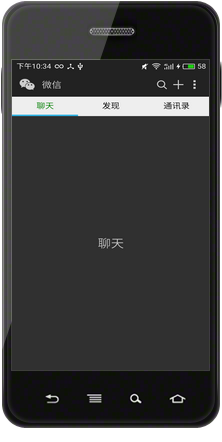 高仿微信 5.2.1 主介面:ViewPager + Fragment 選項卡與紅點提醒
好一陣子沒更新文章了,最近在忙公司的專案,這也是我參與的第一個正式專案。做完之後才發現,自己累積一年的知識真的還不夠用。想精進,靠得住的路徑其實很樸素:專案、書、影片、部
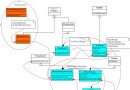 Android 事件分發機制全解析:從觸控產生到被消費
網路上談 Android 事件分發的文章不少,但多數只講到 ViewGroup 與 View 這一層就停住了,來龍去脈並沒有交代清楚。本文嘗試把整條鏈路攤開:從手指按下螢
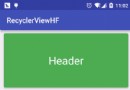 使用 RecyclerView 添加 Header 和 Footer 的方法
RecyclerView 雖然效能優秀,但沒有像 ListView 那樣直接提供 addHeaderView() 與 addFooterView()。若要加入頭部與底部,
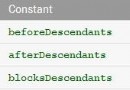 android:descendantFocusability 用法解析:解決 ListView item 點擊沒反應
這是一個開發中很常遇到的怪現象:自訂 ListView 的 item 裡放了 Button、ImageButton 或 CheckBox 這類子控件,結果點擊整列完全沒反