

編輯:關於 Android 程式設計
學 Android 不能不學相機。現在各種美顏相機、社群軟體的動態貼文,升級之後下拉就能直接拍照,影像擷取幾乎是所有 App 的標配。本文先從最基礎的一種談起:直接呼叫系統內建的相機 App。
相機的使用大致可分兩類:一是呼叫既有的照相 App(也就是系統內建的相機),二是自行建立一個完整的照相 App(自訂 Camera / Camera2 預覽與參數控制)。第一種簡單易懂,幾行程式碼就能完成;第二種若做得好,足以養活一家公司。今天先講第一種。
拍照要寫入外部儲存,因此需要三項宣告:相機權限、硬體需求宣告、以及外部儲存寫入權限。
<uses-permission android:name="android.permission.CAMERA" />
<uses-feature android:name="android.hardware.camera" />
<uses-permission android:name="android.permission.WRITE_EXTERNAL_STORAGE" />
版面很簡單,一個 Button 加一個 ImageView 即可。
流程就是常見的三部曲:建立 Intent → 啟動 Intent → 在 onActivityResult() 接收結果。
// 拍照事件
public void cameraEvent(View view) {
    intent = new Intent(MediaStore.ACTION_IMAGE_CAPTURE);   // 建立取得圖片的意圖
    file = getOutputMediaFile();                            // 取得輸出路徑
    intent.putExtra(MediaStore.EXTRA_OUTPUT, Uri.fromFile(file));   // 指定輸存檔名
    startActivityForResult(intent, IMAGE_REQUEST_CODE);      // 啟動 Intent
}
建立輸出檔案:在外部儲存的 Pictures 目錄下建立以時間戳命名的 jpg,避免覆蓋既有照片。
// 圖片輸出路徑
private static File getOutputMediaFile() {
    File mediaStorageDir = new File(
            Environment.getExternalStoragePublicDirectory(Environment.DIRECTORY_PICTURES),
            tag);

    if (!mediaStorageDir.exists()) {
        if (!mediaStorageDir.mkdirs()) {
            Log.d(tag, "儲存目錄建立失敗");
            return null;
        }
    }

    String timeStamp = new SimpleDateFormat("yyyyMMdd_HHmmss").format(new Date());
    File mediaFile = new File(mediaStorageDir.getPath()
            + File.separator + "IMG_" + timeStamp + ".jpg");
    Log.d(tag, "儲存目錄:" + mediaFile);
    return mediaFile;
}
接收結果:覆寫 Activity 的 onActivityResult(),把拍好的照片顯示出來。這裡示範兩種載入方式:
@Override
protected void onActivityResult(int requestCode, int resultCode, Intent data) {
    super.onActivityResult(requestCode, resultCode, data);
    if (requestCode == IMAGE_REQUEST_CODE && resultCode == RESULT_OK) {
        imageView = (ImageView) findViewById(R.id.camera_img);
        // 方式一:圖片較小時可直接解成 Bitmap
        Bitmap bitmap = BitmapFactory.decodeFile(file.toString());
        imageView.setImageBitmap(bitmap);
        // 方式二:直接指定 URI
        // imageView.setImageURI(Uri.fromFile(file));
    }
}
decodeFile() 幾乎必然 OOM。正確做法是用 BitmapFactory.Options 搭配 inJustDecodeBounds 先讀尺寸,再算 inSampleSize 降採樣;若只是要顯示縮圖,甚至可以交給 Glide/Fresco 處理。FileUriExposedException 會直接崩潰,必須改用 FileProvider.getUriForFile() 並在 manifest 宣告 <provider> 與 file_paths.xml,同時給該 Intent 加上 FLAG_GRANT_WRITE_URI_PERMISSION。Environment.getExternalStoragePublicDirectory() 在分區儲存(Scoped Storage)下會受限。比較好的作法是透過 MediaStore.Images.Media.EXTERNAL_CONTENT_URI 搭配 ContentResolver.insert() 取得目標 Uri,再交給相機寫入。com.android.camera.action.CROP,或使用 UCrop 這類成熟套件,自己實作 crop 動輒上百行。requestPermissions() 申請,並處理使用者拒絕的情況。若只是呼叫系統相機、不自行開啟預覽,CAMERA 權限其實可以省略(但 <uses-feature> 仍建議保留 required="false",以免被 Google Play 過濾掉不支援相機的裝置)。getOutputMediaFile() 建立目錄失敗時會回傳 null,此時應中止流程並提示使用者,而不是帶著 null 繼續往下走。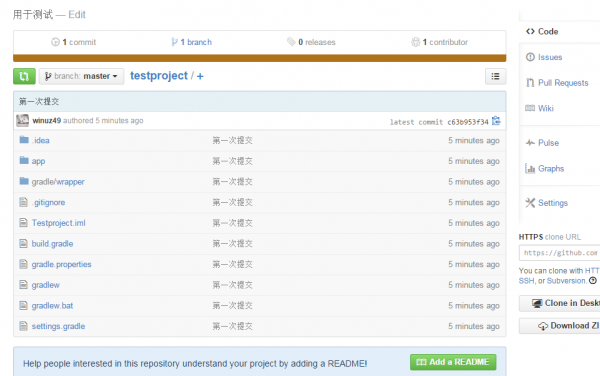 Android Studio 使用 Git:下載與託管專案
本文說明如何在 Android Studio 中從版本控制中心下載專案,並將 Android 專案託管到 GitHub。 從版本控制下載專案 開啟 Android Stu
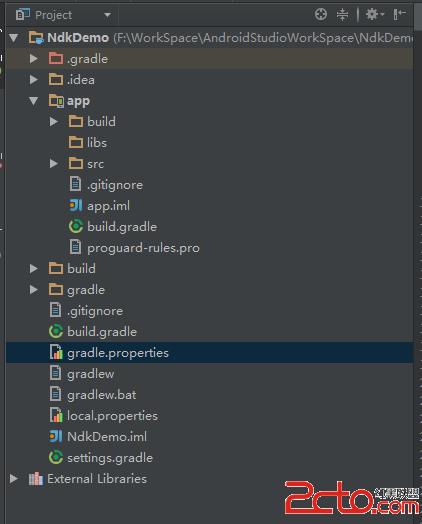 Android Studio 下的 NDK 開發入門實戰
如今 Android 開發基本都從 Eclipse 轉到了 Android Studio。最近項目需要用到 NDK 編程,於是動手折騰了一番,記錄如下。開發環境Andro
 Android 實現頂層視窗與懸浮視窗的兩種做法
如下圖所示,在一個 Android 應用中,除了標題欄與底層 ActionBar 所佔的區域,其餘部分才是我們平常能自由操縱的 UI 區域。那麼是不是說這兩個區域我們就無
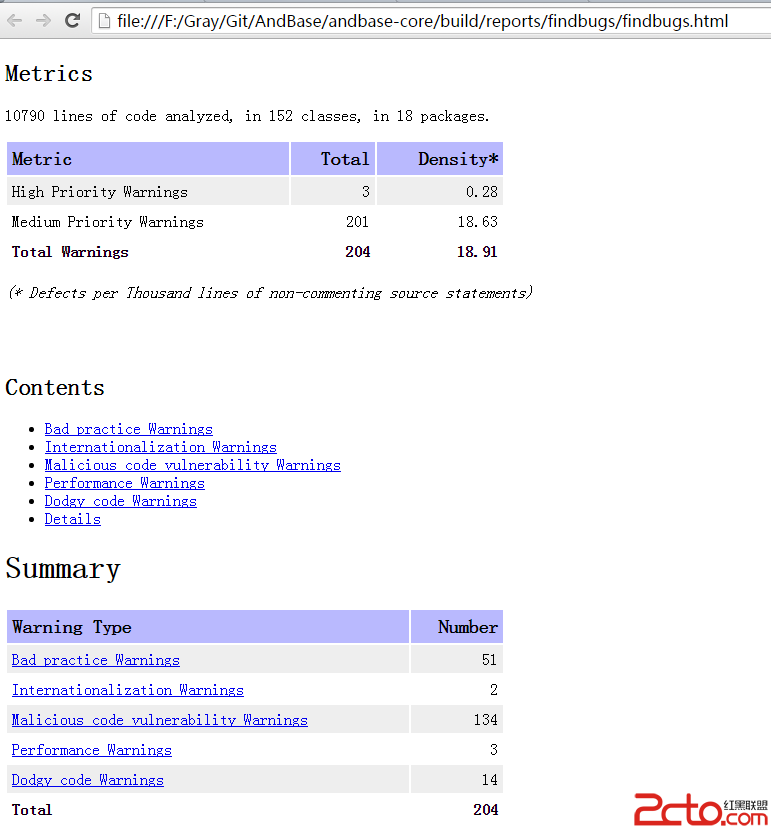 Jenkins 建置 Android 專案持續整合:FindBugs 靜態檢查實戰
前言 這篇本來打算跟前面幾篇一起發,結果中間趕上一個版本發布,就擱著了。這幾天手邊的活忙完,剛好接著把「Jenkins 建置 Android 專案持續整合」系列的 Fin