

編輯:關於 Android 程式設計
最近影院類 App 逛得比較多,其中「日期橫向滑動、選中項始終居中」這個交互做得相當順手,忍不住研究了一下實現方式。

先把功能拆開看:如果不需要滾動,這東西是不是很好實現?其實就是一個 Tab 欄,我之前在《Android 快速實現 ViewPager 滑動頁卡切換》中已經做過。
所以真正的難點只有一個——加上滾動,並讓選中項停在正中間。
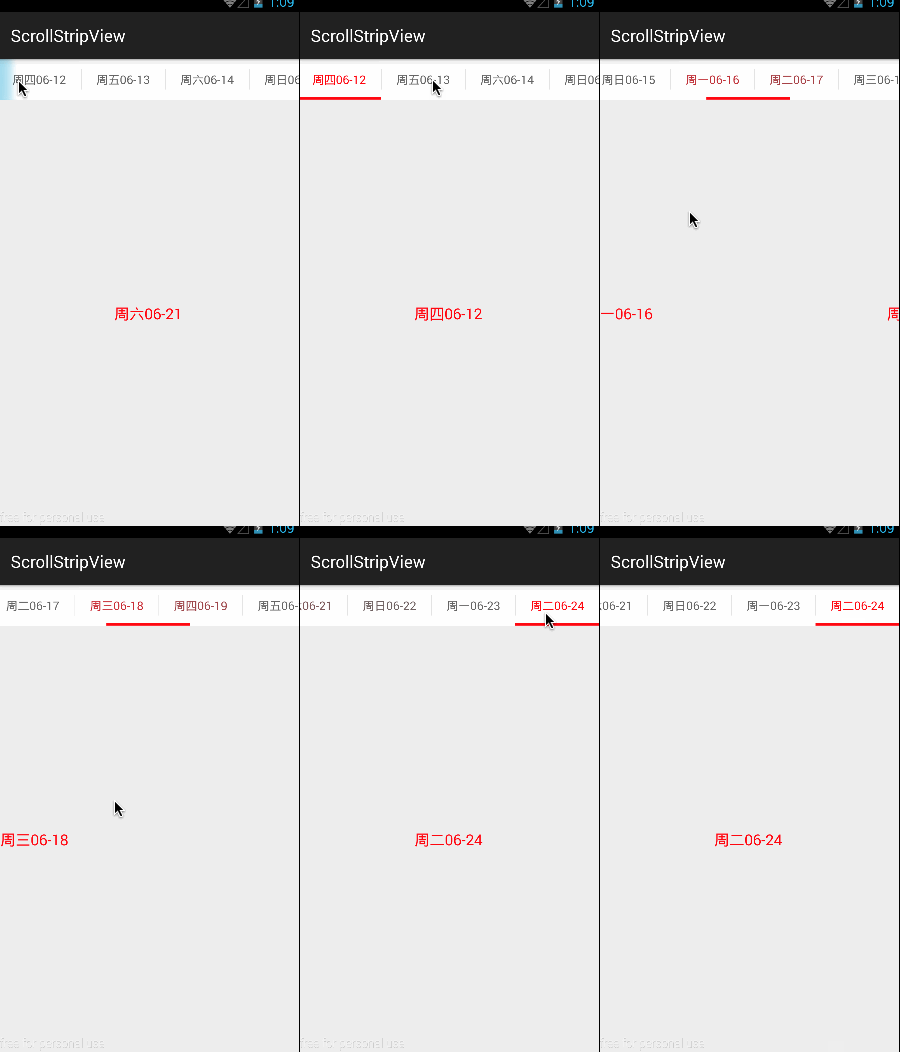
實現思路是:用 HorizontalScrollView 把 Tab 欄整體包起來,然後在 ViewPager 的頁面變化回調中,根據選中 item 的位置去驅動 HorizontalScrollView 滾動。
這個類繼承 LinearLayout,主要承擔底部分隔線、選中指示條與文字漸變色的繪製工作。
package toolbar.scrollstripview;

import android.content.Context;
import android.graphics.Canvas;
import android.graphics.Color;
import android.graphics.Paint;
import android.util.AttributeSet;
import android.util.TypedValue;
import android.view.View;
import android.widget.LinearLayout;
import android.widget.TextView;

public class SlidingTabView extends LinearLayout {

    private static final float DEFAULT_BOTTOM_BORDER_THICKNESS_DIPS = 0.5f;
    private static final int SELECTED_INDICATOR_THICKNESS_DIPS = 3;
    private static final int DEFAULT_DIVIDER_THICKNESS_DIPS = 1;
    private static final float DEFAULT_DIVIDER_HEIGHT = 0.5f;

    private final float mBottomBorderThickness;
    private final Paint mBottomBorderPaint;
    private final int mSelectedIndicatorThickness;
    private final Paint mSelectedIndicatorPaint;
    private final Paint mDividerPaint;
    private final float mDividerHeight;

    private int mSelectedPosition;
    private float mSelectionOffset;

    public SlidingTabView(Context context) {
        this(context, null);
    }

    public SlidingTabView(Context context, AttributeSet attrs) {
        super(context, attrs);
        setWillNotDraw(false);

        final float density = getResources().getDisplayMetrics().density;
        TypedValue outValue = new TypedValue();
        getContext().getTheme().resolveAttribute(android.R.attr.colorForeground, outValue, true);

        mBottomBorderThickness = (int) (DEFAULT_BOTTOM_BORDER_THICKNESS_DIPS * density);
        mBottomBorderPaint = new Paint();
        mBottomBorderPaint.setColor(getResources().getColor(R.color.color_line));

        mSelectedIndicatorThickness = (int) (SELECTED_INDICATOR_THICKNESS_DIPS * density);
        mSelectedIndicatorPaint = new Paint();
        mSelectedIndicatorPaint.setColor(0xffff1322);

        mDividerHeight = DEFAULT_DIVIDER_HEIGHT;
        mDividerPaint = new Paint();
        mDividerPaint.setStrokeWidth((int) (DEFAULT_DIVIDER_THICKNESS_DIPS * density));
        mDividerPaint.setColor(getResources().getColor(R.color.color_line));
    }

    /** ViewPager 滑動時同步位置與偏移量 */
    void viewPagerChange(int position, float offset) {
        this.mSelectedPosition = position;
        this.mSelectionOffset = offset;
        if (offset == 0) {
            for (int i = 0; i < getChildCount(); i++) {
                ((TextView) getChildAt(i)).setTextColor(0xff666666);
            }
            ((TextView) getChildAt(mSelectedPosition)).setTextColor(0xffff1322);
        }
        invalidate();
    }

    @Override
    protected void dispatchDraw(Canvas canvas) {
        super.dispatchDraw(canvas);
        final int height = getHeight();
        final int childCount = getChildCount();
        final int dividerHeightPx =
                (int) (Math.min(Math.max(0f, mDividerHeight), 1f) * height);

        if (childCount > 0) {
            TextView selectedTitle = (TextView) getChildAt(mSelectedPosition);
            int left = selectedTitle.getLeft();
            int right = selectedTitle.getRight();
            selectedTitle.setTextColor(
                    blendColors(0xff666666, 0xffff1322, mSelectionOffset));

            // 滑動過程中指示條在兩項之間平滑移動
            if (mSelectionOffset > 0f && mSelectedPosition < (childCount - 1)) {
                TextView nextTitle = (TextView) getChildAt(mSelectedPosition + 1);
                left = (int) (mSelectionOffset * nextTitle.getLeft()
                        + (1.0f - mSelectionOffset) * left);
                right = (int) (mSelectionOffset * nextTitle.getRight()
                        + (1.0f - mSelectionOffset) * right);
                nextTitle.setTextColor(
                        blendColors(0xffff1322, 0xff666666, mSelectionOffset));
            }
            canvas.drawRect(left, height - mSelectedIndicatorThickness, right, height,
                    mSelectedIndicatorPaint);
        }

        canvas.drawRect(0, height - mBottomBorderThickness, getWidth(), height,
                mBottomBorderPaint);

        int separatorTop = (height - dividerHeightPx) / 2;
        for (int i = 0; i < childCount - 1; i++) {
            View child = getChildAt(i);
            canvas.drawLine(child.getRight(), separatorTop,
                    child.getRight(), separatorTop + dividerHeightPx, mDividerPaint);
        }
    }

    /** 依比例混合兩個顏色,實現文字漸變 */
    private static int blendColors(int color1, int color2, float ratio) {
        final float inverseRatio = 1f - ratio;
        float r = (Color.red(color1) * ratio) + (Color.red(color2) * inverseRatio);
        float g = (Color.green(color1) * ratio) + (Color.green(color2) * inverseRatio);
        float b = (Color.blue(color1) * ratio) + (Color.blue(color2) * inverseRatio);
        return Color.rgb((int) r, (int) g, (int) b);
    }
}
這裡有個細節值得注意:文字顏色並不是切換時瞬間變色,而是透過 blendColors() 按滑動偏移量做線性插值,所以會有平滑的漸變過渡,視覺上比硬切換舒服很多。
private void populateTabStrip() {
    final PagerAdapter adapter = mViewPager.getAdapter();
    final OnClickListener tabClickListener = new TabClickListener();

    // 透過 ViewPager 的 item 數量決定 tab 個數
    for (int i = 0; i < adapter.getCount(); i++) {
        View tabView = null;
        TextView tabTitleView = null;

        if (mTabViewLayoutId != 0) {
            // 若指定了自訂 tab 佈局,嘗試 inflate
            tabView = LayoutInflater.from(getContext())
                    .inflate(mTabViewLayoutId, mTabStrip, false);
            tabTitleView = (TextView) tabView.findViewById(mTabViewTextViewId);
        }
        if (tabView == null) {
            tabView = createDefaultTabView(getContext());
        }
        if (tabTitleView == null && TextView.class.isInstance(tabView)) {
            tabTitleView = (TextView) tabView;
        }

        tabTitleView.setText(adapter.getPageTitle(i));
        tabView.setOnClickListener(tabClickListener);
        tabView.setBackgroundResource(R.drawable.item_selector_bg);
        mTabStrip.addView(tabView);
    }
}
這段是整個功能的關鍵。
/**
 * 滾動 scrollview,讓指定 tab 居中
 * @param tabIndex      目標 tab 索引
 * @param positionOffset 滑動過程中的偏移量
 */
private void scrollToTab(int tabIndex, int positionOffset) {
    final int tabStripChildCount = mTabStrip.getChildCount();
    if (tabStripChildCount == 0 || tabIndex < 0 || tabIndex >= tabStripChildCount) {
        return;
    }

    View selectedChild = mTabStrip.getChildAt(tabIndex);
    if (selectedChild != null) {
        // 目標滾動位置 = item 左側 + 滑動偏移
        int targetScrollX = selectedChild.getLeft() + positionOffset;
        int width = selectedChild.getWidth();

        // 讓 item 中心對齊屏幕中心的偏移量
        mTitleOffset = (int) ((mWidth - width) / 2.0f);

        if (tabIndex > 0 || positionOffset > 0) {
            targetScrollX -= mTitleOffset;
        }
        scrollTo(targetScrollX, 0);
    }
}
演算法很直白:先算出 item 的絕對位置,再減去「讓它居中所需的偏移量」,剩下的就是 HorizontalScrollView 該捲動的距離。
package toolbar.scrollstripview;

import android.app.Activity;
import android.content.Context;
import android.os.Build;
import android.support.v4.view.PagerAdapter;
import android.support.v4.view.ViewPager;
import android.util.AttributeSet;
import android.util.DisplayMetrics;
import android.util.TypedValue;
import android.view.Gravity;
import android.view.LayoutInflater;
import android.view.View;
import android.view.ViewGroup;
import android.widget.HorizontalScrollView;
import android.widget.TextView;

public class SlidingTabLayout extends HorizontalScrollView {

    private static final int TITLE_OFFSET_DIPS = 24;
    private static final int TAB_VIEW_PADDING_DIPS_TB = 15;
    private static final int TAB_VIEW_TEXT_SIZE_SP = 14;

    private int mTitleOffset;
    private int mTabViewLayoutId;
    private int mTabViewTextViewId;
    private ViewPager mViewPager;
    private final SlidingTabView mTabStrip;
    private int mWidth;

    public SlidingTabLayout(Context context) {
        this(context, null);
    }

    public SlidingTabLayout(Context context, AttributeSet attrs) {
        this(context, attrs, 0);
    }

    public SlidingTabLayout(Context context, AttributeSet attrs, int defStyle) {
        super(context, attrs, defStyle);
        setHorizontalScrollBarEnabled(false);
        setFillViewport(true);

        mTitleOffset = (int) (TITLE_OFFSET_DIPS
                * getResources().getDisplayMetrics().density);
        mTabStrip = new SlidingTabView(context);
        addView(mTabStrip, LayoutParams.MATCH_PARENT, LayoutParams.WRAP_CONTENT);

        DisplayMetrics displayMetrics = new DisplayMetrics();
        ((Activity) context).getWindowManager().getDefaultDisplay()
                .getMetrics(displayMetrics);
        mWidth = displayMetrics.widthPixels;
    }

    public void setViewPager(ViewPager viewPager) {
        mTabStrip.removeAllViews();
        mViewPager = viewPager;
        if (viewPager != null) {
            viewPager.addOnPageChangeListener(new InternalViewPagerListener());
            populateTabStrip();
        }
    }

    protected TextView createDefaultTabView(Context context) {
        TextView textView = new TextView(context);
        textView.setGravity(Gravity.CENTER);
        textView.setTextSize(TypedValue.COMPLEX_UNIT_SP, TAB_VIEW_TEXT_SIZE_SP);

        if (Build.VERSION.SDK_INT >= Build.VERSION_CODES.HONEYCOMB) {
            TypedValue outValue = new TypedValue();
            getContext().getTheme().resolveAttribute(
                    android.R.attr.selectableItemBackground, outValue, true);
            textView.setBackgroundResource(outValue.resourceId);
        }
        if (Build.VERSION.SDK_INT >= Build.VERSION_CODES.ICE_CREAM_SANDWICH) {
            textView.setAllCaps(true);
        }

        int paddingTB = (int) (TAB_VIEW_PADDING_DIPS_TB
                * getResources().getDisplayMetrics().density);
        textView.setPadding(0, paddingTB, 0, paddingTB);
        textView.setTextColor(0xff666666);

        int width = (int) (100 * getResources().getDisplayMetrics().density);
        textView.setLayoutParams(
                new ViewGroup.LayoutParams(width, ViewGroup.LayoutParams.WRAP_CONTENT));
        return textView;
    }

    private class InternalViewPagerListener implements ViewPager.OnPageChangeListener {
        private int mScrollState;

        @Override
        public void onPageScrolled(int position, float positionOffset, int positionOffsetPixels) {
            int tabStripChildCount = mTabStrip.getChildCount();
            if (tabStripChildCount == 0 || position < 0 || position >= tabStripChildCount) {
                return;
            }
            mTabStrip.viewPagerChange(position, positionOffset);

            View selectedTitle = mTabStrip.getChildAt(position);
            int extraOffset = (selectedTitle != null)
                    ? (int) (positionOffset * selectedTitle.getWidth()) : 0;
            scrollToTab(position, extraOffset);
        }

        @Override
        public void onPageScrollStateChanged(int state) {
            mScrollState = state;
        }

        @Override
        public void onPageSelected(int position) {
            if (mScrollState == ViewPager.SCROLL_STATE_IDLE) {
                mTabStrip.viewPagerChange(position, 0f);
                scrollToTab(position, 0);
            }
        }
    }

    private class TabClickListener implements OnClickListener {
        @Override
        public void onClick(View v) {
            for (int i = 0; i < mTabStrip.getChildCount(); i++) {
                if (v == mTabStrip.getChildAt(i)) {
                    mViewPager.setCurrentItem(i);
                    return;
                }
            }
        }
    }
}
<RelativeLayout
    android:layout_width="match_parent"
    android:layout_height="match_parent"
    xmlns:android="https://schemas.android.com/apk/res/android"
    xmlns:tools="https://schemas.android.com/tools">

    <toolbar.scrollstripview.SlidingTabLayout
        android:id="@+id/id_sliding_view"
        android:layout_width="match_parent"
        android:layout_height="wrap_content">
    </toolbar.scrollstripview.SlidingTabLayout>
</RelativeLayout>
運行效果:
第一點,整個實現建立在 ViewPager 的滑動頁卡切換之上,Tab 欄本質只是 ViewPager 的一層皮。
第二點,也是最容易忽略的一點:scrollTo(x, y) 對傳入值做了夾取處理。看源碼就明白:
public void scrollTo(int x, int y) {
    if (getChildCount() > 0) {
        View child = getChildAt(0);
        x = clamp(x, getWidth() - mPaddingRight - mPaddingLeft, child.getWidth());
        y = clamp(y, getHeight() - mPaddingBottom - mPaddingTop, child.getHeight());
        if (x != mScrollX || y != mScrollY) {
            super.scrollTo(x, y);
        }
    }
}
也就是說,當計算出的 targetScrollX 小於 0,或大於子 View 的寬度時,這個方法完全不會生效。如果發現首尾兩個 Tab 遲遲無法居中,原因通常就在這裡——首項左側沒有足夠內容可供捲入,末項同理。要解決得在 Tab 欄頭尾補上占位空白,或改用 smoothScrollTo() 並放寬容器邊界。
 如何在 Android 中使用系統自帶的 emoji 表情
什麼是 emoji 表情 emoji 是一類表情符號,代碼中它其實是一組遵循 Unicode 的編碼,即每個表情都對應一個 Unicode 編碼。更準確地說,emoji
 Android 圖片資源處理:drawable 與 mipmap 的選擇
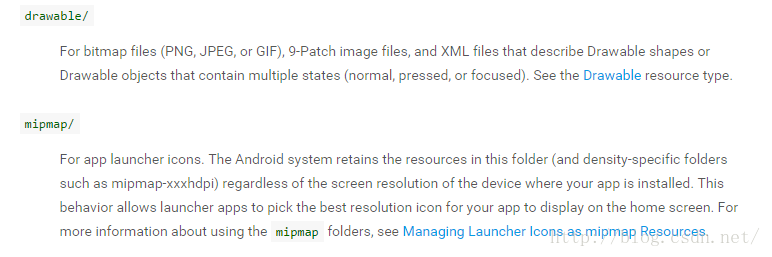
Android 用到的圖片資源一般指三種:png/jpg 等位圖文件、.9 文件、selector xml 文件。在過去的開發中,這些都放在 drawable 目錄下;但
 Android 6.0 及以上版本運行時權限詳解
運行時權限(Runtime Permission)是 Android 6.0(Marshmallow,API 23)及以上版本新增的重要功能,相比以往可謂一場較大的變革。
 OpenGL ES 2.0 for Android 實作:用三種策略畫出矩形
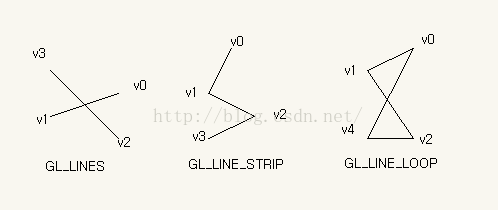
上一節我們完成了三角形,這一節就把基礎設施沿用下來,挑戰矩形。矩形的本質是四個頂點,而 OpenGL ES 只認得點、線與三角形,所以「怎麼畫」其實是個可以玩出花樣的問題