

編輯:關於 Android 程式設計
本文記錄一次完整的 NDK 入門過程,從下載工具到在 Eclipse 中把 hello-jni 實例跑起來,中間的坑也一併寫上。
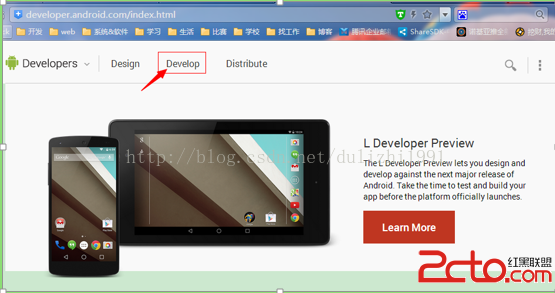
登錄 Android 開發者官網,點擊 Develop 進入。
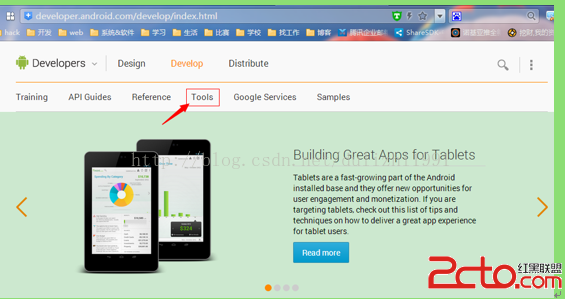
進入後再點 Tools。
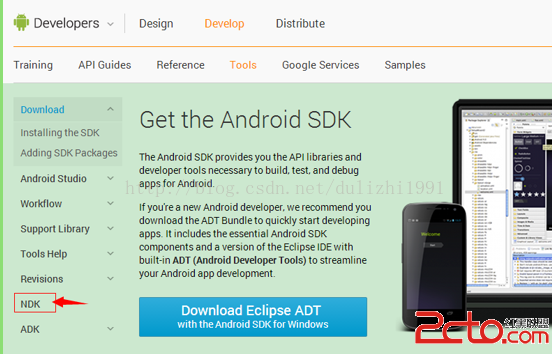
在左側列表中找到 NDK,可以看到各個平台的 r10 版本,按自己的系統選擇下載。
把 android-ndk32-r10-windows-x86_64.zip 解壓到自定義目錄即可。
補充一點歷史背景:R7 之前的版本必須先裝 Cygwin 才能用 NDK;從 R7 開始,Windows 版自帶 ndk-build.cmd 腳本,可以直接編譯。只要給 Eclipse 的 Android 工程掛上一個 Builder,就能做到保存即自動編譯 NDK 代碼,具體配置見下文。
啟動 Eclipse,新建一個 Android 工程(此處命名 TestNDK)。
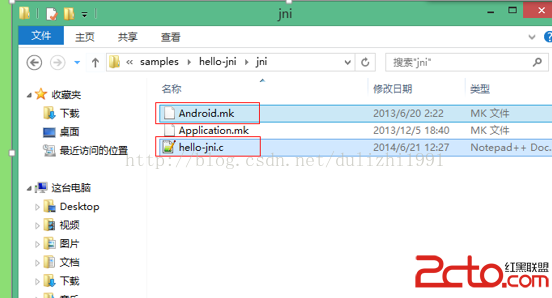
在工程根目錄下新建 jni 文件夾,然後從 NDK 安裝目錄的 samples/hello-jni/jni 下把 Android.mk 和 hello-jni.c 拷到 TestNDK/jni 裡。
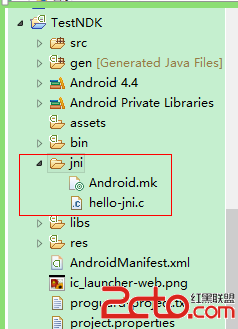
順帶解釋一個常見疑惑:hello-jni.c 裡函數名為什麼長成 Java_com_example_hellojni_HelloJni_stringFromJNI 這種「刁鑽」的樣子?因為它是直接從 javah 生成的頭文件中粘貼過來的。只要真正做 NDK 開發,反編譯和 javah 這套流程遲早要掌握,否則手寫符號很容易出錯。
接著從 samples/hello-jni/src/com/example/hellojni 下把 HelloJni.java 拷到 TestNDK 工程 src 對應的包裡。
把 activity 標簽的 android:name 從 com.zhw.testndk.MainActivity 改為 com.example.hellojni.HelloJni(此處的 MainActivity 是 Eclipse 自動生成的,不同工程名字會不一樣)。
依次點擊 Project → Properties → Builders → New,在彈窗中選擇 Program 並確認。
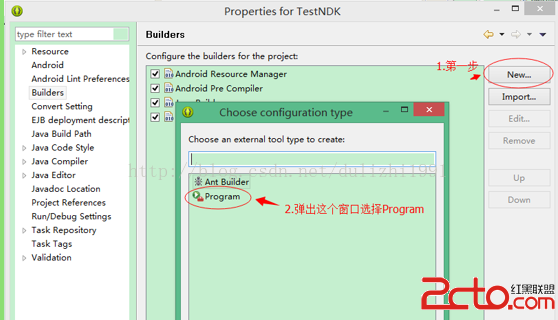
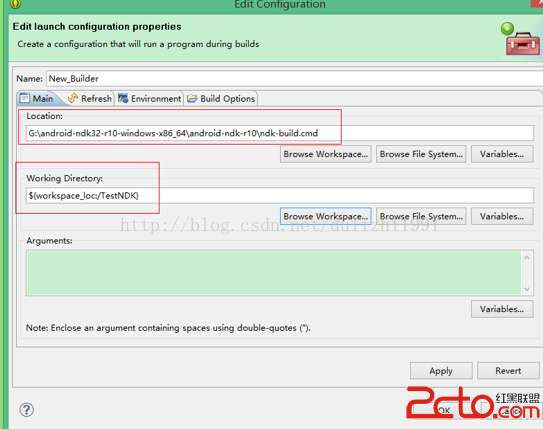
在【Edit Configuration】的 Main 選項卡中:
· Location 填 ndk-build.cmd 的完整路徑(位於 NDK 安裝目錄);
· Working Directory 填 TestNDK 的工程根目錄。
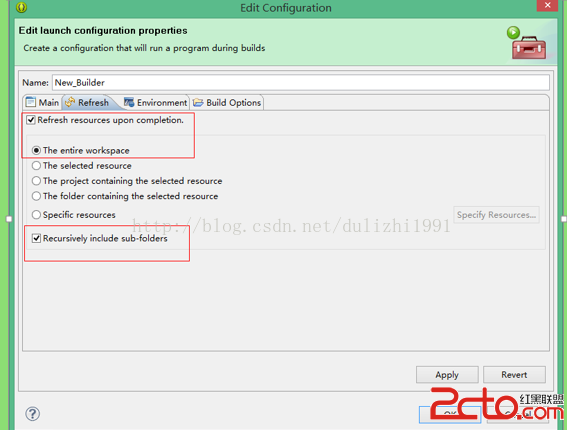
Refresh 選項卡:
· 勾選 Refresh resources upon completion;
· 勾選 The entire workspace;
· 勾選 Recursively include sub-folders。
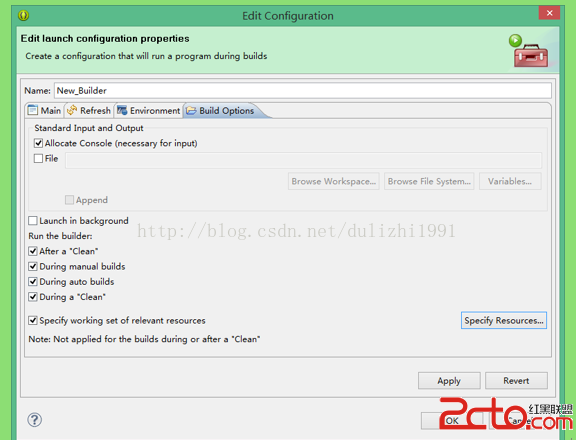
Build Options 選項卡:
· 勾選 After a "Clean";
· 勾選 During manual builds;
· 勾選 During auto builds;
· 勾選 Specify working set of relevant resources,然後點擊 Specify Resources,只勾選 TestNDK 工程的 jni 目錄,Finish。
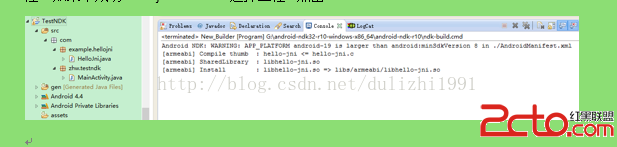
當 console 中出現類似下圖的信息,說明配置正確,此時代碼已經在自動編譯了。如果沒有生效,執行 Project → Clean 選擇工程後重試。
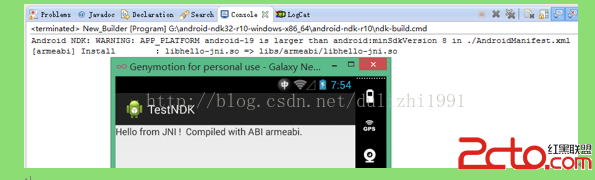
右鍵點擊 TestNDK,選擇 Run As → Android Application。看到下圖信息即表示 NDK 實例運行成功。
如果啟動時報「應用程序意外停止,請重試」,大概率是 JNI 函數命名或包聲明寫錯了。
查看 logcat,典型錯誤是:
java.lang.UnsatisfiedLinkError: stringFromJNI
它的含義是 Java 層聲明了 native 方法 stringFromJNI(),但在 so 庫中找不到對應符號。
Android 虛擬機查找本地方法的規則是:把包名、類名、方法名用下劃線連接。以本文的工程為例,包名 com.example.testndk、類名 HelloJni、方法 String stringFromJNI(),虛擬機會去找:
jstring Java_com_example_testndk_HelloJni_stringFromJNI(JNIEnv* env, jobject thiz)
名字必須完全一致,一個字符都不能差。回頭核對 C 文件的函數名與 Java 文件的 package 聲明是否匹配,改正後重新編譯運行即可正常顯示。
這個錯誤幾乎是 NDK 入門階段的必遇之坑,理解命名規則之後基本就能自己定位了。
 Android ListView 下拉刷新、上拉自動加載更多完整 DEMO
下拉刷新大概是行動裝置上最普及的互動模式了。本文示範如何繼承 ListView 自製一個 AutoListView,同時支援下拉刷新與捲到底自動載入更多。 先說在前頭:
 Android 5.0至6.0雙卡適配解析:SubscriptionManager、SmsManager與IMSI獲取
前言 從Android 5.0開始,系統對雙卡管理有了更完整的支援。本文以獲取SIM卡IMSI與發送短信為例,說明Android 5.0至6.0期間常見的雙卡適配思路。
 ViewPagerIndicator 製作 Tab 標籤
用 ViewPagerIndicator 做出完整 Tab 體驗 ViewPagerIndicator 是一個常見的開源庫,可與 ViewPager 搭配,快速做出頂部
 Android 自定義帶標題邊框 Layout 實作指南
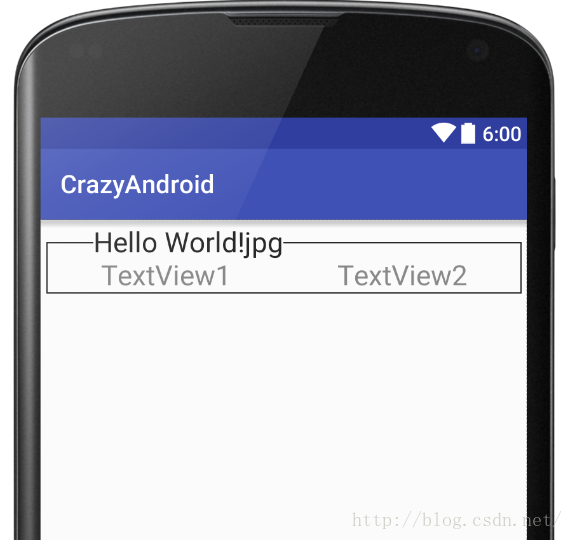
前言在 Android 開發中,系統內建的 TextView、LinearLayout 等元件雖然使用方便,但當產品需要更特殊的視覺呈現時,自定義 View 就成為必備技