

編輯:關於 Android 程式設計
幾乎每個需要連網的 App 都得先問一句「現在有網路嗎」。這個問題看似簡單,實作時卻要處理不少邊界情況:網路資訊為 null、裝置沒有任何連線、判斷的是 Wi-Fi 還是行動網路、以及要顯示給使用者看的類型名稱。以下把這些常用判斷整理成一個可直接複用的工具類。
package com.todoo.android.app.utils;

import java.net.InetAddress;
import java.net.NetworkInterface;
import java.net.SocketException;
import java.util.Enumeration;

import android.content.Context;
import android.net.ConnectivityManager;
import android.net.NetworkInfo;

public class NetworkUtils {

    public static final String NET_TYPE_WIFI = "WIFI";
    public static final String NET_TYPE_MOBILE = "MOBILE";
    public static final String NET_TYPE_NO_NETWORK = "no_network";
    public static final String IP_DEFAULT = "0.0.0.0";

    private Context mContext = null;

    public NetworkUtils(Context pContext) {
        this.mContext = pContext;
    }
    ...
}
public static boolean isConnectInternet(final Context pContext) {
    final ConnectivityManager cm =
        (ConnectivityManager) pContext.getSystemService(Context.CONNECTIVITY_SERVICE);
    final NetworkInfo networkInfo = cm.getActiveNetworkInfo();
    return networkInfo != null && networkInfo.isAvailable();
}
注意順序:先判空再呼叫方法。這是新手最常漏掉的一行。
public static boolean isConnectWifi(final Context pContext) {
    ConnectivityManager cm =
        (ConnectivityManager) pContext.getSystemService(Context.CONNECTIVITY_SERVICE);
    NetworkInfo info = cm.getActiveNetworkInfo();
    int netType = -1;
    if (info != null) {
        netType = info.getType();
    }
    if (netType == ConnectivityManager.TYPE_WIFI) {
        return info.isConnected();
    }
    return false;
}
實務上這個判斷常用來決定「要不要現在做大批量資料同步」或「要不要自動下載高解析度圖片」。
public static String getNetTypeName(final int pNetType) {
    switch (pNetType) {
        case 0:  return "unknown";
        case 1:  return "GPRS";
        case 2:  return "EDGE";
        case 3:  return "UMTS";
        case 4:  return "CDMA: Either IS95A or IS95B";
        case 5:  return "EVDO revision 0";
        case 6:  return "EVDO revision A";
        case 7:  return "1xRTT";
        case 8:  return "HSDPA";
        case 9:  return "HSUPA";
        case 10: return "HSPA";
        case 11: return "iDen";
        case 12: return "EVDO revision B";
        case 13: return "LTE";
        case 14: return "eHRPD";
        case 15: return "HSPA+";
        default: return "unknown";
    }
}
建議直接對照 TelephonyManager.NETWORK_TYPE_* 常數來寫,比寫魔術數字安全得多——日後 Android 新增制式時,常數名稱至少能提示你這裡需要同步更新。
public static String getIPAddress() {
    try {
        final Enumeration<NetworkInterface> interfaces = NetworkInterface.getNetworkInterfaces();
        while (interfaces.hasMoreElements()) {
            final NetworkInterface networkInterface = interfaces.nextElement();
            final Enumeration<InetAddress> addresses = networkInterface.getInetAddresses();
            while (addresses.hasMoreElements()) {
                final InetAddress address = addresses.nextElement();
                if (!address.isLoopbackAddress()) {
                    return address.getHostAddress();
                }
            }
        }
        return NetworkUtils.IP_DEFAULT;
    } catch (final SocketException e) {
        return NetworkUtils.IP_DEFAULT;
    }
}
這段邏輯的核心是跳過 loopback(127.0.0.1)位址,回傳第一個可用的介面位址。若需要更精確地只取 Wi-Fi 網卡,可額外判斷 NetworkInterface.getName() 是否為 wlan0。
public String getConnTypeName() {
    ConnectivityManager cm =
        (ConnectivityManager) this.mContext.getSystemService(Context.CONNECTIVITY_SERVICE);
    NetworkInfo networkInfo = cm.getActiveNetworkInfo();
    if (networkInfo == null) {
        return NET_TYPE_NO_NETWORK;
    }
    return networkInfo.getTypeName();
}
<!-- 取得網路狀態 -->
<uses-permission android:name="android.permission.ACCESS_NETWORK_STATE" />
<uses-permission android:name="android.permission.ACCESS_WIFI_STATE" />
ConnectivityManager 與 NetworkInfo 這套 API 從 Android 10 起已被標記為不建議使用,NetworkInfo.isConnected() 等方法在新版本上也可能回傳不如預期的結果。新專案建議改用 NetworkCapabilities(搭配 registerDefaultNetworkCallback())來判斷連線狀態,並以 NET_CAPABILITY_INTERNET 搭配 NET_CAPABILITY_VALIDATED 確認「真的能上網」而不只是「有網路介面」。上述工具類在舊專案維護與低 API 相容场景中仍然完全可用。
 Android 基礎入門教學:DrawerLayout 官方側滑選單實作
本節引言 這一節是基礎 UI 控制項的最後一位:DrawerLayout,官方提供的側滑選單控制項。它和上一節的 ViewPager 一樣是 3.0 之後才加入的,低版本
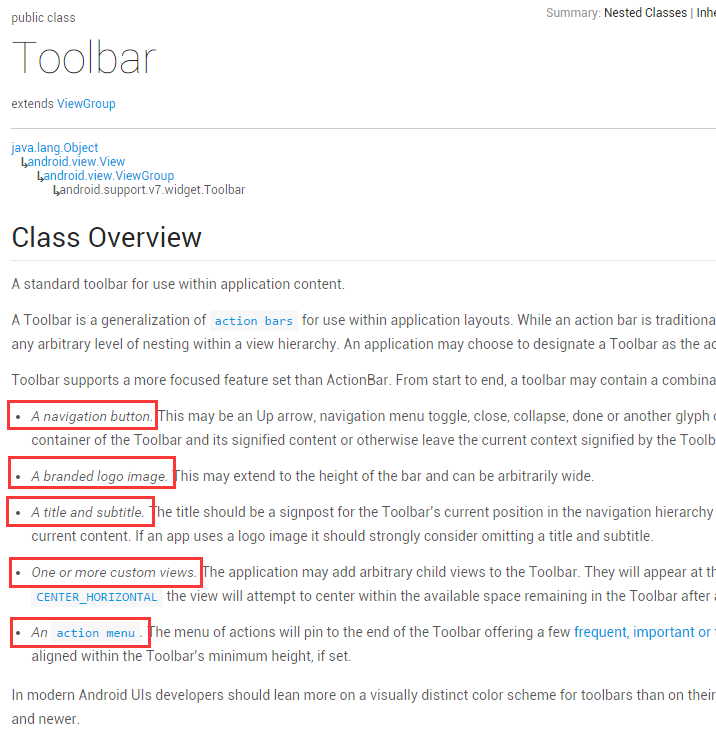 Android Toolbar 開發實戰全解析
一、走進 Toolbar 從 Android 5.0 起,Google 推出了 Toolbar 這個充滿 Material Design 風格的導航控件,並大力建議開發者
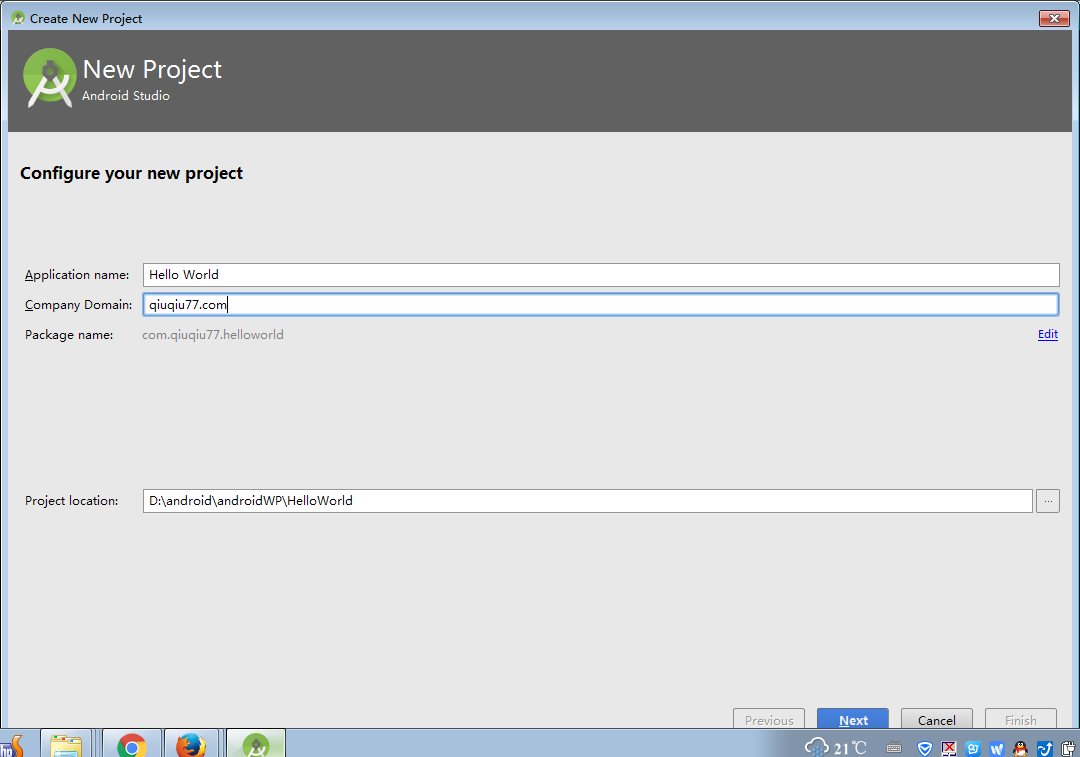 Android Studio 新手指南:建立第一個 Hello World 專案
建立專案 打開 Android Studio,輸入專案名稱 Hello World,填寫 Company Domain,並把 Project Location 指向專門存
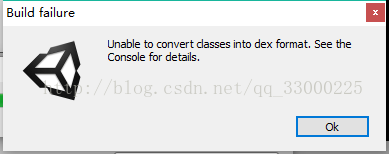 Unity 對接 Android Studio:產出可正確掛載的 jar 包(圖文完整流程)
Unity 原生並沒有提供 Toast.makeText() 這類 Android 介面提示能力的直接呼叫方式,但在手遊開發裡,這個「彈一下短提示」的小功能幾乎是必備的。