

編輯:關於 Android 程式設計
Android NDK 提供的工具鏈現在可以作為獨立編譯器使用。如果你已有自己的建置系統,這會非常有用;最典型的情境就是執行一個依賴 CC 環境變數的開源庫「configure」腳本來做跨平台編譯。以下依步驟說明。
先確定獨立工具鏈要面向哪種目標 CPU 架構,每種架構對應不同的工具鏈名稱:
· arm-linux-androideabi-4.6 → ARM 型 Android 裝置
· x86-4.6 → x86 型 Android 裝置
· mipsel-linux-android-4.6 → MIPS 型 Android 裝置
接著要決定面向哪一級 Android native API。每一級提供不同的 API(詳見 doc/STABLE-APIS.html),並對應到 $NDK/platforms 下的子目錄。sysroot 路徑通常長得像這樣:
SYSROOT=$NDK/platforms/android-<level>/arch-<arch>/
其中 <level> 是 API level,<arch> 是架構名稱(arm、x86、mips)。例如要面向 Android 2.2(Froyo):
SYSROOT=$NDK/platforms/android-8/arch-arm
注意:x86 與 MIPS 架構從 android-9 才開始支援。
使用 --sysroot 選項告訴編譯器目標平台的系統檔案在哪裡:
export CC="$NDK/toolchains/<name>/prebuilt/<system>/bin/<prefix>gcc --sysroot=$SYSROOT"
$CC -o foo.o -c foo.c
其中 <name> 是工具鏈名稱、<system> 是宿主系統、<prefix> 是該工具鏈的前綴字。以 Linux 上使用 NDK r5 為例:
export CC="$NDK/toolchains/arm-linux-androideabi-4.6/prebuilt/linux-x86/bin/arm-linux-androideabi-gcc --sysroot=$SYSROOT"
寫法確實冗長,但可以正常運作。限制是:直接使用 NDK 工具鏈時,無法使用任何 C++ STL(無論 STLport 或 GNU libstdc++),也不能使用例外處理與 RTTI。
NDK 允許你建立並安裝一份「自訂」工具鏈,讓流程單純得多:
$NDK/build/tools/make-standalone-toolchain.sh --platform=android-5 \
    --install-dir=/tmp/my-android-toolchain
這會建立 /tmp/my-android-toolchain 目錄,內含 android-5/arch-arm 的 sysroot 副本與工具鏈執行檔。預設會選用 ARM 的 GCC 4.6;若要指定其他版本,可用 --arch=x86、--arch=mips,或 --toolchain=<name>:
--toolchain=x86-4.4.3                # 使用 x86 GCC 4.4.3
--toolchain=mipsel-linux-android-4.6 # 使用 MIPS GCC 4.6,等同 --arch=mips
若需要,也可以加上 --llvm-version=3.1 把 clang/llvm 3.1 一併複製過去,之後直接使用即可:
export PATH=/tmp/my-android-toolchain/bin:$PATH
export CC=arm-linux-androideabi-gcc   # 或 export CC=clang
export CXX=arm-linux-androideabi-g++  # 或 export CXX=clang++
若不帶 --install-dir,腳本會產生名為 /tmp/ndk/<toolchain-name>.tar.bz2 的 tarball,方便保存與重新散布這套二進位工具鏈。
另一個重要好處:獨立工具鏈本身含有 GNU libstdc++ 的副本,支援例外與 RTTI(記得連結到 libstdc++ 或 libsupc++)。也就是說,工具鏈的可執行檔不依賴宿主上的特殊路徑,可以安裝在任何位置或搬到別處。--sysroot 仍然可用,但現在簡單多了。
ARM 工具鏈產生的機器碼應與官方 Android「armeabi」ABI 相容。建議加上 -mthumb 以強制產生 16 位元 Thumb-1 指令(預設為 32 位元)。
若要面向「armeabi-v7a」,請確保使用下列旗標:
CFLAGS='-march=armv7-a -mfloat-abi=softfp -mfpu=vfpv3-d16'
第一個旗標啟用 Thumb-2 指令,第二個啟用硬體 FPU 並確保浮點參數透過核心暫存器傳遞——這是 ABI 相容的關鍵。切勿分開使用這兩個旗標。
若要使用 Neon 指令,把 -mfpu 改掉:
CFLAGS='-march=armv7-a -mfloat-abi=softfp -mfpu=neon'
這會強制使用 VFPv3-D32。同時也要把下列旗標提供給連結器:
LDFLAGS='-march=armv7-a -Wl,--fix-cortex-a8'
第一個旗標指示連結器為 armv7-a 選擇合適的 libgcc.a、libgcov.a 與 crt*.o;第二個則用來繞過部分 Cortex-A8 裝置的 CPU 缺陷。
如果這些細節讓你卻步,那麼最好的選擇就是別用獨立工具鏈,改回 NDK 的建置系統,讓它替你處理所有環節。面向 x86 或 MIPS ABI 時,則不需要任何特殊編譯旗標。
Windows 支援:Windows 下的二進位檔不依賴 Cygwin。好消息是執行速度更快,壞消息是它們看不懂 Cygwin 路徑格式(例如 /cygdrive/c/foo/bar 而非 C:/foo/bar)。NDK 建置系統會自動轉換傳給編譯器的路徑;若使用自訂建置系統,這些問題就必須自己處理。目前也沒有支援 Cygwin/MSys 的計畫。
wchar_t 支援:Android 2.3 之前,平台實際上並不真正支援 wchar_t。
· 面向 android-9 以上:wchar_t 為 4 bytes,多數 C 函式庫的寬字元函式都可用(多位元組編解碼函式與 wsprintf/wsscanf 例外)。
· 面向更低 API level:wchar_t 只有 1 byte,且任何寬字元函式都不可用。
官方建議移除對 wchar_t 的依賴並改用其他方式;現有的支援只是為了協助整合舊程式碼。
例外、RTTI 與 STL:工具鏈執行檔預設支援 C++ 例外與 RTTI。若不需要,加上 -fno-exceptions 與 -fno-rtti 關閉可產生更少的機器碼。若確實需要這些特性,必須明確連結 libsupc++:
arm-linux-androideabi-g++ .... -lsupc++
C++ STL 支援:獨立工具鏈也附帶 GNU libstdc++ 的副本,提供 C++ 標準模板庫的實作。使用時需連結正確的函式庫:
· -lstdc++:連結靜態版本,確保所有需要的 STL 程式碼都進入最終檔案,這也是建議的方式。
· -lgnustl_shared:連結動態版本。採用此方式時,必須確認 libgnustl_shared.so 也複製到裝置上,位置分別為 ARM 的 $TOOLCHAIN/arm-linux-androideabi/lib/、x86 的 $TOOLCHAIN/i686-linux-android/lib/、MIPS 的 $TOOLCHAIN/mipsel-linux-android/lib/。
動態版的 GNU libstdc++ 之所以不名為 libstdc++.so,是為了避免執行期與系統自帶的最小 C++ 執行環境(/system/lib/libstdc++.so)衝突;靜態連結則沒有這個問題。
 Android 應用耗電分析與優化實踐指南
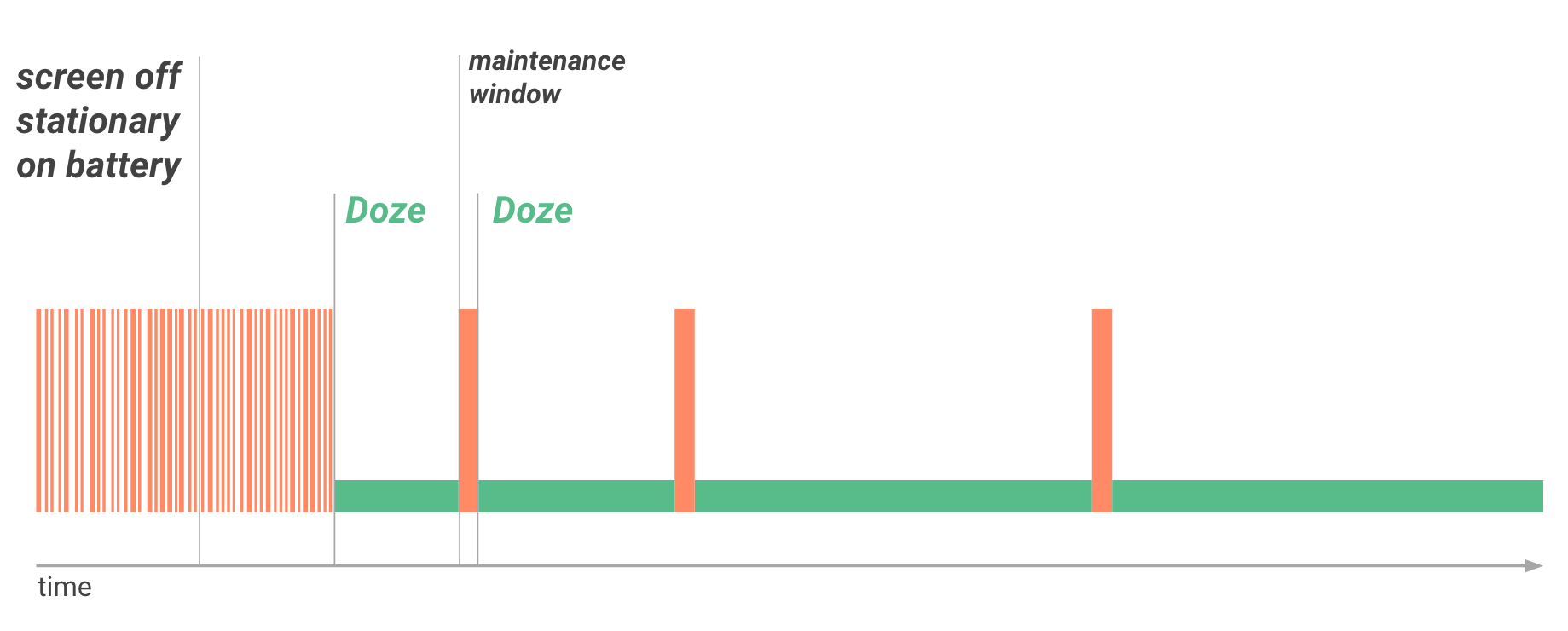
耗電優化是一項長期持續的工作,而且隨著 Android 版本演進,系統本身提供了越來越細緻的數據來輔助統計分析。本文基於 Android 6.0,梳理一套「統計 → 定位
 MTK 6735(Android 6.0)平台按鍵燈實現全解析
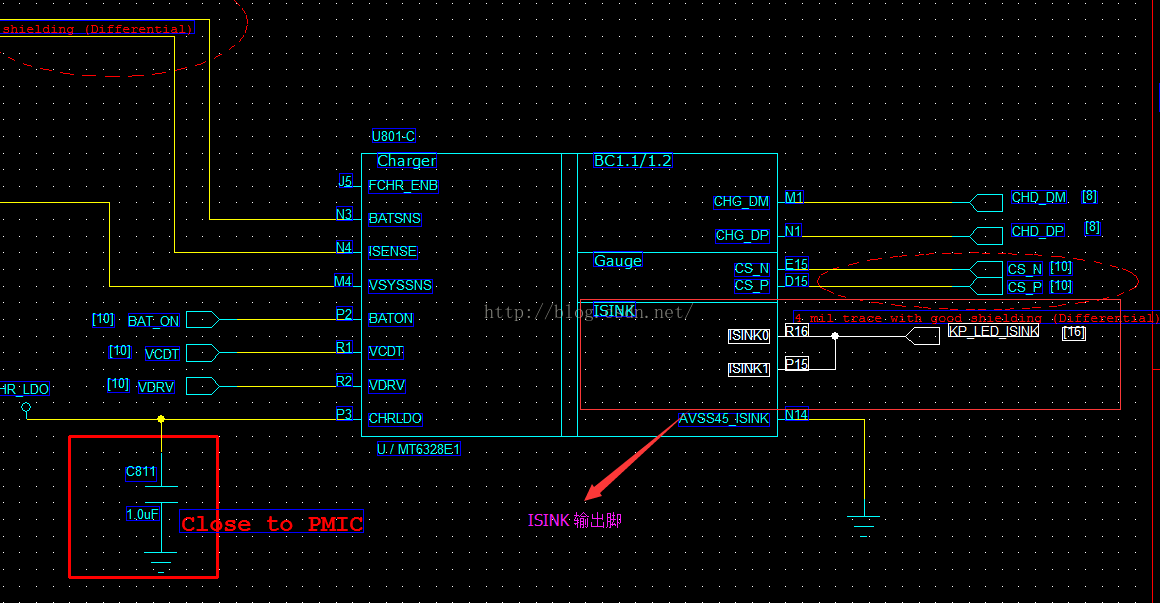
一、按鍵燈是什麼 最近剛好把按鍵燈相關的流程調了一遍,趁還有印象整理成筆記。顧名思義,按鍵燈就是一種 LED:按下按鍵時亮燈,若一段時間沒有操作則自動熄滅。 值得先建立的
 SqlBrite 入門:給原生 SQLite 裝上響應式引擎
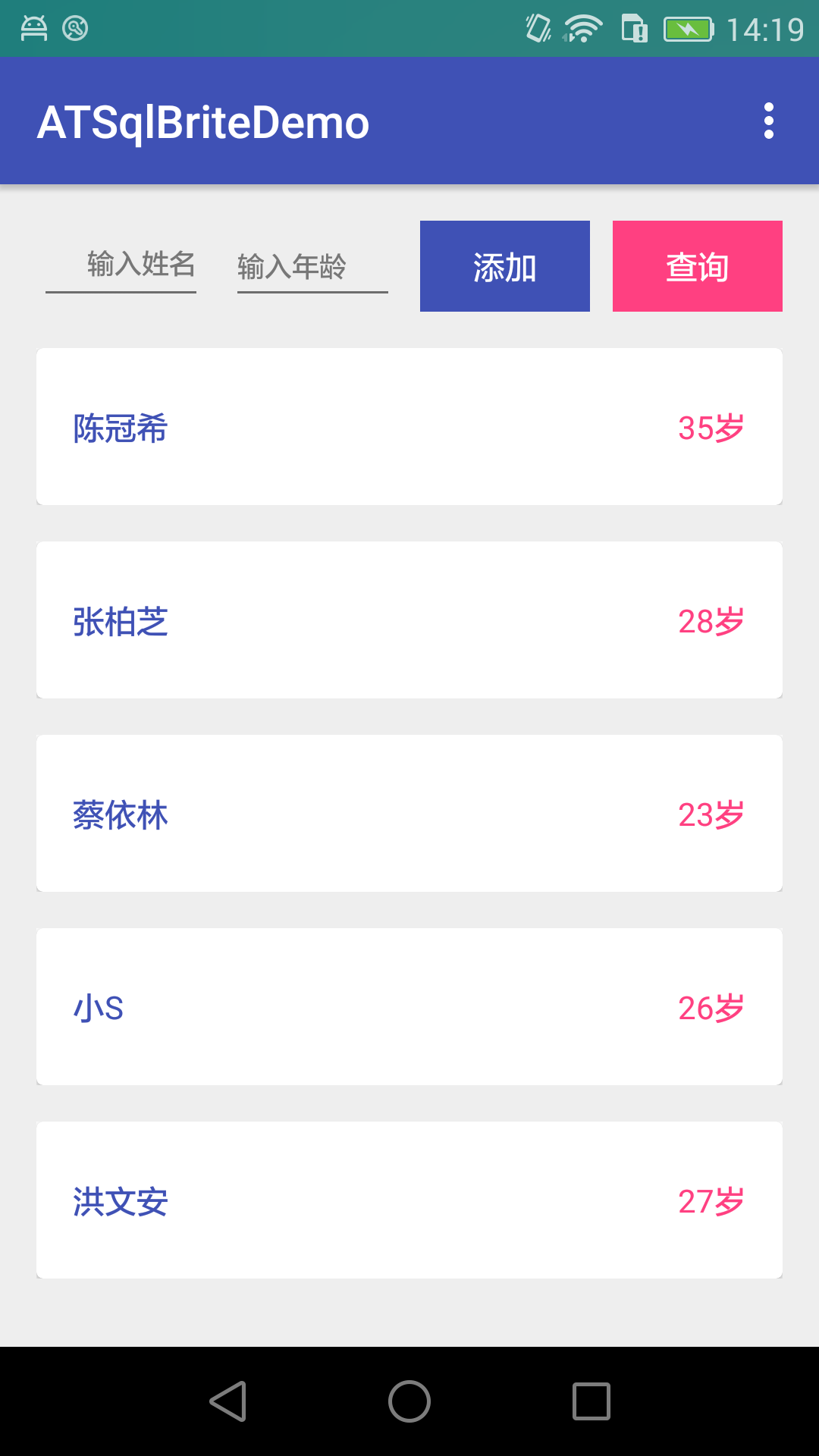
有句老話是這麼說的:除非迫不得已,不然別在 App 裡擼數據庫。不過需求真來了,躲也躲不掉。 Android 平台上的 ORM 框架多到眼花,GreenDao 算是老牌選
 Android SDK 更新後 Intel 模擬器閃退?手動安裝 HAXM 才是關鍵
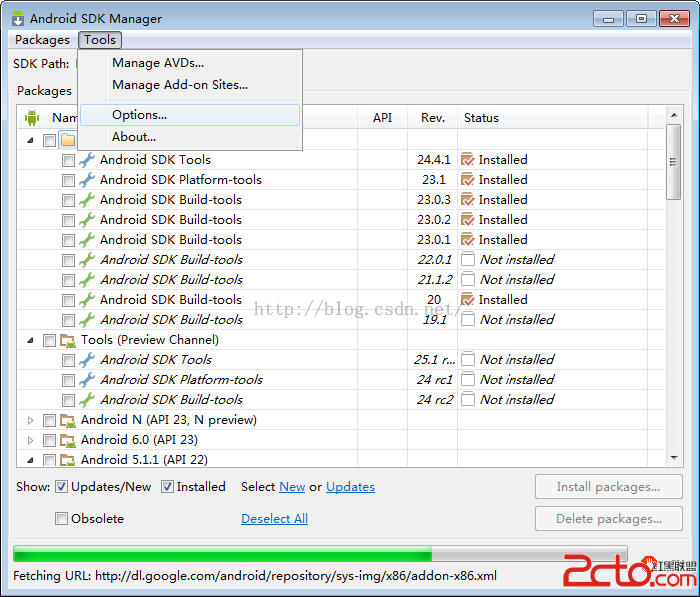
問題現象 更新 Android SDK 後,原本可正常使用的 Intel 加速模擬器突然無法啟動或閃退。常見原因是 SDK 更新後,Intel HAXM 虛擬加速程式沒有