

編輯:關於 Android 程式設計
ListView 是 Android 最常見的清單元件。當每一列不只有文字,還需要搭配圖示、雙行說明與一個可點擊的按鈕時,就必須自訂 row 版面配置並搭配自訂 Adapter。以下示範完整做法,並用 ViewHolder 搭配 convertView 複用來維持捲動效能。
版面結構為「水平 LinearLayout」:左側圖片、中間垂直排列的標題與說明、右側一個按鈕。
<?xml version="1.0" encoding="utf-8"?>
<LinearLayout xmlns:android="https://schemas.android.com/apk/res/android"
    android:orientation="horizontal"
    android:layout_width="fill_parent"
    android:layout_height="fill_parent">
    <ImageView android:id="@+id/img"
        android:layout_width="wrap_content"
        android:layout_height="wrap_content"
        android:layout_margin="5px"/>
    <LinearLayout android:orientation="vertical"
        android:layout_width="wrap_content"
        android:layout_height="wrap_content">
        <TextView android:id="@+id/title"
            android:layout_width="wrap_content"
            android:layout_height="wrap_content"
            android:textColor="#FFFFFFFF"
            android:textSize="22px" />
        <TextView android:id="@+id/info"
            android:layout_width="wrap_content"
            android:layout_height="wrap_content"
            android:textColor="#FFFFFFFF"
            android:textSize="13px" />
    </LinearLayout>
    <Button android:id="@+id/view_btn"
        android:layout_width="wrap_content"
        android:layout_height="wrap_content"
        android:text="@string/s_view_btn"
        android:layout_gravity="bottom|right" />
</LinearLayout>
資料以 List<Map<String, Object>> 存放,每筆含 title、info 與 img 三個鍵;Adapter 繼承 BaseAdapter,並在 getView() 中以 convertView 複用避免大量配置物件。
/**
 * @author allin
 */
public class MyListView4 extends ListActivity
{
    private List<Map<String, Object>> mData;

    @Override
    public void onCreate(Bundle savedInstanceState) {
        super.onCreate(savedInstanceState);
        mData = getData();
        MyAdapter adapter = new MyAdapter(this);
        setListAdapter(adapter);
    }

    private List<Map<String, Object>> getData() {
        List<Map<String, Object>> list = new ArrayList<Map<String, Object>>();
        Map<String, Object> map = new HashMap<String, Object>();
        map.put("title", "G1");
        map.put("info", "google 1");
        map.put("img", R.drawable.i1);
        list.add(map);
        map = new HashMap<String, Object>();
        map.put("title", "G2");
        map.put("info", "google 2");
        map.put("img", R.drawable.i2);
        list.add(map);
        map = new HashMap<String, Object>();
        map.put("title", "G3");
        map.put("info", "google 3");
        map.put("img", R.drawable.i3);
        list.add(map);
        return list;
    }

    // ListView 中某項被選中後的邏輯
    @Override
    protected void onListItemClick(ListView l, View v, int position, long id) {
        Log.v("MyListView4-click", (String) mData.get(position).get("title"));
    }

    /**
     * listview 中點擊按鈕彈出對話框
     */
    public void showInfo(){
        new AlertDialog.Builder(this)
        .setTitle("我的 listview")
        .setMessage("介紹...")
        .setPositiveButton("確定", new DialogInterface.OnClickListener()
        {
            @Override
            public void onClick(DialogInterface dialog, int which) {
            }
        })
        .show();
    }

    public final class ViewHolder{
        public ImageView img;
        public TextView title;
        public TextView info;
        public Button viewBtn;
    }

    public class MyAdapter extends BaseAdapter{
        private LayoutInflater mInflater;

        public MyAdapter(Context context){
            this.mInflater = LayoutInflater.from(context);
        }

        @Override
        public int getCount() {
            return mData.size();
        }

        @Override
        public Object getItem(int arg0) {
            return null;
        }

        @Override
        public long getItemId(int arg0) {
            return 0;
        }

        @Override
        public View getView(int position, View convertView, ViewGroup parent) {
            ViewHolder holder = null;
            if (convertView == null) {
                holder = new ViewHolder();
                convertView = mInflater.inflate(R.layout.vlist2, null);
                holder.img = (ImageView) convertView.findViewById(R.id.img);
                holder.title = (TextView) convertView.findViewById(R.id.title);
                holder.info = (TextView) convertView.findViewById(R.id.info);
                holder.viewBtn = (Button) convertView.findViewById(R.id.view_btn);
                convertView.setTag(holder);
            } else {
                holder = (ViewHolder) convertView.getTag();
            }
            holder.img.setBackgroundResource((Integer) mData.get(position).get("img"));
            holder.title.setText((String) mData.get(position).get("title"));
            holder.info.setText((String) mData.get(position).get("info"));
            holder.viewBtn.setOnClickListener(new View.OnClickListener()
            {
                @Override
                public void onClick(View v) {
                    showInfo();
                }
            });
            return convertView;
        }
    }
}
ViewHolder 模式:把 findViewById() 的結果快取在 ViewHolder 中並以 setTag() 掛在 row 上,可避免每次 getView() 重複查詢子檢視,是清單捲動流順度的關鍵。
convertView 複用:只在 convertView 為 null 時 inflate 版面,其餘情況直接取用 tag 中的 holder 並更新內容。
列內按鈕與列點擊:按鈕有自己的 OnClickListener(此處彈出對話框),而整列的點擊則由 onListItemClick() 處理,兩者互不干擾。若列內控制項較多且需要搶佔焦點,可在版面配置中調整 focusable 屬性。
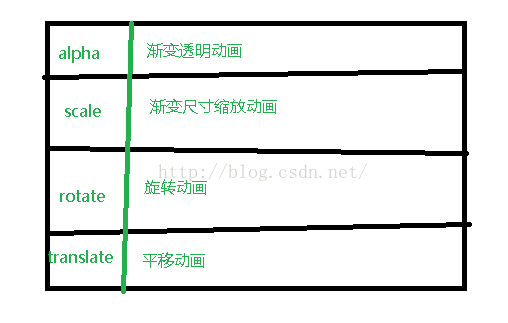 Android 動畫入門(一):Tween 動畫四兄弟與座標計算的眉角
想做一些有記憶點的動效,動畫是繞不開的一課。但所有花俏效果都得從基礎開始墊——底層不牢,學進階技術時容易在某一個環節卡住,連問題出在哪裡都說不上來。這篇就把最基礎的 Vi
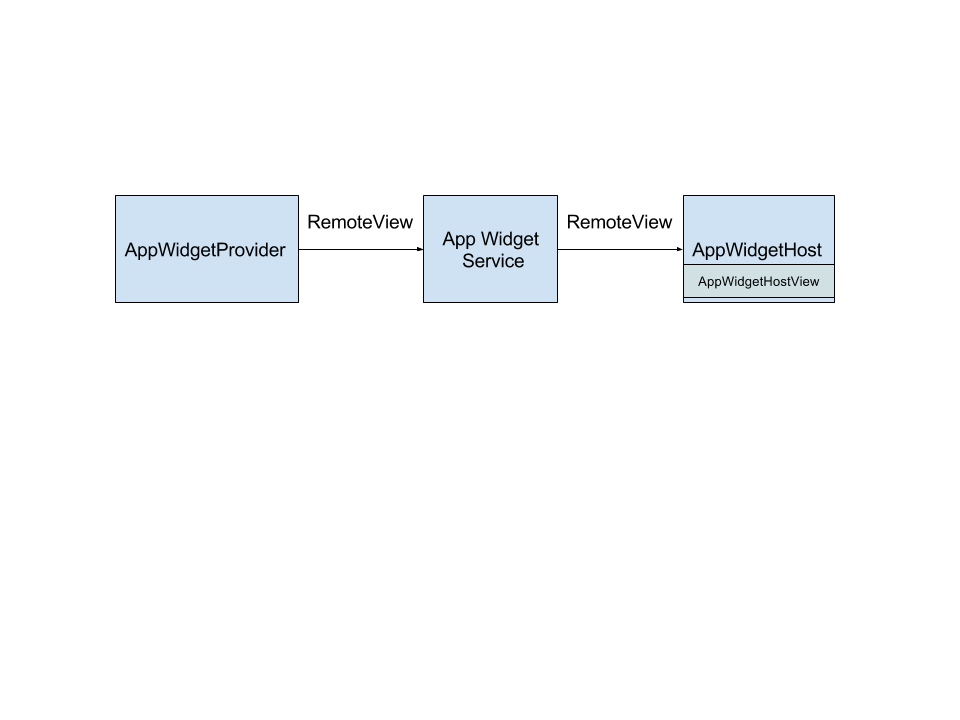 AppWidget 原始碼分析:API 類與跨進程更新
API 類總覽 AppWidget 是 Android 桌面小工具的重要機制。開發者若要實作一個可被桌面使用的元件,通常會接觸到 AppWidgetProvider、Ap
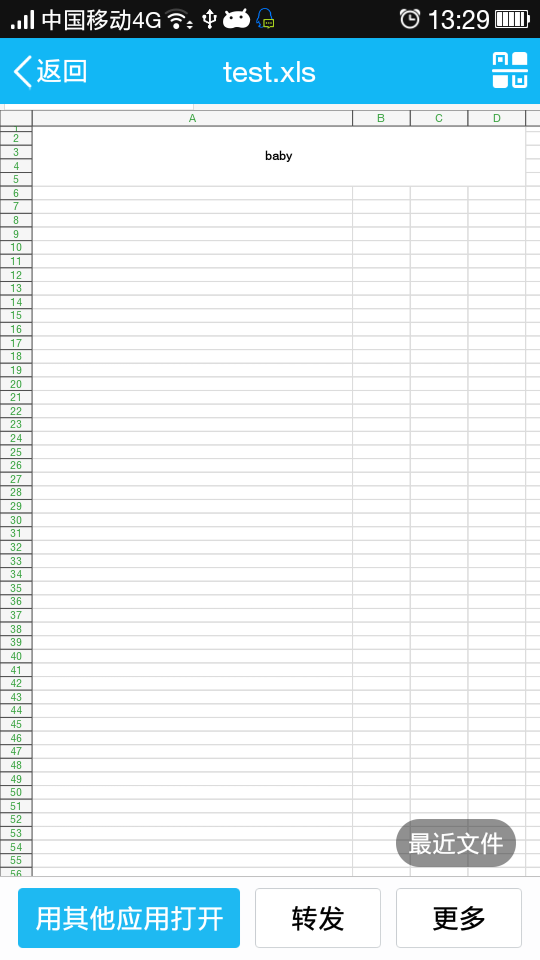 在 Android 中運用 jxl 組件操作 Excel 文件
1. jxl 支持 Excel 95-2000 的所有版本,能生成 Excel 2000 標準格式,涵蓋字體、數字、日期等操作,還能修飾單元格屬性、支持圖像與圖表。最關鍵
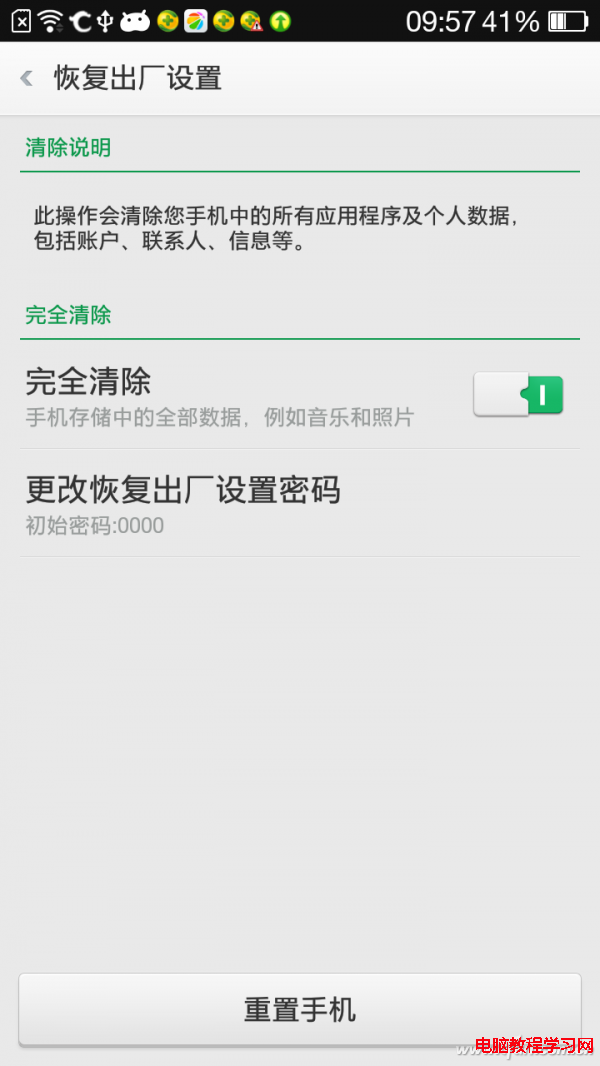 如何徹底清除 Android 手機的使用痕跡?隱私保護全攻略
手機中保存並記錄著很多我們的個人資料,比如瀏覽器記錄、微信帳號、聊天記錄等,這些資訊若被有心人盯上,自然後患無窮。有時我們會把手機借給好友,或購新機後在網上賣掉,此時就要