

編輯:關於 Android 程式設計
要處理按鈕的點擊事件,先開啟 main.xml,為 <Button> 元素加上 android:onClick 屬性:
<Button
android:layout_width="wrap_content"
android:layout_height="wrap_content"
android:text="@string/button_send"
android:onClick="sendMessage" />
這裡的 "sendMessage" 是 Activity 中一個方法名稱,當使用者點擊按鈕時系統便會呼叫它。接著在 MainActivity 中加入對應方法:
/** Called when the user clicks the Send button */
public void sendMessage(View view) {
// Do something in response to button
}
為了讓系統能正確比對,這個方法的簽名必須完全符合:宣告為 public、回傳值為 void,且唯一參數為 View。
Intent 是在不同元件(如兩個 Activity)之間於執行期建立連結的物件,代表應用「想做某件事」的意圖,最常用來啟動另一個 Activity。在 sendMessage() 中建立一個 Intent:
Intent intent = new Intent(this, DisplayMessageActivity.class);
這個建構子接受兩個參數:一個 Context(因為 Activity 是 Context 的子類,這裡用 this),以及系統要交付 Intent 的目標元件類別。這種明確指定目標的 Intent 稱為「顯式 Intent」;相對地,若未指定元件而讓任何符合條件的應用來回應,則是「隱式 Intent」。
Intent 除了能啟動 Activity,也能攜帶一組鍵值對資料(extras)。用 findViewById() 取得 EditText,把文字加入 Intent:
Intent intent = new Intent(this, DisplayMessageActivity.class);
EditText editText = (EditText) findViewById(R.id.edit_message);
String message = editText.getText().toString();
intent.putExtra(EXTRA_MESSAGE, message);
為了讓下一個 Activity 能查詢這份資料,應以公開常數定義鍵名。在 MainActivity 頂部加入:
public class MainActivity extends Activity {
public final static String EXTRA_MESSAGE = "com.example.myfirstapp.MESSAGE";
...
}
以程式的 package 名稱作為前綴來定義鍵名是不錯的習慣,能確保在與其他應用互動時不會衝突。
呼叫 startActivity() 並傳入 Intent 即可啟動,完整的 sendMessage() 如下:
public void sendMessage(View view) {
Intent intent = new Intent(this, DisplayMessageActivity.class);
EditText editText = (EditText) findViewById(R.id.edit_message);
String message = editText.getText().toString();
intent.putExtra(EXTRA_MESSAGE, message);
startActivity(intent);
}
在 Eclipse 中,點選 New,開啟 Android 資料夾並選擇 Android Activity,接著選 BlankActivity,填入 Activity 名稱(DisplayMessageActivity)、版面配置名稱等資訊後完成。若使用其他工具,則在 src/ 目錄下建立 DisplayMessageActivity.java。
所有 Activity 都必須實作 onCreate(),這是系統建立 Activity 實例時呼叫的方法,用來定義版面配置與進行初始設定:
public class DisplayMessageActivity extends Activity {
@Override
public void onCreate(Bundle savedInstanceState) {
super.onCreate(savedInstanceState);
setContentView(R.layout.activity_display_message);
}
}
別忘了在 AndroidManifest.xml 中以 <activity> 元素宣告所有 Activity:
<activity
android:name=".DisplayMessageActivity"
android:label="@string/title_activity_display_message" >
<meta-data
android:name="android.support.PARENT_ACTIVITY"
android:value="com.example.myfirstapp.MainActivity" />
</activity>
其中 <meta-data> 宣告了父 Activity,Android Support Library 會依此實作預設的向上導覽行為。
每個 Activity 都是由某個 Intent 啟動的,可用 getIntent() 取得它並取出資料。在 DisplayMessageActivity 的 onCreate() 中取得訊息並顯示:
@Override
public void onCreate(Bundle savedInstanceState) {
super.onCreate(savedInstanceState);
// Get the message from the intent
Intent intent = getIntent();
String message = intent.getStringExtra(MainActivity.EXTRA_MESSAGE);
// Create the text view
TextView textView = new TextView(this);
textView.setTextSize(40);
textView.setText(message);
// Set the text view as the activity layout
setContentView(textView);
}
完成後即可執行 App:在文字欄輸入訊息、點擊 Send,訊息就會呈現在第二個畫面上。恭喜,你已經打造出自己的第一個 Android 應用!
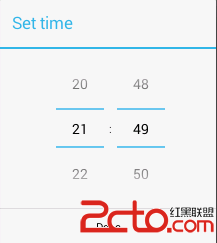 Android 日期與時間選擇對話框實作
Android 提供 DatePickerDialog 與 TimePickerDialog,讓使用者能以系統標準介面選擇日期與時間。兩者都屬於 AlertDialog
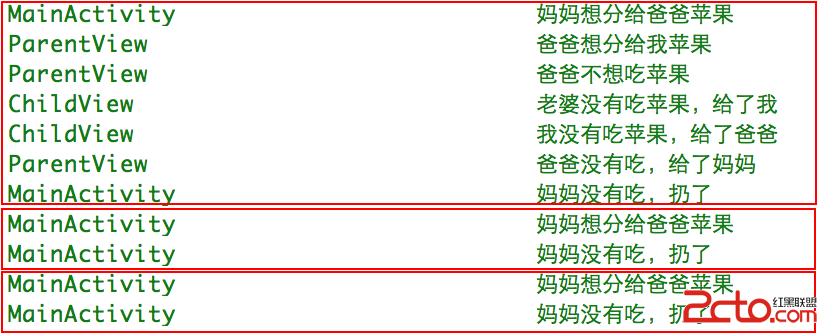 Android 觸摸事件傳遞與處理
事件傳遞概念Android 觸摸事件從 Activity 向下分發,再由子 View 向上處理。常用方法包括 dispatchTouchEvent、onIntercept
 Android 本地相冊大量圖片查詢優化
需求背景本需求希望做出類似微信的本地相冊圖片選擇器,主要包含兩個功能:進入圖片選擇頁時,快速顯示手機中所有照片,並依時間倒序排列。切換相冊時,列出所有圖片目錄,並顯示每個
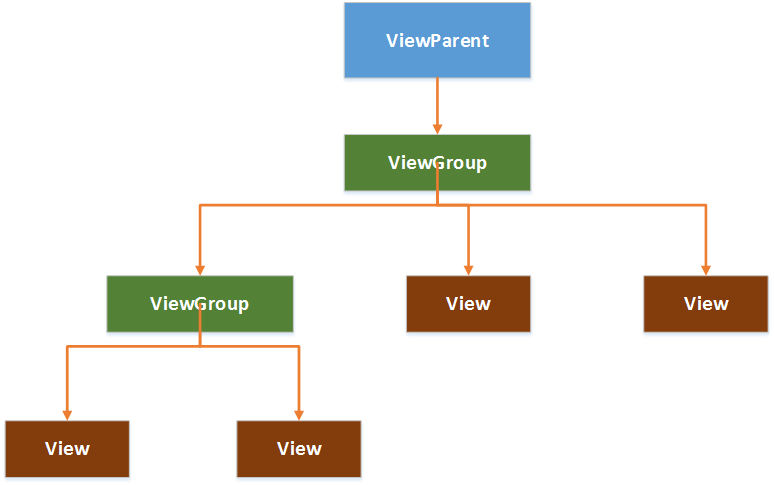 Android View 與 ViewGroup 架構解析:測量、排版與繪製
Android 的視圖控制項大致分為兩類:ViewGroup 與 View。ViewGroup 作為父容器,包含並管理子 View;兩者共同構成一棵「控制項樹」,每個 V