

編輯:關於 Android 程式設計
替自製播放器加上字幕,核心概念其實並不複雜:先把 SRT 字幕檔解析成結構化的資料,再讓字幕跟著播放進度即時刷新,就能達到同步的效果。以下把整個流程拆成「解析」與「同步」兩大部分來說明。
SRT 是相當常見的字幕格式,可以從網路下載後直接讀取,也可以先存到本機再處理。它的結構非常有規律,每一段字幕都由四個部分組成:
字幕序號
開始時間 --> 結束時間
字幕內容
(空行作為分隔)
以下是一段典型的內容:
4
00:00:43,780 --> 00:00:49,230
We were once a peaceful race of intelligent mechanical beings.

5
00:00:50,070 --> 00:00:52,570
But then came the war.
網路上關於 SRT 解析的教學很多,這裡分享一種 personally 常用的做法:逐行讀檔,遇到空行就用一個自訂符號(例如 @)標記為段落分隔,其餘每一行則用另一個符號(例如 #)作結,最後把整份文字串起來。
BufferedReader bufferReader = new BufferedReader(new InputStreamReader(
        inputStream, CHAR_SET));

StringBuilder builder = new StringBuilder();
String line = bufferReader.readLine();

while (line != null) {
    if (isBlankString(line)) {
        builder.append("@");
    } else {
        builder.append(line + "#");
    }
    line = bufferReader.readLine();
}
return builder.toString();
接著用 @ 把這個字串切成陣列,每一項就對應到一段字幕節點(要留意可能出現連續兩個 @@ 的情況)。再透過 # 進一步拆出 id、startTime、endTime 與 data,最後把每一段封裝成 Srt 物件放進 ArrayList<Srt> 中,方便後續查詢。
自製播放器通常都會自帶控制條,因此不太建議直接用系統的 VideoView。你會需要自行處理進度顯示、SeekBar 同步等細節。而同步字幕的關鍵在於:開一個執行緒不斷刷新當前播放狀態並更新 UI,如此一來就能取得即時的播放資訊,據此控制字幕的顯示與隱藏。
具體做法是:根據當前播放時間找出對應的 SRT 段落並顯示。這個判斷會被反覆呼叫:
public synchronized void onUpdate(int percent, int currentPosition, int duration) {
    if (hasSubtitleData()
            && mSrtHelper.onUpdate(percent, currentPosition, duration)) {
        Srt srt = findRightSrt(percent, currentPosition, duration);
        if (srt == null && mLogger != null) {
            mLogger.log("can not find the right srt.");
        }

        int id = srt.getId();
        int startTime = srt.getStartTime();
        int endTime = srt.getEndTime();
        if (id != mSrtHelper.id && currentPosition >= startTime
                && currentPosition <= endTime) {
            mSrtHelper.id = id;
            setSubtitle(srt.getData());
        } else if (mSrtHelper.id == id
                && (currentPosition < startTime || currentPosition > endTime)) {
            setSubtitle(BLANK);
        }

        if (mLogger != null) {
            mLogger.log(srt);
        }
    }
}
至於「找出當前對應字幕」的邏輯,則由 findRightSrt 負責。它會依播放位置往後查找,並快取下一段字幕,避免每次都要從頭遍歷,seek 之後也能重新定位:
private Srt findRightSrt(int percent, int currentPosition, int duration) {
    if (!hasSubtitleData()) {
        return null;
    }

    if (!mSrtHelper.hasFoundSrt) { // 初始狀態為 false,seekTo 之後也重設為 false
        Srt srt = mSrtList.get(mSrtHelper.current);

        while (srt != null && currentPosition >= 0
                && srt.getEndTime() < currentPosition) {
            mSrtHelper.current++;
            srt = mSrtHelper.current < mSrtHelper.srtSize ? mSrtList
                    .get(mSrtHelper.current) : null;
        }

        mSrtHelper.hasFoundSrt = true;
        mNextSrt = getNextSrt(mSrtHelper.current); // 保存下一段字幕
    } else if (mNextSrt != null) {
        if (currentPosition >= mNextSrt.getStartTime()) { // 已超過下一段,更新目前與下一段
            mSrtHelper.current++;
            mNextSrt = getNextSrt(mSrtHelper.current);
        } else if (currentPosition > mNextSrt.getEndTime()) {
            mSrtHelper.hasFoundSrt = false;
        }
    }
    return mSrtList.get(mSrtHelper.current);
}
透過這套「即時刷新 + 快取下一段」的機制,字幕就能平順地跟著影片進度切換,即使使用者拖動進度條也能正確對上時間軸。
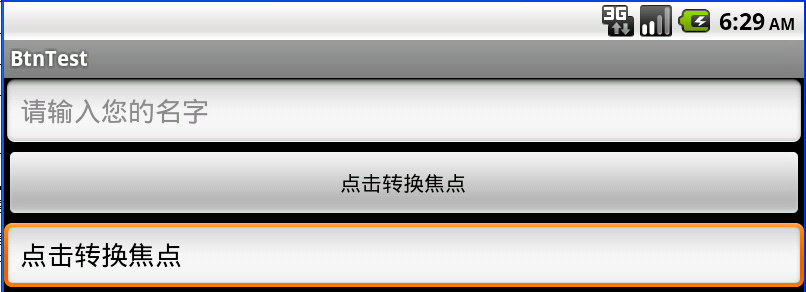 Android EditText 輸入框實作與事件處理
EditText 的角色EditText 是 Android 中最重要的使用者輸入控制項。除了使用 getText 取得內容,實務上常需要限制長度、過濾輸入類型,或提供提
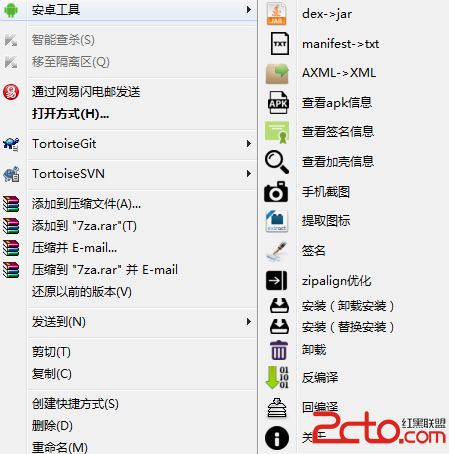 安卓右鍵工具完整指南:反編譯、回編譯、簽名與 APK 資訊查詢一鍵完成
安卓右鍵工具把 APK 分析與修改中最常用的一堆瑣碎操作,全部整合進 Windows 的檔案總管右鍵選單:dex 轉 jar、二進位 XML 檢視、APK 資訊查詢、圖標
 Android Fragment 完全解析:建立、管理、通訊與生命週期
Fragment 概述 Fragment 代表 Activity 中的一部分 UI 或行為。一個 Activity 可以組合多個 Fragment,Fragment 也能
 Android 開發系列(二十):AutoCompleteTextView 自動完成文本框的用法
當使用者輸入一定的字元後,自動完成文本框會顯示一個下拉選單供使用者選擇;一旦選中某個選項,AutoCompleteTextView 就會依使用者的選擇自動把內容填入文本框