

編輯:關於 Android 程式設計
更新 Android SDK 時,經常會遇到這個讓人頭疼的提示:
a folder failed to be moved when ready press yes to try again
它的本質是 SDK Manager 在把臨時目錄裡下載好的新版本組件搬移到正式位置時失敗了——通常是文件被佔用、路徑殘留或權限問題。網上有兩套主流解法。
tools 目錄復制一份,命名為 tools-copy,此時 android-sdk-windows 下同時存在 tools 與 tools-copy;tools-copy 目錄,運行其中的 android.bat;update all,等待更新完成;android-sdk-windows 根目錄,運行 SDK Setup.exe。這個方法思路是「繞開被佔用的原目錄」,國外論壇上推薦的人比較多。
temp 文件夾,你會看到已經下載好的壓縮包,名字類似 tools_r10-windows.zip(版本號可能不同,比如 r09);tools_r10-windows;tools_r10-windows 文件夾;tools 文件夾中。覆蓋完成後重新打開 SDK Manager,錯誤提示就消失了。
如果兩種方案都失敗,可以試著先手動關閉所有可能佔用文件的程序(編輯器、終端、Android Studio、模擬器),再以管理員身份運行 SDK Manager。Windows 下有時還需要檢查 android-sdk-windows 目錄的讀寫權限,或先把整個 SDK 目錄移到路徑中不含空格與中文的位置——路徑裡的空格和特殊字符本身就是這類搬移失敗的常見誘因。
以上兩種方案我都瞭解過,實測方案二更直接有效,推薦優先嘗試。
 自製電子書翻頁時的 Fragment 崩潰排查記:Duplicate id 問題全記錄
做原生看書頁面的時候,書籍內容頁需要放一個輪播圖組件。我在網上找到一個現成的 CycleViewPager 別人封裝好的开源實作,直接下載來用,結果踩了一個頗有教育意義的
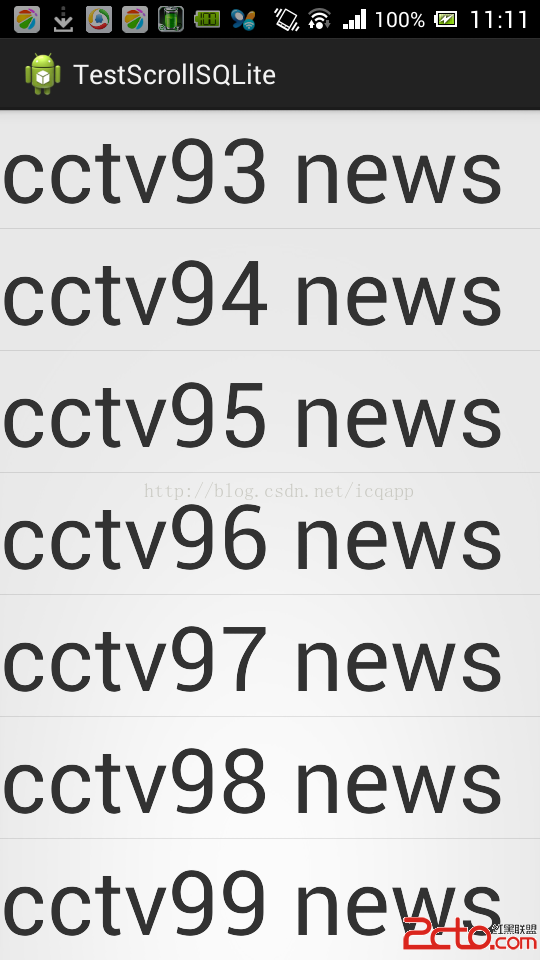 ListView 滑屏加載 SQLite 分頁:仿聊天記錄的倒序翻頁實現
做基於 Openfire 的聊天應用(仿 QQ、微信)時,需要向上滑動翻閱歷史聊天記錄。聊天記錄的天然順序是時間倒序,本文按 id 倒序實現,原理與按時間倒序完全一致。
 Android 讀取工程內資源文件的兩種方式:assets 與 res/raw
在 Android 中,我們經常需要訪問打包在應用裡的資源文件。這些資源主要分為兩類:一類放在 assets 目錄下,稱為原生文件,打包成 apk 時不會被壓縮;另一類放
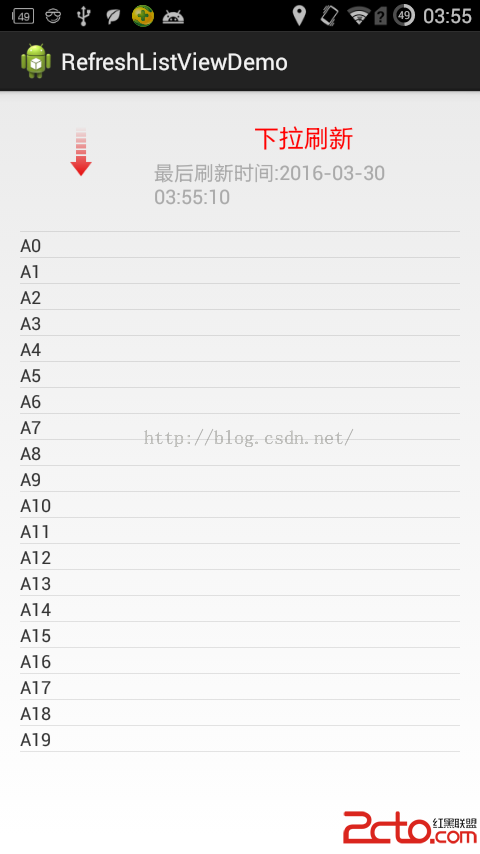 Android 自訂控制項:下拉刷新的完整實作
使用 ListView 時,下拉刷新幾乎是必備功能。為了徹底理解其底層原理,本文以自訂 ListView 的方式親手實作一次,而非直接套用現成元件。 核心思路是:自訂一個