

編輯:關於 Android 程式設計
做 Android 介面時,幾乎每個人都躲不過 ListView。想讓它貼合整體視覺,最直覺的做法就是換一張背景圖,只要在版面檔裡寫上 android:background="@drawable/bg",預覽看起來一切美好。
但真正的考驗在你滑動清單的那一刻才開始:捲動的過程中,甚至只是點到空白處,原本正常的 ListItem 竟整片轉黑,畫面像是被人潑了一桶墨。到底哪裡出了問題?
ListView 的每一個 Item,預設背景其實是透明的;真正固定不動的是 ListView 自身的底色。這意味著系統在繪製時,理論上得把每個 Item 的內容與底層背景即時做一次合成運算,成本不低。
為了省下這筆開銷,Android 引入了 android:cacheColorHint。它讓系統直接把一個「猜測的底色」快取起來,滑動時不再重新混合計算。遺憾的是,在預設的黑色主題下,這個提示值被設為 #191919——於是你看到的,就是那半黑半亮的詭異畫面。
如果你的背景其實只是純色,最省事的做法是把 cacheColorHint 明確指定成同一個色值,這樣快取與實際背景一致,視覺上自然毫無破綻,效能也完整保留。
若你用的是圖片當背景,那就沒有單一色值可填,此時把它設為全透明 #00000000 即可,等於告訴系統「別用快取,老老實實合成」。代價是滑動時會多耗一點運算資源,但畫面正確性遠比這點效能更值得。
一句話總結:背景換成圖片時,記得把 cacheColorHint 一起關掉,這個坑就不會再出現。
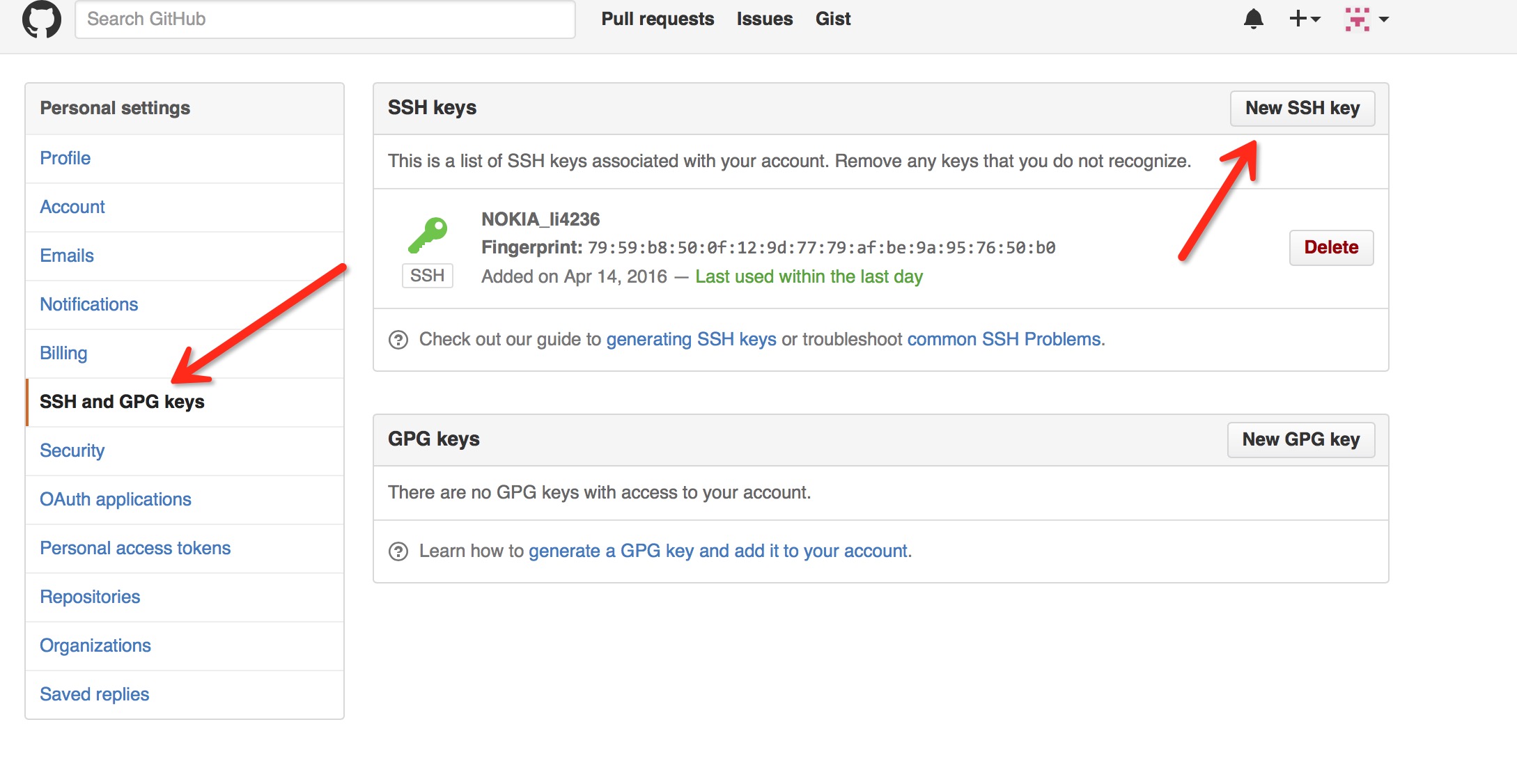 Mac 上使用 Android Studio 將本地項目提交到 GitHub 並配置 SSH Key
事前準備 先到 GitHub 註冊帳號,並確認本機已安裝 Android Studio 與 Git。後續會使用 SSH 方式推送,因此可避免每次操作都輸入帳密。 開啟
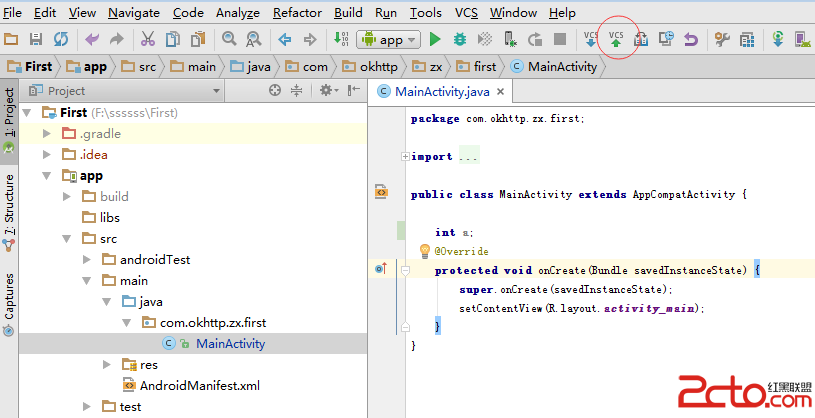 Android Studio 導入專案到 VisualSVN Server 並忽略相關檔案的詳細步驟
當你提交程式碼時,若冒出一堆不想提交的檔案,也許你會在左側欄手動選中 java→src 再提交。這樣做沒問題,但如果你想用捷徑圖示快速提交,就會很頭痛了。如下圖就是這個
 Android 主題切換實戰:白天與夜間模式怎麼做
智慧型手機迅速普及,也大幅改變了我們的生活習慣。很多人習慣睡前滑一會兒手機,但一般應用的日間模式亮度偏高,對眼睛其實是種負擔。因此現在的應用多半會提供「日間/夜間」兩套模
 利用 startActivityForResult 實現 Activity 間的資料回傳
廢話不多說,直接上程式碼。 package com.example.testactivityresquest; import android.app.Activity;