

編輯:關於 Android 程式設計
線性版面能解決大部分需求,但一旦畫面變得複雜,巢狀 LinearLayout 會讓效能與可讀性同時惡化。這時候就該換工具了。
相對版面配置的核心想法是「每個元件相對於其他元件或父容器定位」,因此少掉了大量多餘的巢狀結構。幾個最常用的屬性:
android:layout_below="@id/label":置於指定元件下方。注意此處引用既有 id 時不加加號,只有宣告新 id 才寫 @+id/。
android:layout_alignParentRight="true":與父容器右緣對齊。
android:layout_toLeftOf="@id/ok":排在指定元件左側。
android:layout_alignTop="@id/ok":頂邊與指定元件對齊。
android:layout_marginLeft="10dp":與左側元素間的間距。
android:padding:內距,指容器邊界與子元件之間的距離,與 margin 的外距概念要分清楚。
android:background="@android:drawable/...:以 @android: 開頭表示引用系統內建的資源,不帶 android 則指向自己專案的資源。
原本需要三層 LinearLayout 才能完成的「標籤在左、輸入框在右」效果,用 RelativeLayout 只需要一個容器:TextView 先宣告 id 為 numberlabel,EditText 透過 layout_toRightOf="@id/numberlabel" 靠在它右邊,再用 layout_alignTop 對齊頂端,最後以 layout_marginLeft="5dp" 拉出一點呼吸空間即可。
這個改寫不只是少寫幾行,而是直接減少了 view 階層——在版面配置深度會影響測量與繪製成本的 Android 上,這是實打實的效能收益。
表格版面適合用於欄位對齊的表單類畫面,透過 android:stretchColumns 指定哪些欄位可以拉伸填滿剩餘寬度,例如設為 1 代表第二欄伸縮。欄位一多、對齊要求嚴格時,它比巢狀線性版面直觀得多。
堆疊版面配置讓子元件疊在同一個位置上,後加入的會蓋在前面加入的之上,行為類似動畫的圖層概念。
最典型的應用是影片播放器:底層放一個填滿畫面的 ImageView 顯示影片畫面,上層再放一個 layout_gravity="center" 的播放鈕 ImageView。實作上先把 play.png 與 movie.png 放進 drawable-hdpi,第一個 ImageView 寬高皆為 fill_parent 並以 android:src 指向 movie,第二個則是 wrap_content 加上置中,兩層疊合即可。
版面配置沒有優劣,只有適不適合。單純的直向或橫向排列用 LinearLayout;需要相對定位又不想多層巢狀時用 RelativeLayout;表單欄位對齊用 TableLayout;需要圖層覆蓋效果則用 FrameLayout。判斷依據應該是「畫面結構」與「階層深度」,而不是習慣。
 ViewPager 配 Fragment:打造類微信底部導航的頁面切換
先前幾篇我們分別談過用 ViewPager 實作螢幕頁面切換與輪播,也拆解過 Fragment 的兩種建立方式,以及 Fragment 與 Activity 之間的雙向溝
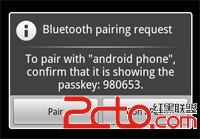 Android 藍牙程式設計完全指南
Bluetooth 簡介 藍牙是一種支援設備短距離通信(一般 10 公尺內)的無線電技術,能在手機、PDA、無線耳機、筆記型電腦及相關外設等眾多設備之間進行無線資訊交換。
 Android 自定義控件 NumberCircleProgressBar:圓形進度條的兩種玩法
前陣子在 GitHub 上看到 daimajia 寫的 NumberProgressBar,覺得思路很不錯,於是在它的基礎上做了延伸與擴展,寫出了圓形版本的 Number
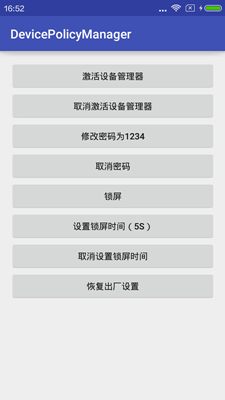 Android DevicePolicyManager:設備管理與鎖屏控制實作
DevicePolicyManager 是 Android 提供的設備管理服務,可讓企業或系統管理應用程式執行鎖屏、設定密碼、停用相機與恢復出廠設定等操作。 運作前提 使