

編輯:關於 Android 程式設計
Android 的 /system 分區裡,無論是動態庫(.so)、可執行檔還是預置的系統 APK,全部由同一把系統簽名認證,並且掛在唯讀分區上。這帶來一個很現實的困擾:只要其中某個應用有問題需要修正,理論上你得把整包重新產出、重新燒寫,沒辦法只「換掉一個 App」。
而整包更換 system.img 的成本與風險都不低:
研究 Android 的應用安裝與版本管理機制後,可以找到一個幾乎零風險、也不必動整包的替代做法。關鍵在於兩件事:系統預置應用的存放位置,以及 Android 的版本比較規則。
一般情況下,出廠預置的系統應用都放在 /system/app(部分機型是 /system/priv-app),由工廠直接燒進 system 分區。而當使用者在 /data/app 安裝一個「同套件名、更高 versionCode、同簽名」的 APK 時,系統會認定這是一次升級,之後啟動的就是 /data 底下那一份。
把需要修正的應用拉出來改,重点動 AndroidManifest.xml 的版本資訊:
<manifest
    android:versionCode="2"
    android:versionName="1.1">
android:versionCode 是純整數,主要用途就是給系統判斷「要不要升級」。第一版通常定義為 1,之後每次遞增。這個值不會顯示給使用者,使用者只看得到 versionName。這裡只要把它設成比機內預置版本大 1,系統就會認為有新版本可裝。
這一點是成敗關鍵。系統應用受平台簽名(platform key)保護,新打包的 APK 必須使用與原應用完全一致的簽名憑證,否則 Android 會判定簽名不符而拒絕升級安裝。若拿不到原始 platform key,這條路就走不通,只能回到重刷 system 的舊方法。
用 adb shell 進入設備,以 pm 指令安裝:
adb shell
pm install -r -d /path/to/NewApp.apk
常用參數:
-r:重新安裝已存在的應用,並保留原有資料。-d:允許降版本安裝(部分場景需要)。-g:安裝時一併授予執行期權限(Android 6.0 以上)。安裝完成後,APK 會落在 /data/app,重啟設備,開啟的就是新版應用。
缺點其實很溫和:只是多佔用一點 flash 空間。每份需要升級的系統 APK,都會在 /data 下產生對應的優化產物(dex/oat 檔案),因此 /data 分區的可用空間要預留足夠。相較於整包重刷的風險與時間成本,這個代價幾乎可以忽略。
實務上建議搭配一個小工具或指令稿,批次比對設備端 dumpsys package 的 versionCode 與伺服器上的目標版本,逐一套件執行 pm install -r,就能把「升級系統應用」從產線級操作降級成日常維護動作。
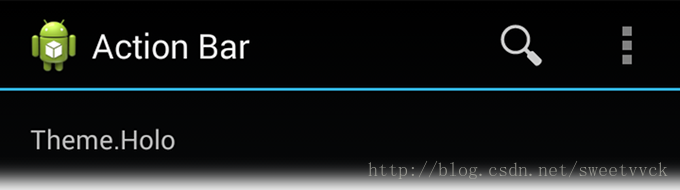 Android 開發實作(九):自訂 Action Bar 樣式的完整指南
Action Bar 为使用者提供了一种熟悉且可预期的方式来执行操作与导览,但这并不意味著它必须长得和其他应用一模一样。如果你想把 Action Bar 的样式调整为更贴
 Android Root 原理剖析:su 機制、SUID 與 adbd 降權缺陷
「Root 破解」聽起來神秘,但把原始碼攤開來看,它的核心其實只有一個動作:換掉系統裡的 su。以下從機制層面說明它為何可行,以及當年那個著名的提權缺陷是怎麼被補上的。這
 Android 自定義控件實戰:打造可複用的標題欄組合控件(自定義屬性 + 接口回調)
前面我們聊過其中一種自定義 View 的做法(音頻條)。那篇的建議今天仍然有效:一次只學會一種技術,看完自己動手做一遍,再試著加點功能擴展,比一次吞五篇有用得多。 今天
 Android 自訂圓環進度控制項:純程式碼實作百分比顯示
先謝謝公司願意留一點空檔給我,讓我有機會把基礎重新踩實,把一些一直想碰的東西真正摸上一輪。這篇要分享的是一顆自製控制項,接續先前那條「水平漸變進度條」的思路,這次換成圓形