

編輯:關於 Android 程式設計
查看類繼承關係的快捷鍵是 F4,在 Android Studio 常用快捷鍵那篇已經提過。今天要談的是 F4 帶出的那個視窗上有哪些可設定的項目——這塊功能相對冷門,但同類型的設定在 Android Studio 裡到處可見,理解一次終身受用。
操作很簡單:游標停在 Activity 上按 F4,右側就會出現與 Activity 有繼承關係的類圖。
以下依「由左至右」的順序說明各個圖示:
另外,查到的類會有兩種圖示型態:帶有小灰鎖的是原始碼中的類(也就是函式庫或 Framework 的類),沒有鎖的是當前工程內的類。
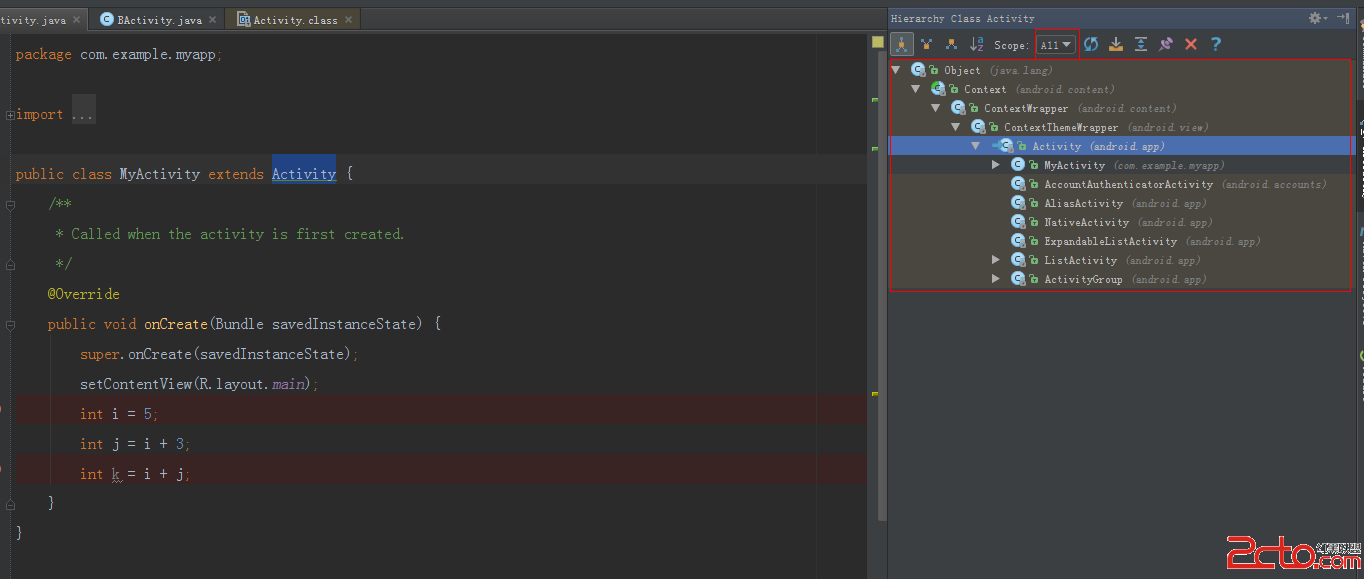
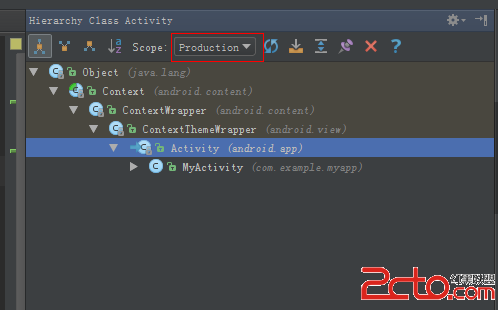
下拉選單中常見的範圍包含:
舉例來說,選成 Production 之後,畫面上只會出現 MyActivity。由於我的程式碼裡還有繼承 MyActivity 的類,所以 MyActivity 前面會有一個箭頭(我沒有展開它)。
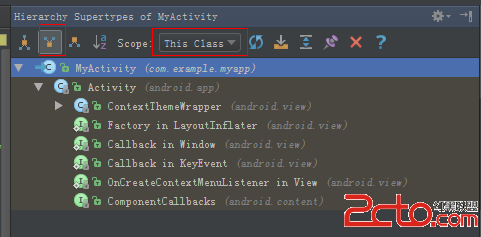
重新選取 MyActivity 再按 F4,選擇第二個圖示並把範圍設為 This Class,就能看到 MyActivity 的父類:
改選第三個圖示,畫面就只剩 MyActivity 的子類了。
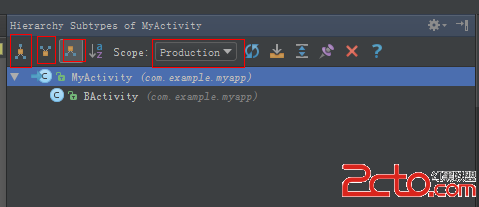
如果有人抱怨「我的怎麼不靈」,通常問題都出在 Scope 選錯了,這一步一定要確認。
實際專案裡,內建的範圍往往不夠用,這時可以自己定義。選中 share,然後 copy,就會出現一個名為 Unnamed 的新 Scope,其 Pattern 內容與 share 相同:
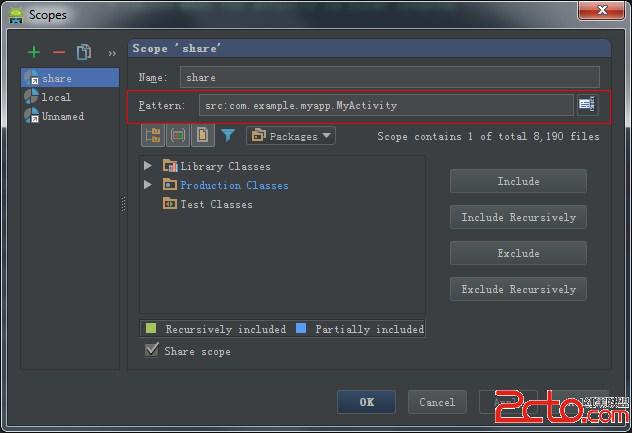
把它的 Pattern 改成某個具體類(例如 MyActivity),並把 local 的 Pattern 設為某个 Package(例如 com.example.myapp.*):
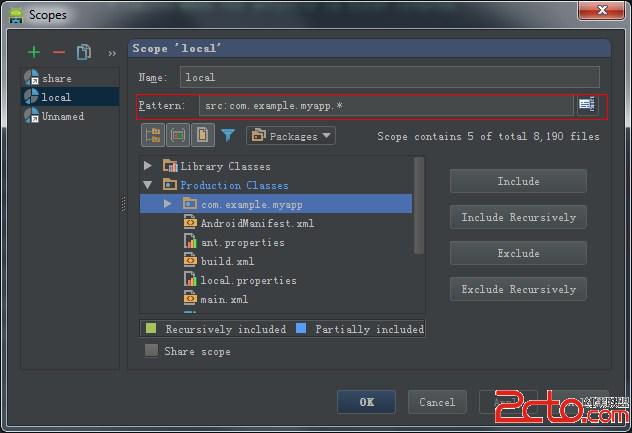
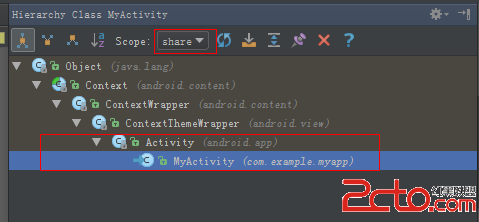
設定完成按 OK 回到繼承關係頁面。此時選擇 share,你會發現 MyActivity 的子類 BActivity 不再被查詢出來,因為它不在自訂範圍內:
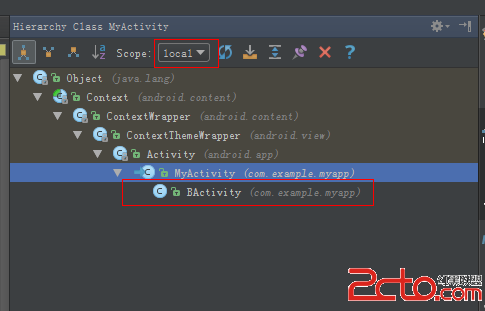
改選 local,由於範圍放寬到整個 Package,BActivity 就重新出現了:
這類「自訂過濾範圍」的設定邏輯,在 Android Studio 的搜尋、Find Usages、重構預覽等各處幾乎都是同一套,學會一次就能通用。下一篇會介紹如何用 Gradle 建置工程。
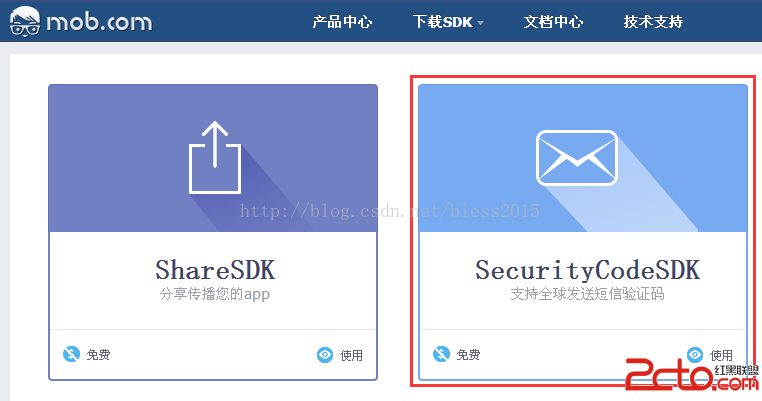 ShareSDK 實戰:內容分享與短信驗證接入,以及新舊版本的標籤衝突解法
前言 新版 ShareSDK 的分享與短信驗證功能,按官方文檔各自都需要在 Manifest 中添加一個 com.mob.tools.MobUIShell 標簽,而兩者的
 Android開發實用Tips彙編
整理一些在Android開發中經常會用到的小知識點。 1. Download文件夾 絕對路徑: /storage/emulated/0/Download/xxx 遍
 Android Xfermode 遮罩學習:PorterDuff 模式與自定義 View
Xfermode 是 Android 繪圖系統中處理圖層合成的重要工具。搭配 PorterDuff.Mode,可以實現遮罩、裁剪、漸層覆蓋與透明度變化等效果。理解它時,可
 Android Activity 的註冊配置、啟動與關閉全解析
先看一個最直觀的演示: Activity 在四大組件中的位置 Android 提供 Activity、Service、Broadcast Receiver、Conten