

編輯:關於 Android 程式設計
直接在 AndroidManifest.xml 中將 Activity 的主題設為全螢幕模式:
android:theme="@android:style/Theme.NoTitleBar.Fullscreen"
程式碼做法需分兩步:先隱藏標題欄,再隱藏狀態列:
// 隱藏標題欄
requestWindowFeature(Window.FEATURE_NO_TITLE);
// 隱藏狀態列
getWindow().setFlags(WindowManager.LayoutParams.FLAG_FULLSCREEN,
WindowManager.LayoutParams.FLAG_FULLSCREEN);
要特別注意的是,這兩個方法必須在 setContentView 之前執行才有效。
如果不需要全螢幕、只想隱藏標題欄,可以只寫 android:theme="@android:style/Theme.NoTitleBar"。
兩者的差異:使用第一種(主題)方法時,Activity 啟動會短暫出現標題欄與資訊欄後才消失;使用第二種(程式碼)方法則不會有這種情況。個人推薦第二種方式,視覺上較為流暢。
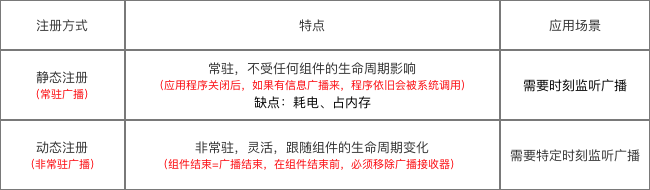 Android BroadcastReceiver 注册方式解析:静态注册与动态注册
BroadcastReceiver 可用來接收系統或應用內的廣播事件。常見注册方式有兩種:靜態注册與動態注册。靜態注册是在 AndroidManifest.xml 中宣告
 Android 技巧:如何開啟應用程式的「詳細資訊」頁面
在 Android 系統的設定功能裡,進入應用程式列表後,點擊某個項目就會進入該應用的詳細資訊頁。那麼,我們能否自己寫一個程式來開啟這個頁面呢?答案是可行的,下面就一起來
 Android 自訂切換控制項 SwitchView 完整實作
1. 示意圖 2. 核心程式碼 這個自訂 SwitchView 繼承自 View,透過三張圖片(開啟背景、關閉背景、滑塊)搭配手勢判斷,實作出帶滑動動畫的開關控制項,
 屬性動畫 + 自定義 View:復刻 vivo 系統更新頁的水波紋效果
凌晨兩點半,我還在寫代碼。電腦裡放著《凌晨兩點半》,夜裡寫代碼腦子反而更清醒,思路也更順。 今晚手機提示更新系統,那個更新頁的水波紋動畫做得不錯,於是拆解了一下原理,決定